
Como agendar mensagens no iPhone e Android e controlar o envio
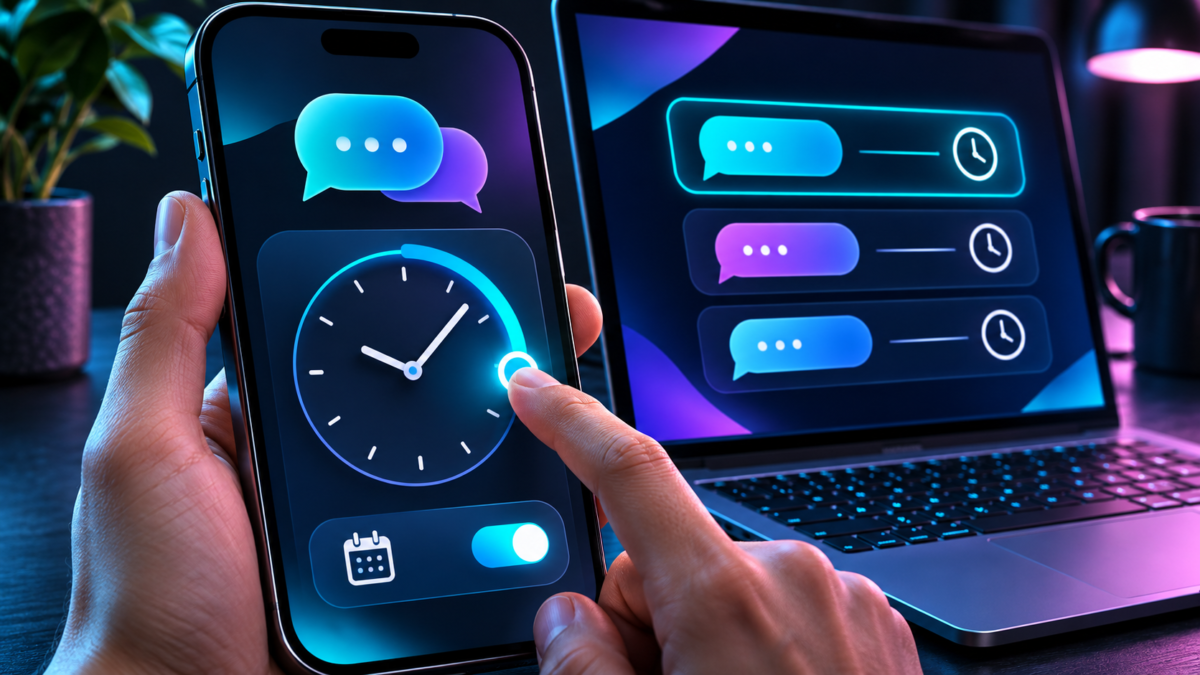
Agendar uma mensagem ajuda quando você quer lembrar alguém de um compromisso, enviar um aviso em um horário apropriado ou preparar uma comunicação sem depender da memória no momento. O recurso existe no Google Mensagens para Android e no Mensagens da Apple, mas as regras não são iguais: no iPhone, o envio programado descrito pela Apple depende do iMessage; no Android, o aparelho pode aguardar a reconexão se estiver sem Wi-Fi ou dados na hora escolhida.
Este guia explica como preparar, programar, revisar e cancelar mensagens no celular. Antes de confiar em um envio importante, confira o tipo de conversa, o horário exibido e o estado do aparelho. O recurso reduz esquecimentos, mas não garante que uma pessoa verá ou responderá à mensagem.
O que verificar antes de programar
Primeiro, confirme qual aplicativo está enviando a mensagem e qual serviço aparece na conversa. No iPhone, as instruções da Apple para “Enviar Depois” se aplicam a iMessage. O balão azul identifica uma conversa iMessage; mensagens SMS/MMS tradicionais, em geral exibidas em verde, não recebem automaticamente a mesma capacidade apenas por estarem no aplicativo Mensagens. Se o recurso não aparecer, verifique se o destinatário usa iMessage, se o serviço está ativado e se o sistema está atualizado.
No Android, este passo a passo se refere ao Google Mensagens. Fabricantes podem incluir aplicativos próprios com funções diferentes. Confira o nome e o ícone do app antes de seguir; menus de outro mensageiro podem não oferecer agendamento ou podem tratar o envio de outra forma. O suporte do Google documenta o recurso em celulares com Android 7.0 ou posterior. Consulte as instruções oficiais do Google Mensagens. Os rótulos e sugestões de horário podem variar conforme versão, idioma e aparelho.
Também vale revisar o destinatário e o conteúdo antes de escolher a hora. Uma mensagem agendada continua sendo uma mensagem real: ela pode chegar durante uma reunião, enquanto a pessoa dorme ou depois que a informação perdeu validade. Para assuntos delicados, confirme se um texto escrito com antecedência ainda estará correto quando for enviado. Evite deixar em uma mensagem dados pessoais, códigos de autenticação ou informações que não seriam seguras numa notificação na tela bloqueada.
Como agendar no Google Mensagens para Android
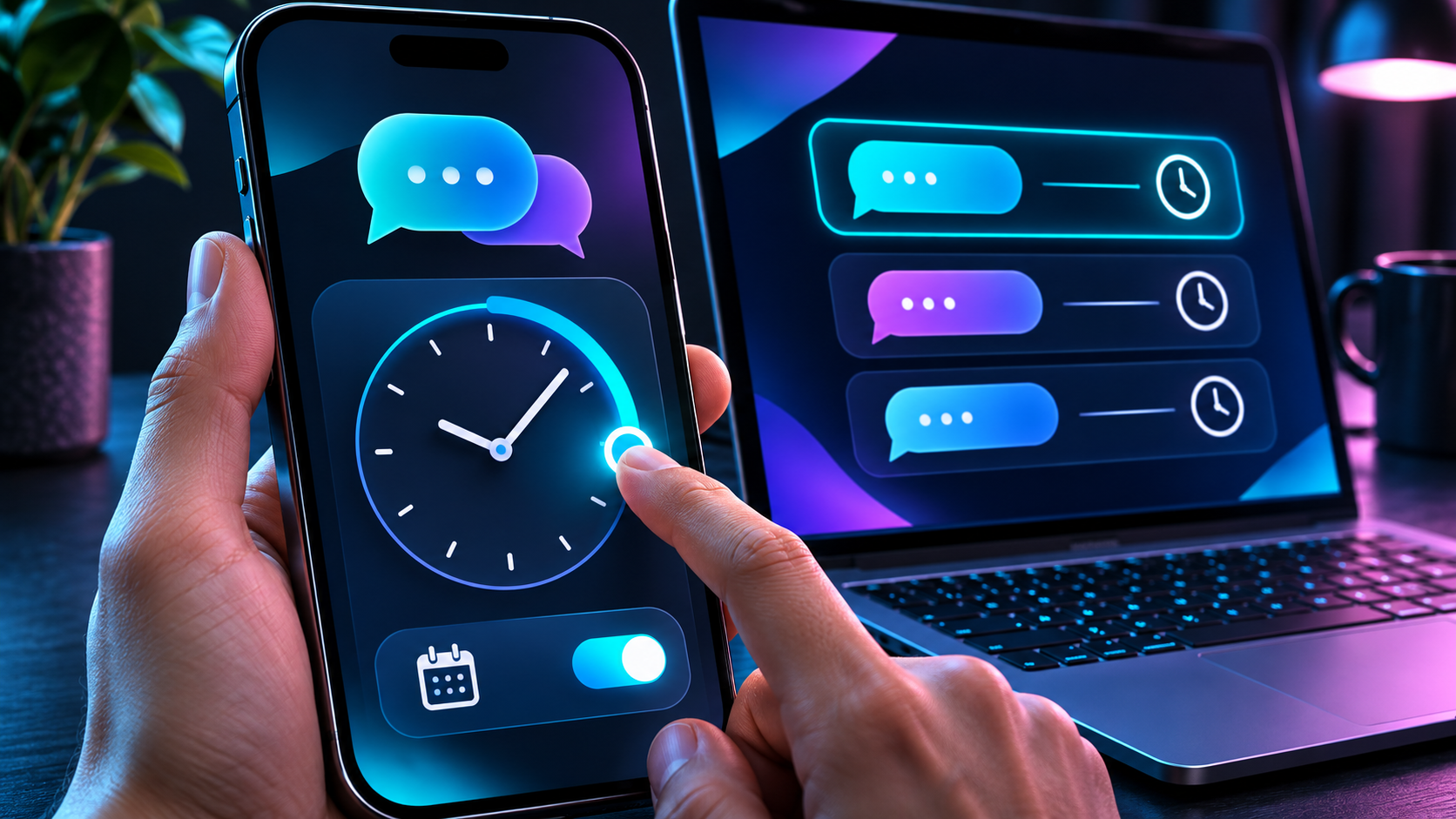
Abra o Google Mensagens e entre na conversa correta. Escreva o texto, mas não toque uma vez no botão de envio. Mantenha o dedo pressionado sobre “Enviar”: o aplicativo abre opções de agendamento. Escolha uma das sugestões apresentadas ou selecione a opção para definir data e hora. Quando o seletor aparecer, confira o dia, o horário e a indicação de manhã ou noite, se houver. Toque em avançar e confirme o envio programado.
Depois, procure o balão identificado como mensagem programada na conversa. O Google permite abrir esse item para atualizar o horário, enviar imediatamente ou apagar a programação. Antes de sair do aplicativo, confira se a mensagem aparece de fato como agendada; escrever o texto e abrir o seletor não significa que ele foi salvo. Se houver mais de uma conversa com nomes parecidos, confira o número ou o endereço do contato, especialmente em grupos.
Há uma condição importante: segundo o Google, se o telefone não estiver conectado a Wi-Fi ou dados na hora marcada, a mensagem será enviada quando voltar a se conectar. Portanto, o horário escolhido pode funcionar como um “envie quando houver conexão depois deste horário”, em vez de uma garantia de entrega exata no minuto programado. Se o conteúdo for urgente, escolha uma forma de contato que permita confirmar o recebimento e mantenha o aparelho conectado.
O agendamento tampouco confirma a entrega ao destinatário. Depois que o app tenta enviar, o resultado depende do serviço, da conexão, do número e da disponibilidade da outra pessoa. Mensagens em conversas RCS, SMS ou MMS podem seguir capacidades diferentes, conforme operadora, região e suporte dos aparelhos. Não deduza que um aviso de “programada” significa que o destinatário já recebeu algo; ele indica apenas que o aplicativo guardou o envio para o horário escolhido.
Como usar “Enviar Depois” no iPhone
Abra o aplicativo Mensagens e escolha uma conversa iMessage ou inicie uma nova. Toque no botão de adicionar junto ao campo de texto e selecione “Enviar Depois”. Ajuste a data e o horário no seletor, escreva a mensagem e toque no botão de envio. O balão aparece com uma borda tracejada e a hora programada fica indicada na conversa, ajudando a diferenciá-lo de uma mensagem já entregue.
A documentação atual da Apple informa que é possível agendar uma mensagem com até 14 dias de antecedência. Veja o guia oficial da Apple para Enviar Depois. Ela também informa que, depois de programada, a mensagem pode ser entregue mesmo que todos os dispositivos do remetente estejam offline no horário. Isso difere do comportamento documentado pelo Google Mensagens, que pode aguardar a reconexão do celular Android. Planeje com base na plataforma que realmente fará o envio, não suponha que os dois sistemas funcionem da mesma maneira.
Antes da entrega, você pode editar o texto, apagar o envio ou mudar o horário. Na conversa, localize a mensagem programada; se ela não estiver visível, role até o fim. Toque e segure o balão para editar ou excluir. Para alterar a hora, use a opção de edição do agendamento e escolha outro horário. A Apple diz que é necessário estar online para reagendar, editar ou apagar. Se a alteração for importante, confirme que o novo horário ficou mostrado na conversa.
A Apple informa que as mensagens programadas ficam criptografadas nos servidores da empresa somente até serem enviadas; depois do envio, são removidas desses servidores e o balão deixa de aparecer como programado. Isso não muda o fato de que, após a entrega, a mensagem passa a fazer parte da conversa e pode ser vista em notificações ou em dispositivos associados ao destinatário. Não use agendamento como mecanismo para apagar ou tornar uma comunicação confidencial.
Escolher um horário adequado e evitar erros
Para um lembrete pessoal, escolha um momento em que o destinatário possa ler, mas não dependa de regras universais sobre fuso horário. Se você programa antes de viajar ou durante uma mudança de horário, confirme como o aparelho apresenta a data. Verifique novamente a conversa depois de uma alteração de fuso, reinicialização ou troca de SIM. Para mensagens profissionais, prefira o horário de trabalho local da outra pessoa e evite madrugada, feriados ou períodos em que a comunicação possa parecer invasiva.
Mensagens recorrentes normalmente não são a mesma coisa que uma única mensagem programada. Se você precisa enviar uma notificação repetida diariamente ou toda semana, verifique se o aplicativo oferece uma rotina recorrente; não presuma que a opção de agendamento individual fará cópias futuras. Para compromissos que mudam com frequência, um convite de calendário pode ser mais confiável, pois permite editar horário, atualizar participantes e manter o evento visível em vez de enviar vários textos isolados.
Quando a mensagem contém informação temporária, escreva-a de modo que permaneça correta na hora de envio. “Estou chegando agora”, por exemplo, pode ficar errado se você escrever muito antes. Prefira “Ligo às 18h” somente se esse horário continuar válido. Para códigos, senhas, dados bancários ou documentos, não agende o envio por mensagem comum; escolha um canal apropriado e siga as práticas de segurança do serviço envolvido.
Problemas comuns e como resolver
A opção não aparece no iPhone: confira se a conversa usa iMessage e se Mensagens está configurado para esse serviço. A Apple descreve “Enviar Depois” para iMessage, então não conte com a função numa conversa SMS/MMS. Atualize o iOS se o aparelho for compatível e volte à conversa. A disponibilidade de recursos de Mensagens pode variar por país, região, operadora e versão do sistema.
O Android envia atrasado: confirme se o celular teve conexão no horário. A orientação do Google é que, sem Wi-Fi ou dados, a mensagem sai quando o aparelho se reconecta. Confira o item na conversa, verifique se o modo avião estava ativo e se o app permaneceu configurado como padrão para SMS quando aplicável. Para um envio com hora crítica, programe margem e valide por outro canal.
Não encontra a mensagem programada: volte à mesma conversa e procure o balão de envio agendado. Se ele não estiver lá, pode ser que a escolha do horário não tenha sido confirmada. Não feche a tela supondo que o texto foi guardado; refaça o procedimento e observe o indicador de agendamento. Verifique ainda se está na conversa correta e se o app está atualizado.
O destinatário não recebeu: confira o status exibido pelo app, a conexão, o endereço ou número e o tipo de serviço. No Google Mensagens, uma reconexão tardia pode atrasar o envio. No iMessage, verifique se o destinatário continua alcançável pelo serviço. Não programe de novo imediatamente sem conferir o histórico, para evitar mandar o mesmo texto duas vezes se o primeiro envio tiver sido concluído com atraso.
Precisa alterar a mensagem: faça isso dentro da conversa antes do horário agendado e confirme a nova versão ou data na tela. Se a mensagem já foi enviada, editar a programação não altera o que a pessoa recebeu. Use os recursos de edição ou cancelamento do próprio serviço apenas quando estiverem disponíveis e dentro de seus limites.
Há ainda uma diferença prática entre preparar uma mensagem e automatizar uma conversa. O agendamento do Google Mensagens e o “Enviar Depois” da Apple destinam-se a uma mensagem individual ou a um momento específico; eles não monitoram uma resposta nem mudam o texto se a situação mudar. Se alguém responder antes do horário, volte à conversa e decida se ainda faz sentido enviar. Esse pequeno cuidado evita mensagens que pareçam fora de contexto.
Se você alterna entre telefone, tablet e computador, confira onde o rascunho fica visível. A sincronização depende do serviço e da conta: não assuma que um texto programado em um aparelho estará editável em todos os outros. No iPhone, a Apple descreve controles dentro da conversa Mensagens; no Android, a mensagem programada fica no Google Mensagens. Para uma mensagem relevante, confirme o balão no dispositivo que fará o envio e evite limpar dados do app ou remover a conta antes da entrega.
Perguntas frequentes
Posso agendar qualquer SMS no iPhone? Não conte com isso: o recurso “Enviar Depois” documentado pela Apple é para iMessage. Para SMS/MMS, a opção pode não aparecer.
O celular precisa ficar ligado para o Google Mensagens enviar? O Google diz que, se não houver Wi-Fi ou dados na hora escolhida, a mensagem será enviada quando o telefone voltar a se conectar. Mantenha-o acessível e conectado se o horário importar.
Até quando posso programar uma mensagem no iPhone? A documentação da Apple informa limite de até 14 dias para envio posterior. O recurso exige iMessage.
O destinatário sabe que programei o envio? A Apple informa que o destinatário não será avisado de que a mensagem foi programada. No Android, a conversa mostra a mensagem agendada ao remetente; não use isso como confirmação de leitura.
Posso cancelar antes do envio? Sim, os dois aplicativos permitem remover uma programação antes da entrega. Abra a conversa e confirme que o balão programado desapareceu ou foi atualizado.
Conclusão
O envio programado é útil para organizar lembretes e respeitar o horário de quem recebe, desde que você entenda o limite de cada serviço. No Google Mensagens, uma falta de conexão pode adiar o envio até o retorno da internet; no iPhone, a opção da Apple depende do iMessage e aceita até 14 dias de antecedência conforme a documentação consultada. Revise destinatário, conteúdo e hora antes de confirmar. Para outras tarefas que você quer preparar com antecedência, veja também nosso guia sobre agendar o envio de um e-mail pelo celular.

Fabricio de Almeida
Equipe editorial do Worth The Look. Pesquisamos nas fontes oficiais — desenvolvedores, lojas de aplicativos e documentação pública — e organizamos a informação em guias diretos. Sem vínculo com as empresas citadas.



Deixe um comentário