
Como mudar o navegador padrão e a busca no celular
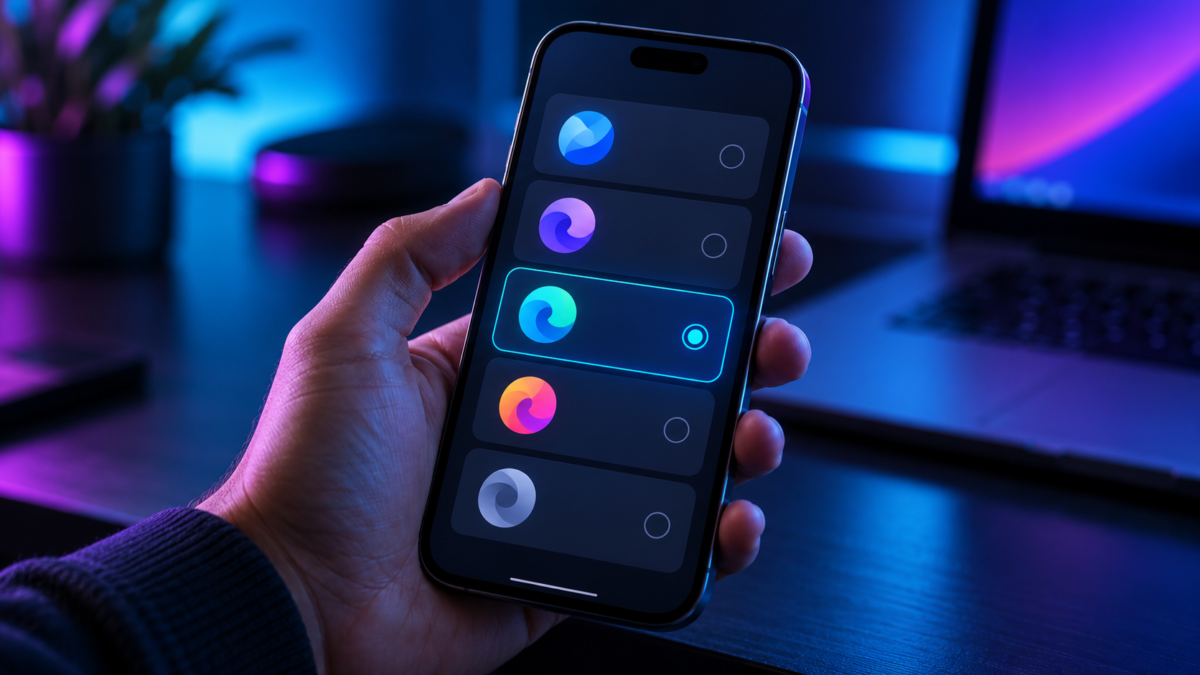
Quando alguém toca em um link recebido por mensagem, abre um resultado de busca ou escolhe um endereço numa nota, o sistema precisa decidir qual aplicativo vai cuidar da ação. Definir um navegador padrão evita que cada link abra em um app diferente, mas essa escolha não muda automaticamente o mecanismo de busca, as contas conectadas nem os navegadores internos de outros aplicativos. Entender essas diferenças ajuda a configurar o celular sem esperar que um único botão altere tudo.
Navegador padrão e mecanismo de busca são coisas diferentes
O navegador é o aplicativo que exibe páginas: pode ser Safari, Chrome, Firefox, Edge ou outro que esteja instalado e ofereça suporte ao recurso. O mecanismo de busca é o serviço usado quando você digita palavras na barra de endereço, como Google, Bing, DuckDuckGo ou outro disponível naquela região. Um navegador pode usar um mecanismo de busca diferente do nome da empresa que o desenvolveu.
Há ainda uma terceira camada: o aplicativo que apresenta um link pode abrir a página dentro de uma janela própria. Redes sociais, leitores de notícias e apps de mensagem às vezes usam um navegador interno para manter a pessoa na mesma aplicação. Portanto, mudar o navegador padrão costuma influenciar links encaminhados ao sistema, mas não obriga cada app a abandonar seu visualizador embutido. Se uma página abrir dentro de um app, procure no menu opções como “Abrir no navegador” ou “Abrir externamente”.
Antes de alterar, instale e atualize o navegador escolhido
Baixe o aplicativo pela loja oficial compatível com seu aparelho e abra-o ao menos uma vez. Alguns navegadores pedem que você conclua uma configuração inicial, escolha privacidade ou aceite termos antes de se oferecerem como opção padrão. Atualize o sistema e o app se a opção não aparecer; em iPhone, a disponibilidade de categorias de apps padrão também depende da versão do iOS e pode variar por país ou região.
Não é preciso apagar o Safari ou o Chrome para deixar de usá-los como padrão. Eles podem continuar instalados para abrir favoritos antigos ou comparar páginas. Se um navegador não aparece na lista, confirme se terminou a instalação e se o desenvolvedor implementou o recurso de app padrão naquela plataforma. Nem todo aplicativo disponível na loja é elegível para todas as funções do sistema.
Como escolher o navegador padrão no iPhone
Em versões recentes do iOS, abra Ajustes, toque em Apps e entre em Apps Padrão. Selecione “App de Navegador” e escolha uma das opções apresentadas. Se a tela solicitar passos adicionais, conclua-os dentro do navegador escolhido. Os nomes podem variar um pouco com idioma e versão, mas a área de Apps Padrão é o ponto de partida indicado pela Apple.
Depois, teste a mudança com um link simples recebido por Mensagens ou Notas. Toque nele e confirme se o app escolhido aparece. Se a página abrir num visualizador interno de uma rede social, abra o menu dessa tela e use a opção externa. Alguns apps também oferecem uma preferência própria para links; ela pode prevalecer sobre o comportamento padrão do sistema dentro daquele aplicativo.
Para reverter, volte a Ajustes, Apps, Apps Padrão e escolha outro navegador. Não é necessário redefinir todos os ajustes do aparelho. Em regiões onde o iPhone exibe uma tela de escolha inicial, você ainda pode revisar a seleção depois pelo mesmo menu.
Como escolher o navegador padrão no Android
O caminho indicado pelo Android é abrir Configurações, tocar em Apps e procurar “Apps padrão” ou “Escolher apps padrão”. Entre em “App de navegador” e selecione a opção desejada. Fabricantes podem mudar a organização e os rótulos: em alguns aparelhos, a lista fica dentro de “Geral”; em outros, uma busca por “navegador padrão” nas Configurações encontra o ajuste mais rápido.
Se o navegador não estiver listado, instale-o pela Google Play ou pela loja oficial do fabricante, abra-o e confira novamente. No Android, não desative o navegador pré-instalado só para trocar o padrão. Desativar um app de sistema pode afetar funções que dependem dele; a alteração do padrão é reversível e não exige remover componentes do sistema.
Faça o mesmo teste com um link de outro aplicativo. Se o Android perguntar qual app usar “uma vez” ou “sempre”, escolha cuidadosamente: a opção permanente pode definir aquele tipo de abertura. As configurações de apps padrão permitem rever escolhas sem limpar todos os dados do celular.
O mecanismo de busca precisa ser configurado à parte
Alterar o navegador não determina o que acontece quando você digita uma pergunta na barra. No Chrome para Android, abra o menu, entre em Configurações, toque em “Mecanismo de pesquisa” e selecione um serviço disponível. Esse ajuste vale para buscas iniciadas na barra do Chrome; um widget de tela inicial, um app de busca separado ou outro navegador pode manter uma preferência própria.
No Safari para iPhone, o mecanismo de busca também fica em seus ajustes. Em versões recentes, abra Ajustes, Apps, Safari e “Mecanismo de Busca”; em algumas telas, a opção pode aparecer em uma área chamada Busca. A Apple também documenta telas de escolha de busca em contextos regionais específicos. Se você usa Firefox ou Edge, procure a configuração dentro do próprio navegador, pois a lista e os nomes podem diferir.
No Android, o campo de busca da tela inicial pode pertencer ao Google app ou a um widget, e não ao navegador padrão. O suporte do Google descreve uma tela própria de escolha de mecanismo no Pixel apenas no Espaço Econômico Europeu e no Japão. Em outros lugares, é possível usar widgets de provedores disponíveis ou mudar o mecanismo dentro do Chrome. Assim, se a tela inicial continuar mostrando resultados antigos, verifique qual app alimenta aquele campo em vez de repetir a mudança de navegador.
O que é transferido e o que continua separado
Favoritos, histórico, senhas e abas não migram automaticamente só porque você mudou o navegador padrão. Cada navegador pode sincronizar esses dados com uma conta diferente, oferecer importação ou manter o conteúdo apenas no dispositivo. Antes de sair de um app que você pretende desinstalar, verifique se os favoritos importantes estão sincronizados ou exportados de maneira segura.
Também são independentes as permissões, o bloqueio de rastreadores, as extensões, a proteção contra sites perigosos e a forma como o navegador trata cookies. Escolha um app que ofereça recursos compatíveis com sua necessidade e leia suas configurações de privacidade. A palavra “padrão” descreve a rota de abertura de links; não é uma certificação de segurança nem uma recomendação automática do sistema.
Se os resultados não corresponderem, feche e abra o navegador novamente, verifique se ele continua definido como padrão e confira as preferências do app de origem. Reiniciar o telefone raramente é necessário para uma mudança comum de padrão, mas pode ajudar se a lista de aplicativos estiver desatualizada após uma instalação. Não apague dados do navegador como primeira tentativa: isso pode remover sessões e informações locais sem corrigir a preferência que está sendo usada.
Problemas comuns e como resolver
O navegador desejado não aparece: confirme a instalação pela loja oficial, abra o app e atualize o sistema. Se ainda faltar, o desenvolvedor pode não oferecer suporte à categoria de padrão naquele aparelho.
Links de apenas um app continuam no navegador antigo: procure uma opção de abertura externa dentro desse aplicativo. O comportamento embutido pode ser controlado pelo próprio serviço e não pela preferência geral do sistema.
A barra continua usando outra busca: altere o mecanismo nas configurações do navegador, não somente o app padrão do sistema. Confira também widgets e apps de busca da tela inicial.
Favoritos e senhas sumiram: eles pertencem ao perfil ou à sincronização do navegador anterior. Abra o app antigo, confirme sua conta e use o recurso oficial de sincronização ou importação antes de removê-lo.
Perguntas frequentes
Mudar o navegador padrão apaga o Safari ou o Chrome? Não. A preferência decide qual app recebe determinados links; os demais podem continuar instalados.
Isso muda também o mecanismo de busca? Não necessariamente. Configure-o dentro de cada navegador e revise widgets ou apps de busca separadamente.
Por que um link ainda abre dentro de uma rede social? O app pode usar um navegador interno. Procure o comando para abrir a página externamente.
Posso voltar à escolha anterior? Sim. Retorne a Apps Padrão no iPhone ou Android e selecione novamente o navegador desejado.
Para entender o que a navegação privada altera — e o que não altera — veja também nosso guia de navegação privada no Safari e no Chrome. Se o objetivo for traduzir páginas durante a leitura, consulte o passo a passo sobre tradução de páginas no celular.

Conclusão
Definir um navegador padrão torna mais previsível a abertura de links, mas não centraliza todas as preferências de navegação. Configure à parte o mecanismo de busca, os dados sincronizados e as escolhas de apps que ainda abrem páginas internamente. Um teste com links de diferentes origens mostra rapidamente o que o sistema respeita e onde é necessário ajustar uma preferência própria.
Fontes oficiais

Fabricio de Almeida
Equipe editorial do Worth The Look. Pesquisamos nas fontes oficiais — desenvolvedores, lojas de aplicativos e documentação pública — e organizamos a informação em guias diretos. Sem vínculo com as empresas citadas.




Deixe um comentário