
Como conectar o celular ao Windows com o Phone Link
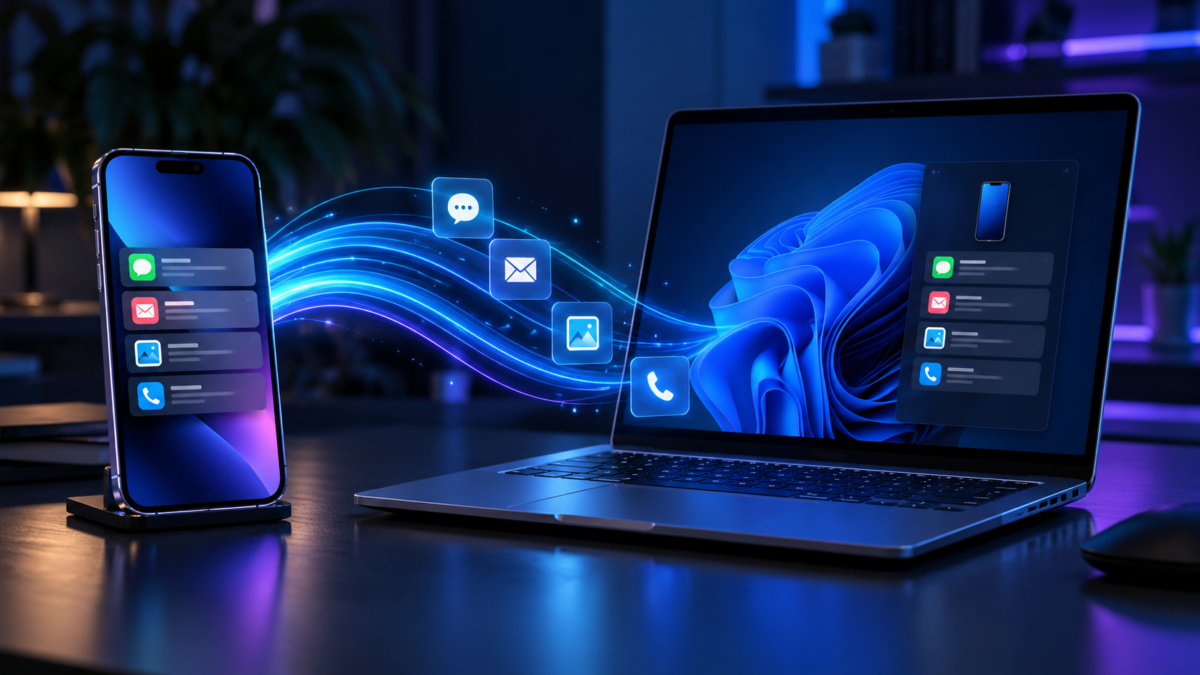
O Phone Link, chamado Vincular ao Celular em algumas versões do Windows, aproxima o computador de um Android ou iPhone sem transformar o PC em uma cópia completa do aparelho. Depois do pareamento, é possível consultar notificações e acessar funções como mensagens e chamadas; no Android compatível, também há recursos de fotos e aplicativos. O que aparece depende do sistema, do modelo, das permissões e da conexão. Por isso, vale configurar a ferramenta escolhendo o que realmente precisa sincronizar, em vez de conceder tudo por impulso.
Android e iPhone oferecem integrações diferentes. Veja requisitos, pareamento, permissões e limites antes de escolher o que sincronizar.
O que o Phone Link faz e o que não faz
O aplicativo para Windows cria uma ponte com o telefone. Conforme sistema e modelo, você pode consultar notificações, mensagens, chamadas, fotos recentes e, em alguns Android, abrir aplicativos no PC ou compartilhar arquivos. A Microsoft mantém uma lista de dispositivos e funções compatíveis, que podem variar por fabricante e atualização.
Não trate a ferramenta como uma cópia integral de todas as conversas, arquivos e aplicativos. O PC não ganha acesso irrestrito ao telefone; cada função depende de suporte e autorização. A sincronização também não substitui backup. No iPhone, por exemplo, o histórico de mensagens exibido pelo Phone Link é ligado à conexão e a determinadas ações realizadas enquanto os dispositivos estão pareados. Recursos como mídia em mensagens de grupo podem não estar disponíveis. No Android, a integração varia por fabricante e algumas experiências de aplicativos são limitadas a modelos específicos.
Confira os requisitos antes de começar
Para Android, a documentação atual da Microsoft pede Windows 10 com a atualização de outubro de 2022 ou posterior, ou Windows 11, além de Android 10 ou mais recente. O computador e o telefone normalmente precisam estar na mesma rede Wi-Fi para a configuração e os recursos comuns. O aplicativo Link to Windows pode vir instalado em aparelhos Samsung e em modelos selecionados de outras marcas; em outros casos, pode ser obtido pela loja oficial compatível com o dispositivo.
Para iPhone, a Microsoft informa Windows 10 com atualização de maio de 2019 ou posterior, ou Windows 11, um iPhone com iOS 16 ou mais recente e Bluetooth Low Energy no computador. O pareamento acontece por Bluetooth. A diferença de requisitos já antecipa uma expectativa importante: o fluxo para iPhone não oferece a mesma integração do Android. Consulte a lista oficial de requisitos e configuração do Phone Link antes de solucionar algo que pode ser simplesmente uma incompatibilidade.
Prepare uma configuração com privacidade em mente
Antes de parear, atualize o Windows, o Phone Link e o sistema do celular. Mantenha os dispositivos próximos, desbloqueados e conectados à rede necessária. Pense também onde você usará o computador: em uma máquina compartilhada, de trabalho ou de estudo, notificações e mensagens podem ficar visíveis para outras pessoas que tenham acesso à tela.
As permissões são parte central da escolha. Autorizar notificações permite que alertas do celular apareçam no PC. Autorizar mensagens pode expor conteúdo privado, inclusive códigos de autenticação enviados por SMS, na área de trabalho. Sincronizar contatos pode disponibilizar nomes, números e histórico de chamadas ao aplicativo e às integrações associadas à conta Microsoft. Não é preciso habilitar todas as funções para testar a conexão: conceda somente o acesso necessário e revise os recursos depois.
Conectar um Android ao computador
Abra Phone Link pelo menu Iniciar do Windows e escolha Android. Entre com a conta Microsoft quando solicitado ou use o QR code apresentado pelo computador. No telefone, abra Link to Windows, confirme a conta ou escolha o pareamento pelo código e leia o QR code com a câmera dentro do próprio aplicativo. Siga as instruções exibidas nos dois lados e aprove apenas as permissões que você decidiu usar.
Em versões recentes do Android, a permissão de notificações é solicitada pelo próprio sistema. Se você recusou durante a configuração, abra as configurações do Android, localize Link to Windows na lista de aplicativos e permita notificações. O caminho exato muda entre fabricantes. Para acessar mensagens, chamadas, fotos ou outros recursos, vá às configurações do Phone Link no PC e habilite cada categoria em Recursos. No telefone, algumas opções adicionais podem exigir uma confirmação específica, como acesso a arquivos em aparelhos de determinados fabricantes.
Conectar um iPhone ao Phone Link
No PC, abra Phone Link, escolha iPhone e siga o pareamento por QR code. Mantenha Bluetooth ligado nos dois aparelhos e confirme o emparelhamento solicitado pelo Windows e pelo iOS. No iPhone, acesse Ajustes, abra Bluetooth, toque no botão de informações ao lado do nome do computador e habilite as opções de compartilhamento de notificações e sincronização de contatos conforme a função desejada.
Se uma opção não aparecer, confira primeiro o modelo, a versão do iOS e a compatibilidade Bluetooth do computador. O aplicativo Link to Windows para iPhone pode ser opcional no processo indicado pela Microsoft; o pareamento básico parte do Phone Link no PC. Diferentemente de certos aparelhos Android, o iPhone não fornece ao Phone Link uma janela geral para abrir seus aplicativos no Windows. A experiência é adequada para notificações, chamadas e mensagens compatíveis, não para espelhar o sistema inteiro.
Escolha o que sincronizar depois do pareamento
No Windows, abra Phone Link, acesse Configurações > Recursos e ligue apenas o que deseja: notificações, mensagens, chamadas, fotos ou outros itens. No Android compatível, podem aparecer controles extras para arquivos e uso de dados móveis. Comece por uma função e teste antes de ativar as demais.
Habilite uma função e teste. Se precisa apenas de alertas, mantenha mensagens desligadas. Desativar uma categoria impede novas exibições daquele recurso; isso não apaga o conteúdo original do telefone.
Entenda diferenças em mensagens, chamadas e fotos
Mensagens variam conforme o sistema. No Android, SMS e MMS têm integração mais ampla; recursos RCS dependem do aparelho, aplicativo e operadora. No iPhone, o histórico do Phone Link está ligado ao pareamento Bluetooth, e grupos ou envio de imagens pelo PC têm suporte limitado. Não use o painel como arquivo definitivo de conversas.
Chamadas usam Bluetooth e dependem de microfone, alto-falantes e permissões do computador. No Android, o painel mostra fotos recentes, mas não necessariamente a galeria inteira; para buscar imagens antigas, use a transferência própria do telefone ou a nuvem. Phone Link é uma interface de conveniência, não uma migração completa nem backup.
Como reduzir o acesso ou remover o vínculo
Desative funções em Phone Link > Configurações > Recursos. No telefone, revogue permissões de notificações, contatos ou arquivos nas configurações do sistema. Para encerrar completamente, remova o dispositivo no Phone Link e esqueça o computador na lista Bluetooth. No iPhone, remova o pareamento nos dois lados antes de reconectar. Em aparelhos de trabalho, políticas da organização podem limitar a sincronização; não tente contorná-las.
Problemas comuns e como resolver
Se o QR code não concluir o pareamento, confira se ainda está ativo, mantenha os aparelhos próximos, ligue Bluetooth ou Wi-Fi conforme a plataforma e atualize os aplicativos. No iPhone, se removeu o aparelho nas configurações Bluetooth do Windows, esqueça também o PC no telefone antes de parear novamente.
Se notificações não chegam, revise a permissão do Link to Windows no Android. Para mensagens, confira o recurso correspondente no PC e o app padrão de SMS. No iPhone, procure Compartilhar Notificações do Sistema nos detalhes Bluetooth. Se uma opção não existe, verifique a lista de aparelhos compatíveis, pois alguns recursos são específicos de modelo ou mercado.
Se a conexão para de atualizar, confira rede Wi-Fi no Android, Bluetooth no iPhone e restrições de bateria que possam suspender Link to Windows. Reiniciar os aparelhos pode ajudar, mas primeiro identifique em qual etapa a função falha e reveja permissões e requisitos.
Perguntas frequentes
O Phone Link funciona sem instalar nada no celular? Em alguns Android, Link to Windows já vem instalado; outros precisam baixar o aplicativo oficial. No iPhone, a Microsoft descreve o pareamento a partir do Phone Link e a conexão Bluetooth.
O celular e o PC precisam ficar na mesma rede? Em Android, geralmente sim; no iPhone, o pareamento usa Bluetooth.
O Phone Link copia todas as mensagens e fotos? Não. Conteúdo e histórico variam por sistema e recurso. A integração do iPhone é especialmente limitada e não substitui backup.
Posso parar de sincronizar sem desvincular o telefone? Sim. Desative a função desejada em Configurações > Recursos. Para encerrar toda a conexão, remova o telefone do Phone Link e, se necessário, do Bluetooth.

Conclusão
O Phone Link pode reduzir a alternância entre celular e computador, desde que você configure a expectativa certa para cada plataforma. O Android oferece o conjunto mais amplo em modelos compatíveis; no iPhone, mensagens, chamadas e notificações dependem da ligação Bluetooth e têm limites próprios. Confira requisitos, autorize só o que pretende usar e desligue recursos desnecessários. Assim, a integração ajuda na rotina sem virar uma sincronização indiscriminada de dados.
Fontes oficiais: Microsoft: requisitos e configuração; Microsoft: mensagens no Phone Link; Microsoft: solução de problemas.

Fabricio de Almeida
Equipe editorial do Worth The Look. Pesquisamos nas fontes oficiais — desenvolvedores, lojas de aplicativos e documentação pública — e organizamos a informação em guias diretos. Sem vínculo com as empresas citadas.





Deixe um comentário