
Picture in Picture no celular: como usar vídeos em janela flutuante

Picture in Picture, ou PiP, permite continuar assistindo a um vídeo em uma pequena janela flutuante enquanto você abre outro aplicativo. É útil para acompanhar uma aula durante anotações, manter uma chamada visível ao consultar um documento ou seguir um vídeo enquanto responde a uma mensagem. O recurso não funciona em todo conteúdo: sistema, aplicativo, tipo de vídeo, conta e região podem mudar o que aparece. Este guia explica como ativar e controlar a janela e como entender quando a limitação é do celular ou do serviço.
O que o Picture in Picture faz
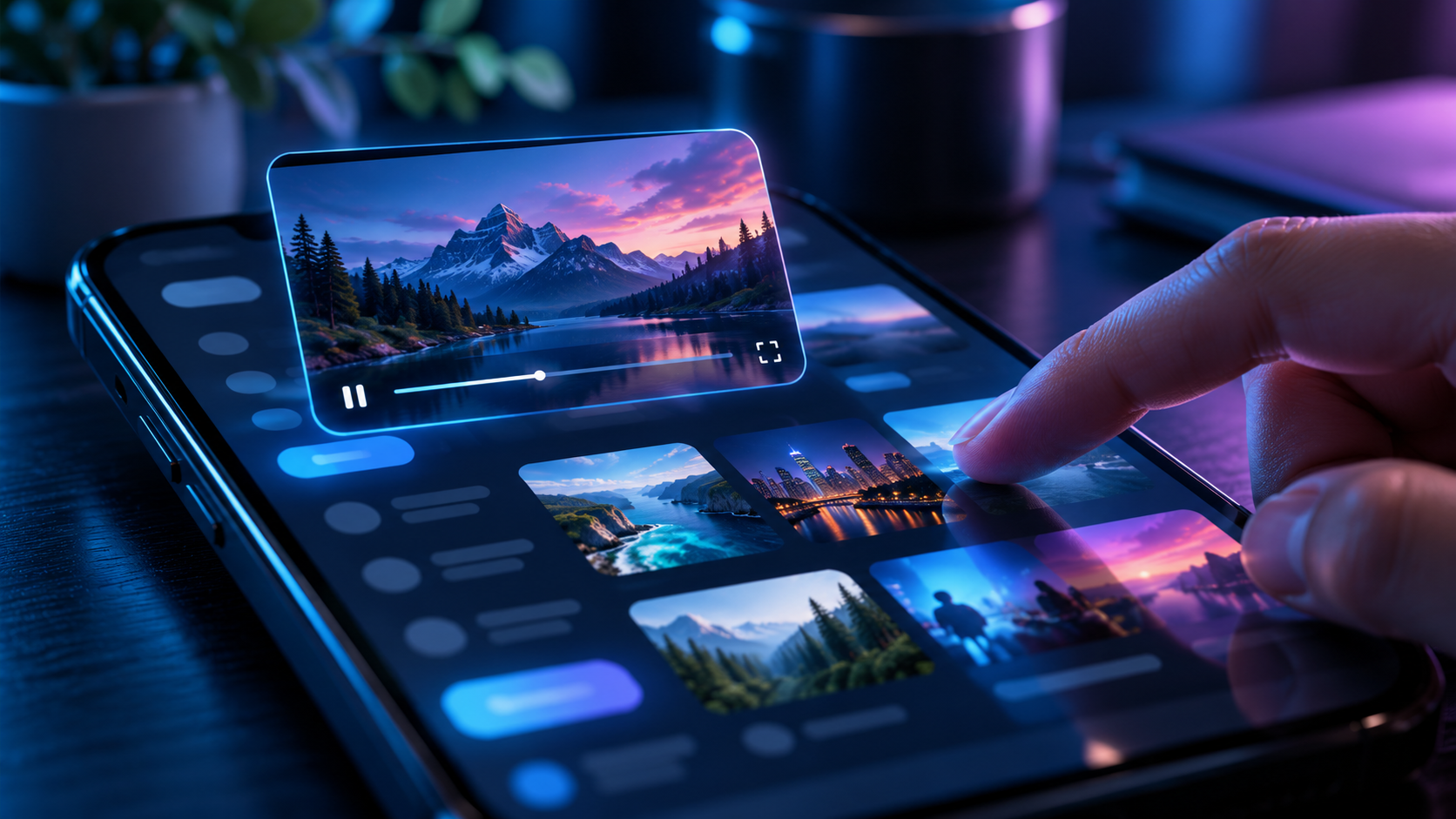
No PiP, o vídeo deixa de ocupar a tela inteira e passa a ficar sobre outros apps. Você pode movê-lo para um canto, ajustar o tamanho em aparelhos compatíveis, pausar, retomar ou fechá-lo. O áudio normalmente continua enquanto você consulta outra tela. Isso não é tela dividida: nessa opção, dois aplicativos ocupam áreas fixas; no PiP, a janela flutua e pode ser deslocada.
Há duas camadas envolvidas. O sistema fornece a janela, mas o aplicativo precisa solicitar a função e o conteúdo precisa permitir reprodução fora da tela principal. Por isso, o PiP pode funcionar em um player e não em outro, mesmo no mesmo aparelho. Um vídeo incorporado em uma página também pode obedecer a regras diferentes do app oficial.
Verifique a compatibilidade
Em iPhone, o PiP está integrado ao iOS, mas depende do tipo de reprodução e do app. A Apple orienta iniciar um vídeo compatível e sair do app para reduzir a reprodução à janela flutuante. Em Android, disponibilidade e gesto variam por fabricante e versão. O Pixel, por exemplo, oferece controles do PiP e da tela dividida, mas o app precisa suportar a função. Atualize sistema e aplicativo antes de concluir que o recurso não existe.
Serviços de streaming podem restringir PiP a determinados planos, países ou tipos de conteúdo. Música, transmissões ao vivo, vídeos protegidos e conteúdo infantil podem seguir regras próprias. Uma função disponível em um país pode não estar habilitada em outro por licenciamento ou política do provedor. Confira a ajuda oficial do app e os termos do plano; nenhuma configuração do iPhone ou Android elimina restrições do serviço.
Como usar no iPhone
Abra um vídeo em app compatível e inicie a reprodução. Em iPhone com Face ID, deslize de baixo para cima para voltar à tela inicial; em modelos com botão de Início, pressione-o. Se o app e o vídeo aceitarem PiP, o player deve encolher e continuar sobre a tela inicial. Toque na janela para exibir controles, arraste-a para reposicionar e use os botões para pausar ou fechar. Em versões recentes, também é possível ocultar temporariamente a janela junto à borda, deixando uma aba para trazê-la de volta.
Se sair do app interromper o vídeo, teste primeiro outro serviço ou conteúdo conhecido por oferecer PiP. Verifique Ajustes e as configurações do aplicativo, pois alguns permitem desligar a reprodução flutuante. O comportamento pode diferir entre vídeo sob demanda e transmissão ao vivo. A página da Apple detalha gestos e controles compatíveis com o iPhone.
Como usar no Android
Abra o vídeo em app compatível e retorne à tela inicial com o gesto ou botão de navegação. Se o app permitir PiP, a janela menor permanecerá sobre a tela. Toque nela para ver comandos e arraste para mudar de canto. Em muitos aparelhos, beliscar a janela ou arrastar suas bordas ajusta o tamanho; forma e limites dependem da versão e fabricante. O guia do Pixel descreve como iniciar PiP e combinar a visualização com tela dividida.
Quando não funciona, confira a permissão do aplicativo. Em várias versões do Android, Ajustes > Apps > Acesso especial a apps > Picture in Picture permite autorizar ou bloquear cada app. Os nomes variam; use a busca das Configurações por “Picture in Picture”. Verifique também se o app está atualizado e se o vídeo começou antes de voltar à tela inicial.
Controles, limites e uso confortável
PiP é melhor para tarefas que exigem consultas rápidas, não para ler legendas pequenas ou observar detalhes. A janela ocupa espaço, pode cobrir botões e reduz a imagem. Se precisar ler texto, aumente-a temporariamente ou volte à tela cheia. Em aparelhos menores, mudar a posição evita esconder o campo de mensagem ou o teclado.
A janela pode desaparecer ao bloquear a tela, trocar de perfil ou abrir uma tela protegida. Alguns apps encerram a reprodução ao passar para conteúdo sem permissão de segundo plano. Se a bateria estiver em economia, o sistema pode limitar atividades; chamadas e navegação também disputam áudio. A transmissão usa dados mesmo em janela pequena. Em rede móvel, ajuste a qualidade dentro do serviço e confira o consumo no sistema. Nosso guia de controle de dados móveis explica onde verificar esse uso.
Resolver falhas comuns
Se a janela não aparece, confirme em ordem: o sistema oferece PiP, a permissão do app está ligada, o conteúdo permite esse modo e a reprodução está ativa. Reabra o app e teste outro vídeo antes de mudar configurações. Reiniciar o aparelho pode corrigir travamento, mas não habilita um recurso bloqueado pelo serviço.
Se o vídeo pausa ao sair, pode ser regra de plano, região, conteúdo ou aplicativo. Compare o app oficial com o navegador e leia a documentação do provedor. Se PiP aparece mas some ao abrir o teclado, mova a janela para outro canto ou oculte-a na borda. Se o áudio continua mas a imagem fica preta, proteção de conteúdo ou falha temporária do app pode estar envolvida; não instale extensões que prometem contornar essa proteção.
Em chamadas de vídeo, o comportamento é diferente: o app pode usar uma janela flutuante própria, e não o PiP do player. Procure configurações da chamada e confirme permissões de microfone e câmera. Em perfil de trabalho gerenciado, a organização também pode limitar sobreposição por política.
Para estudar, compare o PiP com alternativas do próprio aparelho. Tela dividida mantém dois apps maiores e facilita copiar informações, mas não está disponível em toda combinação de modelos ou aplicativos. PiP é mais simples quando o vídeo precisa permanecer visível e você só consulta algo por instantes. Em tarefas longas, apoiar o celular ou usar fones pode melhorar conforto; cuidado para não deixar a janela sobre controles que você precisa tocar.
Privacidade e bateria
Uma janela flutuante permanece visível quando você troca de app. Antes de abrir dados bancários, documentos privados ou uma tela que será compartilhada, pause ou feche o vídeo para evitar que ele cubra informações. Ao gravar a tela ou apresentar o aparelho, confira o que ainda está tocando. PiP é uma ferramenta de multitarefa, não um recurso de privacidade.
Como o vídeo continua sendo decodificado e reproduzido, consome energia e dados. O impacto depende da resolução, brilho, conexão e dispositivo. Reduzir a qualidade, usar Wi-Fi confiável e fechar a janela quando não estiver assistindo são medidas simples; não existe duração universal de bateria para todos os modelos.
Perguntas frequentes
Picture in Picture funciona em qualquer aplicativo?
Não. O app precisa oferecer suporte, o sistema deve permitir e o conteúdo ou plano não pode bloquear a reprodução flutuante.
Posso redimensionar a janela?
Em vários aparelhos, sim, mas gesto e tamanhos disponíveis dependem da versão do sistema e do fabricante.
O PiP continua com a tela bloqueada?
Geralmente não como janela visível. A reprodução em segundo plano pode continuar apenas se o app oferecer esse comportamento e o plano permitir.
PiP economiza dados?
Não por si só. O vídeo continua sendo transmitido; para reduzir dados, ajuste a qualidade ou use o download oficial do serviço quando disponível.
Conclusão
Picture in Picture facilita alternar entre vídeo e outras tarefas sem encerrar a reprodução, desde que aparelho, app e conteúdo sejam compatíveis. No iPhone, teste o gesto de voltar à tela inicial; no Android, confira permissão e navegação. Se não funcionar, compare outro conteúdo e consulte as regras do serviço antes de alterar configurações. Para leitura atenta, dados sensíveis ou economia de bateria, fechar a janela continua sendo a escolha mais prática.
Fontes oficiais

Fabricio de Almeida
Equipe editorial do Worth The Look. Pesquisamos nas fontes oficiais — desenvolvedores, lojas de aplicativos e documentação pública — e organizamos a informação em guias diretos. Sem vínculo com as empresas citadas.





Deixe um comentário