
Como conectar fones Bluetooth ao computador e resolver falhas
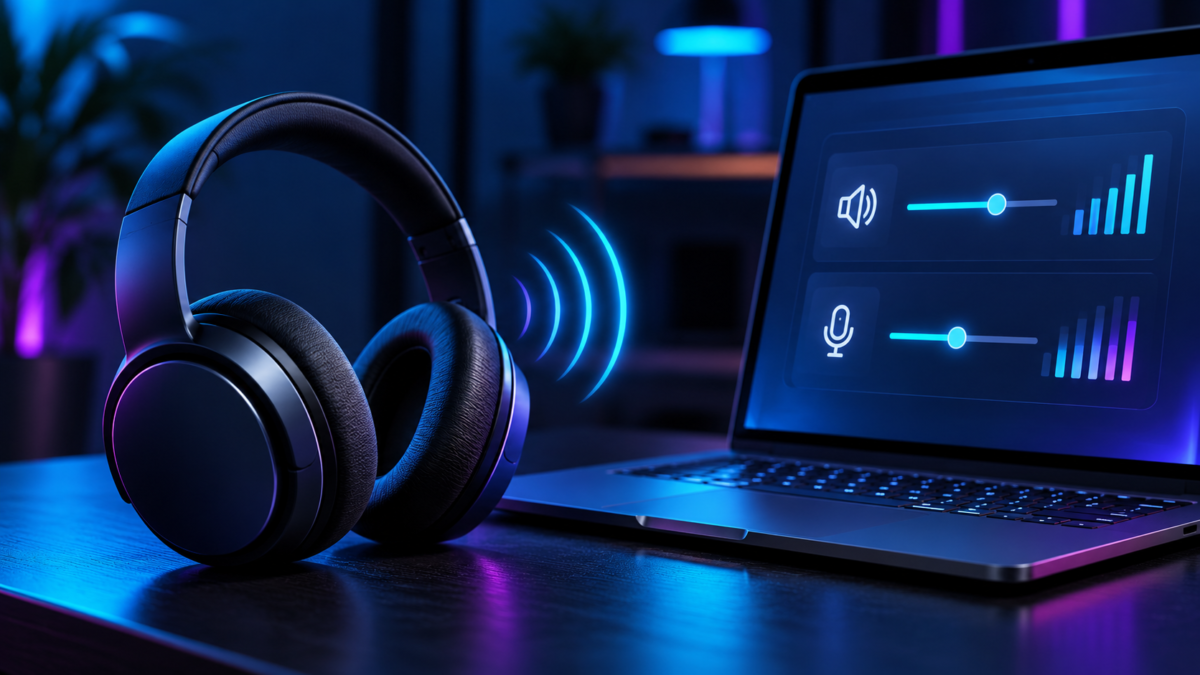
Fones Bluetooth podem aparecer como “conectados” ao computador e ainda assim não tocar som, usar o microfone errado ou perder qualidade durante uma chamada. Isso acontece porque parear é apenas uma etapa: depois, o sistema precisa escolher o dispositivo como saída de áudio, selecionar uma entrada de microfone e decidir qual perfil de comunicação usar. Os nomes dos menus mudam entre versões do Windows e do macOS, mas esse roteiro ajuda a separar falha de conexão, configuração e limitação do próprio modo Bluetooth.
Antes de começar, confirme que o computador tem Bluetooth funcional, que os fones estão carregados e que não estão conectados ativamente a outro aparelho. Se os fones aceitam conexão multiponto, eles podem manter mais de uma ligação, mas o comportamento varia conforme o modelo. Se não, desligar temporariamente o Bluetooth do celular ajuda a evitar que ele “roube” a conexão. O guia de pareamento Bluetooth no Android e iPhone explica o lado do telefone; aqui o foco é computador, saída de som e chamadas.
Por que conectar não garante que haverá áudio
O computador pode registrar o fone como dispositivo pareado e não selecioná-lo para reprodução. Também pode manter o alto-falante interno como saída, enviar o som a um monitor HDMI ou escolher outro headset já conhecido. Por isso, confira a lista de saída de áudio depois do pareamento; não use apenas o ícone Bluetooth como prova de que tudo está pronto.
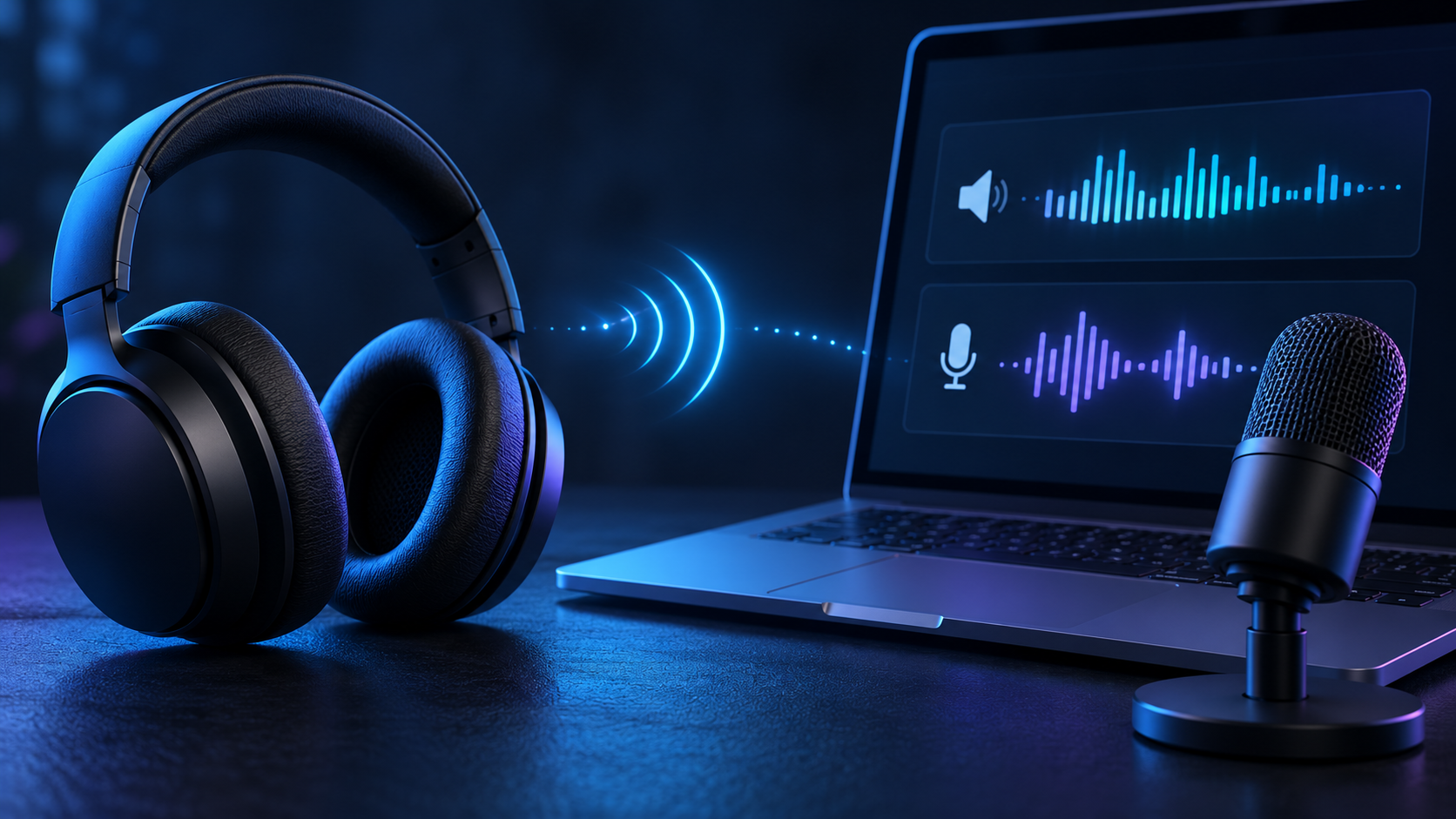
Há ainda uma diferença entre ouvir mídia e falar em uma reunião. Perfis Bluetooth distintos atendem a usos distintos: o A2DP é usado para áudio de reprodução estéreo, enquanto o Hands-Free Profile (HFP) oferece funções de voz e chamadas. Sistemas operacionais e fones precisam alternar entre modos conforme os aplicativos solicitam o microfone. Essa transição pode mudar a qualidade, os controles disponíveis ou o dispositivo de entrada selecionado.
Em determinados computadores Windows 11, fones e PCs compatíveis com Bluetooth LE Audio podem oferecer reprodução estéreo enquanto o microfone está ativo. A documentação da Microsoft descreve requisitos específicos de suporte de hardware, sistema e drivers; isso não é uma função garantida em todo computador com Bluetooth. Em Macs, a Apple documenta que, quando um aplicativo usa o microfone do fone Bluetooth, o sistema pode mudar para um modo de fala com qualidade de áudio reduzida. Assim, áudio de música melhor antes da chamada não significa que o fone esteja defeituoso quando a chamada começa.
Preparação: elimine conflitos antes de parear
Coloque os fones em modo de pareamento conforme o manual do fabricante. Em muitos modelos, isso exige manter pressionado um botão ou abrir o estojo; ligar os fones não basta. A luz indicadora e a sequência variam, então não mantenha botões pressionados por tempo aleatório, pois alguns comandos podem redefinir o aparelho. Se o fone já aparece na lista do computador, remova o registro antigo apenas quando uma nova conexão estiver falhando ou quando o fabricante recomendar.
Desative o Bluetooth de celulares, tablets e computadores próximos que já conheçam os fones, ao menos durante a primeira tentativa. Confira também se o modo avião do computador está desligado e se o Bluetooth está ativado nas configurações rápidas. Em um desktop, o adaptador pode estar ausente, desativado ou sem antena conectada. Ter Windows ou macOS atualizado não cria hardware Bluetooth onde ele não existe.
Se o computador usa um adaptador USB, conecte-o diretamente a uma porta estável, sem hub para o primeiro teste. Alguns computadores antigos precisam de driver do fabricante; outros dependem do driver distribuído pelo Windows Update. Evite instalar pacotes de sites não oficiais apenas porque prometem “corrigir o Bluetooth”. Comece pelo Windows Update, pelo suporte do fabricante do computador e pelas instruções do fabricante do adaptador.
Como conectar no Windows
No Windows 11, abra Configurações, entre em Bluetooth e dispositivos e deixe o Bluetooth ligado. Escolha adicionar dispositivo, selecione Bluetooth e coloque os fones em modo de pareamento. Quando o nome correto aparecer, selecione-o e aguarde a confirmação do sistema. O caminho pode variar em versões anteriores; a página oficial da Microsoft para parear um dispositivo descreve o fluxo atualizado e opções de solução quando o acessório não aparece.
Em seguida, abra Configurações, Sistema e Som. Na seção de saída, escolha os fones como dispositivo de reprodução. Se o sistema listar mais de uma opção com nomes parecidos, selecione a saída de áudio estéreo para música e vídeo, quando disponível. Em Entrada, escolha o microfone dos fones apenas se pretende usá-lo. Em alguns computadores aparece uma única opção integrada; em outros, saída e entrada são itens separados.
Se o som de um aplicativo específico continuar no alto-falante, confira o seletor de áudio dentro do próprio aplicativo e o mixer de volume do Windows. Um navegador, aplicativo de reunião ou jogo pode preservar a saída que estava selecionada quando foi aberto. Fechar e reabrir o aplicativo depois de escolher os fones pode fazê-lo detectar a rota nova. Confirme também que o volume não está zerado e que o aplicativo não está silenciado no mixer.
Como conectar no macOS
No Mac, abra Ajustes do Sistema e selecione Bluetooth. Ative o Bluetooth, coloque os fones em modo de pareamento e conecte-os quando aparecerem na lista. A Apple observa que dispositivos já associados à conta ou conectados previamente podem aparecer de modo diferente conforme o sistema e o acessório. Se os fones pedirem um código, use apenas o procedimento do manual; códigos não devem ser adivinhados em sequência.
Para escolher onde ouvir, abra Ajustes do Sistema, Som e selecione o fone na lista de saída. Para chamadas, veja também a lista de entrada e escolha o microfone desejado. O Centro de Controle pode oferecer seletores rápidos, mas a tela de Som é útil para confirmar o que o sistema realmente usa. Dentro de apps de reunião, confira novamente microfone e alto-falante: cada aplicativo pode ter sua própria seleção, independente do ajuste geral do Mac.
Se o fone aparece conectado mas não está disponível como saída, desligue e ligue o Bluetooth, afaste outros dispositivos pareados e reconecte. Se o problema persiste, use “Esquecer este dispositivo” e faça o pareamento novamente conforme a orientação da Apple ou do fabricante dos fones. Faça isso somente depois de confirmar que sabe colocar o acessório em modo de pareamento e que não perderá uma configuração importante do multiponto.
Microfone ativo e queda de qualidade
Uma queixa comum é a música ficar menos nítida assim que uma chamada começa. Em conexões Bluetooth tradicionais, o computador pode trocar um modo voltado a ouvir em estéreo por outro que permita enviar a voz do microfone. A especificação HFP e a A2DP atendem a funções diferentes; nem todo conjunto de fone, adaptador e sistema consegue oferecer simultaneamente o mesmo perfil de reprodução de alta qualidade e o microfone do headset.
Uma forma simples de diagnosticar é selecionar o microfone interno do notebook ou um microfone USB, mantendo os fones Bluetooth apenas como saída. Se a qualidade de reprodução melhora, a limitação está relacionada ao modo de áudio bidirecional usado na chamada, não necessariamente a uma falha nos fones. Se você precisa de voz clara e som estéreo consistente, um microfone separado ou headset USB pode ser opção mais previsível para reuniões longas.
Em Windows 11 com LE Audio, verifique primeiro se PC, fones, versão do sistema e drivers são compatíveis. A Microsoft informa que o ajuste de qualidade estéreo com microfone ativo aparece apenas quando o hardware e a implementação suportam esse recurso; a existência de Bluetooth LE no anúncio de um acessório, isoladamente, não confirma compatibilidade integral com LE Audio. Se o ajuste não aparece, não há uma opção escondida que possa habilitá-lo sem suporte dos componentes.
No Mac, a orientação oficial da Apple também descreve a mudança de qualidade quando um aplicativo usa o microfone Bluetooth. Para reuniões, compare ouvir pelo fone com usar o microfone interno do Mac, e ajuste a seleção dentro do aplicativo. Em ambientes ruidosos, um microfone interno pode captar mais som da sala; pese essa troca em vez de assumir que uma configuração serve para toda situação.
Diagnóstico por sintoma
O computador não encontra os fones: confirme o modo de pareamento, carga e proximidade. Desative Bluetooth em outros dispositivos que possam reconectar automaticamente. Se o nome não aparece, reinicie o Bluetooth do computador e consulte o manual para verificar se o fone permite uma nova associação sem apagar conexões anteriores.
Conecta, mas não sai som: escolha o fone explicitamente em Som/saída e dentro do aplicativo; verifique volume, mixer e se o áudio não está direcionado a HDMI, monitor ou outra caixa. Teste um vídeo local ou som do sistema para separar a configuração global da falha de um aplicativo.
O som falha ou fica intermitente: aproxime os dispositivos, remova obstáculos e teste sem hub USB. Interferência de rádio, distância, bateria baixa e congestionamento no ambiente podem afetar o enlace. Isso é uma hipótese de diagnóstico, não prova de que a interferência seja a causa; compare em outro local e com outros dispositivos desligados.
O microfone não é reconhecido: selecione-o como entrada no sistema e no aplicativo, revise permissões de microfone do sistema e confira se o fone oferece microfone no perfil conectado. A Microsoft recomenda verificar entrada, nível, dispositivo padrão e permissões nas configurações de som e privacidade. No macOS, confirme a entrada em Som e a permissão de microfone para o aplicativo.
O fone conecta ao celular, mas não ao computador: muitos fones não mantêm duas conexões ativas. Desconecte-o do celular ou desligue o Bluetooth deste aparelho durante o pareamento. Se o fabricante oferece multiponto, consulte como priorizar dispositivos e quantas conexões simultâneas o modelo suporta.
Atualizações, redefinição e quando parar
Se o problema começou depois de uma atualização, reiniciar o computador e remover/reparear o fone são verificações de baixo risco. Em seguida, instale atualizações do sistema e drivers recomendados pelo fabricante do computador. No Windows, a ferramenta oficial de solução de problemas Bluetooth pode identificar ajustes comuns. No Mac, a Apple recomenda começar por carga, proximidade, desligar e ligar o acessório e verificar se está conectado a outro dispositivo.
Uma redefinição de fábrica dos fones deve ser a última tentativa, porque apaga associações e controles que podem estar configurados no aplicativo do fabricante. Siga a sequência exata do manual do modelo. Se vários fones falham no mesmo computador, o adaptador ou driver merece atenção; se apenas um acessório falha em diferentes computadores e celulares, consulte o suporte do fabricante do fone.
Não continue usando um aparelho com bateria estufada, aquecimento incomum, conector danificado ou sinais de líquido. Também não desmonte o fone para “limpar a antena”. Desligue e busque assistência adequada. Para problemas de áudio, anote o sistema operacional, versão, modelo do adaptador e quando o sintoma começa; esse contexto torna o suporte técnico mais eficiente e evita repetir testes sem propósito.
Perguntas frequentes
Posso deixar os fones conectados ao celular e ao computador? Somente se o modelo suportar multiponto ou conexões simultâneas, e a implementação pode variar. Caso contrário, desconecte o outro aparelho durante o pareamento ou selecione-o manualmente quando alternar.
Por que o áudio piora quando abro uma reunião? O aplicativo ativa o microfone e o sistema pode mudar para um perfil de voz bidirecional com menor qualidade de reprodução. Use um microfone separado ou verifique suporte a LE Audio no conjunto compatível.
O Bluetooth 5 garante som melhor? O número da versão, sozinho, não garante um codec, qualidade de áudio ou recurso específico. Compatibilidade do fone, computador, sistema e perfil usado também importa.
Devo remover o dispositivo pareado toda vez que houver falha? Não. Primeiro escolha a saída/entrada correta e teste conexão, volume e aplicativo. Remover e parear novamente é útil quando a associação está corrompida ou as etapas simples não resolvem.
Conclusão
Conectar fones Bluetooth ao computador exige confirmar três coisas: a associação foi concluída, a saída de áudio está apontada para os fones e o aplicativo usa a entrada de microfone pretendida. No Windows e no macOS, esses seletores podem existir em mais de um lugar. Quando a qualidade muda numa chamada, considere a troca de perfil e as limitações do conjunto antes de concluir que o fone está quebrado. Faça os testes por etapas, consulte o suporte oficial para nomes de menus e requisitos do seu modelo e pare se houver sinais físicos de dano.
Fontes oficiais
- Microsoft: parear dispositivo Bluetooth no Windows
- Microsoft: Bluetooth conectado, mas sem som
- Microsoft: qualidade LE Audio no Windows 11
- Apple: conectar dispositivos Bluetooth ao Mac
- Apple: qualidade de áudio Bluetooth cai quando o microfone é usado
- Bluetooth SIG: A2DP e HFP
- Bluetooth SIG: LE Audio

Fabricio de Almeida
Equipe editorial do Worth The Look. Pesquisamos nas fontes oficiais — desenvolvedores, lojas de aplicativos e documentação pública — e organizamos a informação em guias diretos. Sem vínculo com as empresas citadas.

Deixe um comentário