
Como usar a lupa do celular para ler letras pequenas no iPhone e Android

Uma etiqueta de remédio, o número de série atrás de um aparelho ou o texto de um cardápio pode ser pequeno demais para ler sem esforço. Em vez de instalar um aplicativo de procedência incerta, vale conhecer os recursos de ampliação que já existem no iPhone e em muitos celulares Android. Eles fazem trabalhos diferentes: a ampliação da tela aumenta o que já está no display, enquanto a lupa usa a câmera para aproximar um objeto físico. Saber qual ferramenta escolher evita distorções e facilita a leitura sem alterar permanentemente o tamanho de tudo no aparelho.
Três recursos que parecem iguais, mas não são
Ajustar o texto muda palavras nos apps compatíveis. A ampliação de tela aumenta temporariamente uma área da interface e ajuda com mapas, imagens e botões. A lupa da câmera aproxima objetos físicos, como etiquetas, menus ou detalhes de um aparelho.
Para mensagens e páginas, o texto maior costuma ser mais confortável no uso contínuo. Para um botão ou mapa pequeno, use a ampliação temporária; para letras impressas, a câmera. Nosso guia sobre aumentar o tamanho do texto trata da configuração contínua; aqui o foco é ampliar detalhes sem alterar permanentemente a interface.
Usar a ampliação de tela no Android
Abra Configurações, entre em Acessibilidade e procure Ampliação. Ative o atalho oferecido pelo sistema e siga a instrução para iniciar a ampliação, que pode ser um botão de acessibilidade, gesto ou combinação de teclas. Os nomes e o caminho podem variar por fabricante. A documentação do Google descreve modos para ampliar a tela inteira ou uma área, movimentar a imagem e ajustar o nível; leia as instruções exibidas no próprio aparelho antes de usar o gesto, pois há diferenças entre versões.
Ative o atalho e mova a área ampliada com os gestos indicados pelo Android. A ferramenta pode ajudar em mapas, imagens e controles visuais. Se o conteúdo sair da área visível, mova a janela em vez de ampliar ainda mais.
Alguns controles variam por versão do Android. A documentação do Google indica ampliação de até oito vezes em aparelhos compatíveis, mas isso não garante leitura confortável: zoom excessivo reduz o contexto e evidencia pixels. Comece baixo e aumente somente se necessário.
Se o atalho não aparecer, volte a Acessibilidade > Ampliação e confirme que está ligado. O fabricante pode oferecer botão flutuante ou menu de acessibilidade. Se o gesto conflitar com a navegação, escolha outro atalho disponível.
Ampliar a tela no iPhone
O iPhone inclui o recurso Zoom nos ajustes de acessibilidade. Abra Ajustes > Acessibilidade > Zoom e ative-o; a própria tela apresenta os gestos para ligar, mover a imagem e ajustar a ampliação. O gesto padrão usa toques com vários dedos, mas a documentação da Apple pode mudar conforme a versão do iOS. Se o atalho estiver difícil de memorizar, configure um atalho de acessibilidade para ativar o Zoom com um comando mais fácil de alcançar.
O Zoom do iPhone pode usar tela cheia ou uma janela. A primeira oferece mais espaço para detalhes; a segunda mantém parte do contexto à vista. Mova a imagem ampliada para revelar o que ficou fora e use o menor nível que resolva a leitura.
Para leitura constante, Tela e Tamanho do Texto são opções diferentes do Zoom. Texto maior, negrito e contraste ajudam em apps compatíveis; use Zoom para inspecionar um elemento pequeno. As ferramentas podem se complementar.
Transformar a câmera em lupa para objetos físicos
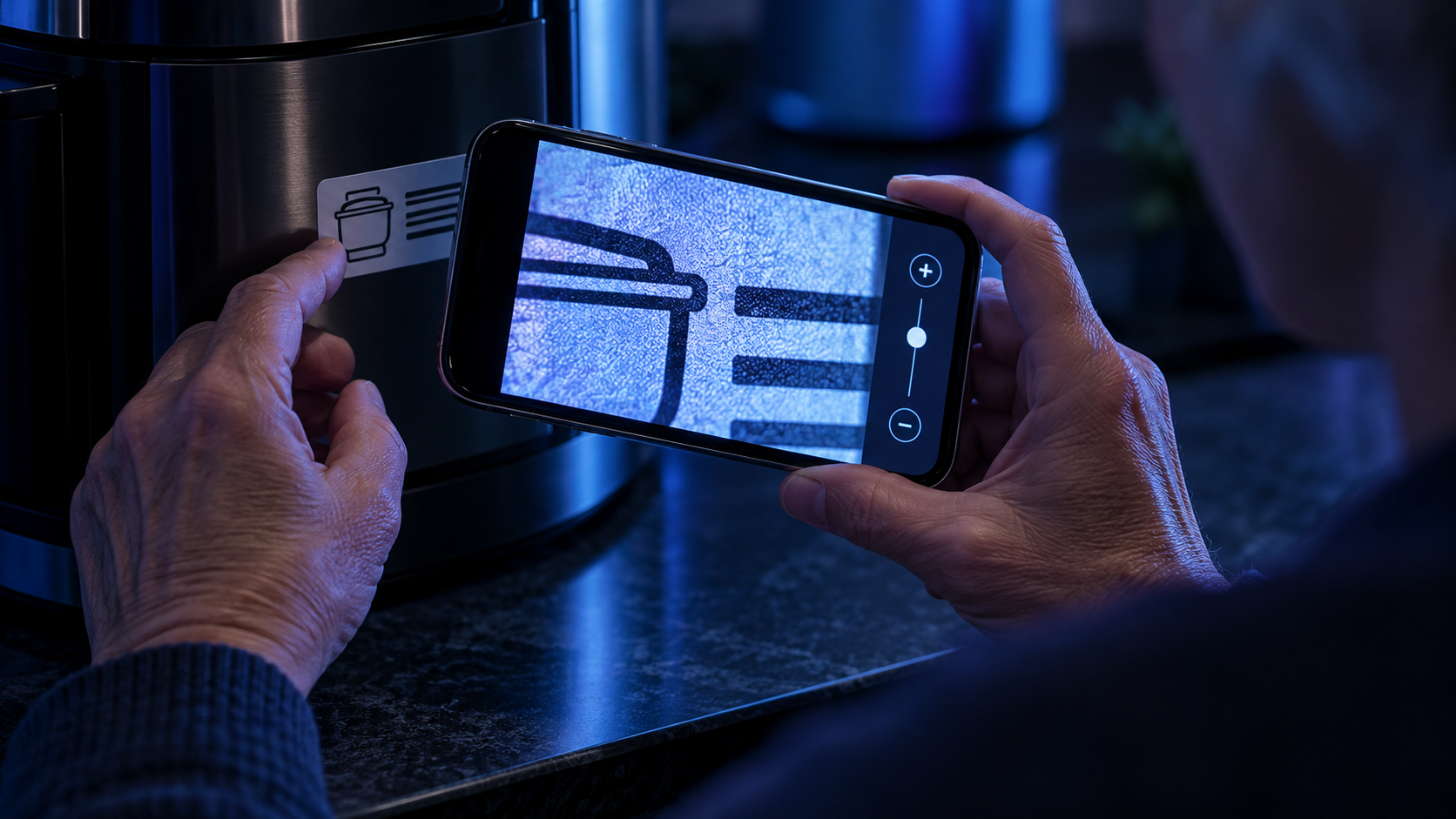
No iPhone, o app Lupa usa a câmera para ampliar o que está à frente. Procure-o na Biblioteca de Apps ou adicione o atalho à Tela de Início e abra o objeto em uma área bem iluminada. Ajuste a ampliação devagar, aproxime o telefone até a câmera focar e toque para congelar uma imagem se precisar examinar um detalhe sem manter a mão imóvel. Os controles disponíveis podem incluir brilho, contraste, filtros, luz e captura, conforme modelo e versão.
Para letras impressas, a Lupa pode ajudar, mas não substitui confirmação de instruções médicas. Se a imagem borrar, limpe a lente, reduza o zoom, melhore a iluminação e estabilize o telefone. Reflexos em plástico ou vidro podem esconder caracteres; mude o ângulo e confira números importantes mais de uma vez.
A Lupa pode incluir reconhecimento de texto ou objetos, mas esses recursos dependem do aparelho e do sistema. Não são instrumentos de medição nem identificam tudo. Se não aparecem, consulte a compatibilidade do modelo. Evite apontar a câmera para pessoas sem consentimento.
A lupa dedicada varia por fabricante. Pesquise “lupa” nas Configurações ou em Acessibilidade. Antes de instalar um app, confira desenvolvedor, permissões, privacidade e se exige conta ou envio de imagens à nuvem. Uma ferramenta simples de câmera não precisa acessar contatos ou localização.
Dicas para ler com mais conforto e precisão
Estabilize o telefone, use luz suficiente e ajuste a distância até a câmera focar. Para a tela, amplie antes de tocar e reduza depois para preservar o contexto. Se a navegação ficar difícil, tente texto maior ou contraste em vez de manter o zoom máximo.
Não use a câmera para olhar diretamente para o sol, lasers ou fontes muito brilhantes. Para placas distantes ou objetos perigosos, procure alternativa segura. Uma captura congelada ajuda a ler, mas confira se nada ficou cortado ou tremido antes de confiar no detalhe.
Para um documento inteiro, a lupa pode não ser ideal. Um app de digitalização ou reconhecimento de texto pode ajudar, mas envolve permissões e tratamento da imagem. Confira se há dados pessoais antes de enviar a um serviço; para uma etiqueta curta, a câmera local costuma bastar.
Problemas comuns e como corrigir
Se a ampliação não inicia, confira se o atalho foi ativado e se não está usando o mesmo gesto para outro recurso. Se a tela parece ampliada demais e você não consegue navegar, use o gesto de desligamento descrito nos ajustes ou o atalho de acessibilidade; consultar a instrução antes de ativar evita ficar preso à visualização. Para um objeto borrado, reduza o zoom, ajuste distância e foco e melhore a luz. Mais ampliação não recupera detalhes que a câmera não capturou.
Texto serrilhado pode vir de imagem de baixa resolução; ampliar não recupera detalhes ausentes. Compare com o ajuste de fonte ou uma versão acessível do site. Se o recurso parar após atualização, reinicie o telefone e confirme que segue ativado.
Perguntas frequentes
A lupa do celular precisa de internet? Os recursos integrados de ampliação de tela e câmera funcionam localmente na maioria das tarefas básicas. Recursos de reconhecimento ou apps de terceiros podem exigir conexão; veja a descrição antes de depender deles.
Ampliar a tela aumenta o tamanho do texto permanentemente? Não necessariamente. A ampliação é temporária e pode aumentar qualquer área da interface; o ajuste de tamanho do texto altera a apresentação em apps compatíveis.
Posso usar a lupa para ler uma bula? Ela pode ajudar a visualizar a impressão, mas não substitui confirmação quando a dose ou instrução não estiver nítida. Consulte um profissional de saúde ou a versão digital oficial se houver dúvida.
Todo Android tem uma lupa de câmera? Não. A disponibilidade depende do fabricante e da versão. Procure a opção em Acessibilidade ou verifique a documentação do modelo.
Conclusão
Para letras em uma tela, use o ajuste de texto ou a ampliação temporária; para uma etiqueta ou objeto, escolha a lupa da câmera quando o aparelho oferecer esse recurso. Android e iPhone organizam os controles em áreas de acessibilidade, com nomes e disponibilidade que mudam por versão. Comece com pouca ampliação, melhore luz e foco e confirme o conteúdo antes de agir. Os recursos integrados resolvem muitas situações sem instalar aplicativos, compartilhar imagens ou alterar para sempre a interface do celular.
Fontes oficiais: Google Android: ampliar a tela; Apple: usar o app Lupa; Apple: ampliar a tela com Zoom.

Fabricio de Almeida
Equipe editorial do Worth The Look. Pesquisamos nas fontes oficiais — desenvolvedores, lojas de aplicativos e documentação pública — e organizamos a informação em guias diretos. Sem vínculo com as empresas citadas.



[…] primeiro numa tela segura. Para conhecer uma ferramenta visual complementar, leia também sobre a lupa do celular no iPhone e Android. Ela amplia detalhes, enquanto o leitor oferece orientação falada; uma pessoa pode usar um ou […]