
Gerenciador de senhas no celular: configurar preenchimento automático no iPhone e Android
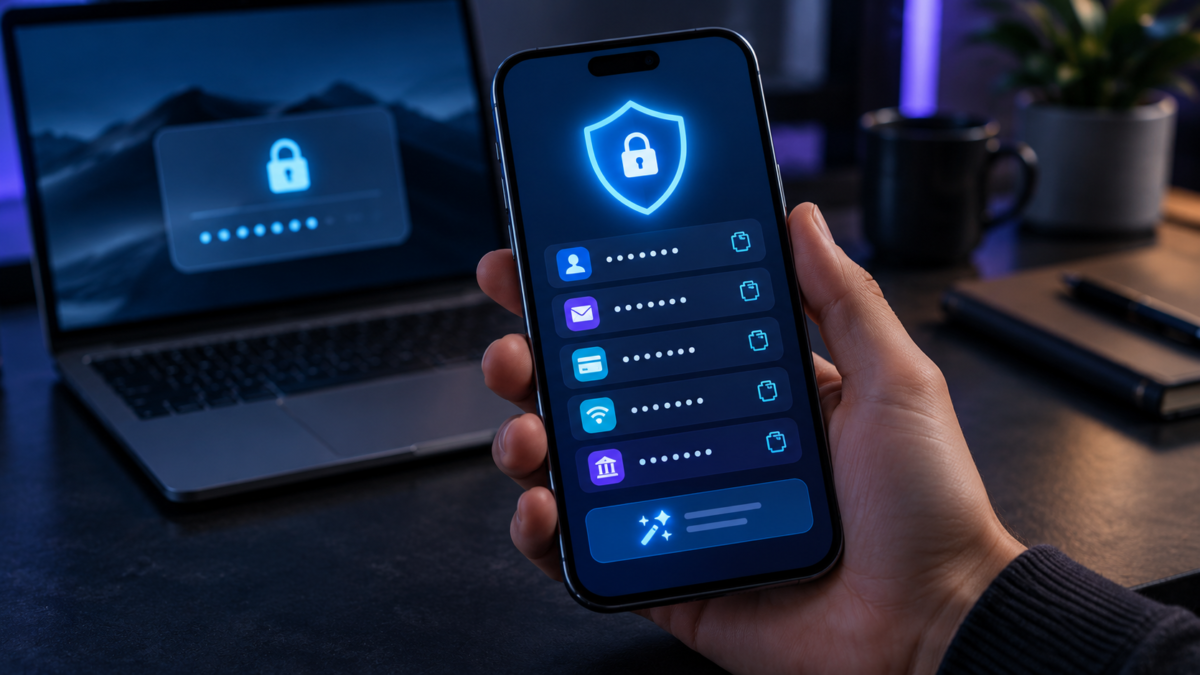
Um gerenciador de senhas no celular pode preencher logins sem exigir que você memorize uma combinação diferente para cada serviço. As opções integradas do Google e da Apple já atendem muitas pessoas, e gerenciadores independentes podem acrescentar compartilhamento familiar, suporte a diferentes plataformas ou organização avançada. A escolha não depende só de onde as senhas ficam: é preciso configurar o preenchimento automático, entender a sincronização, preparar uma forma de recuperação e revisar o que acontece ao trocar de aparelho. Este guia trata de senhas tradicionais guardadas em um cofre. Passkeys são uma forma diferente de autenticação, embora possam aparecer no mesmo menu e coexistir com elas.
O que o gerenciador faz e o que não faz
Um cofre guarda credenciais e pode sugerir senhas longas e exclusivas, preencher formulários e avisar quando uma senha é fraca, repetida ou identificada em uma exposição conhecida. O ganho de segurança vem de não reutilizar a mesma senha em vários serviços e de reduzir a necessidade de anotá-la em lugares desprotegidos. O recurso não garante que cada site seja legítimo, não impede todo ataque de phishing e não substitui a verificação em duas etapas. Antes de aceitar um login preenchido, confira o endereço do site e o nome da conta; um impostor pode tentar induzir você a salvar ou inserir a credencial no domínio errado.
Configure o Google Password Manager no Android
A página oficial do Gerenciador de Senhas do Google detalha o serviço. Entre na conta Google que deseja usar e abra o gerenciador de senhas pelo Chrome ou pelas configurações da Conta Google. Os nomes variam com a versão do Android e com o fabricante. No Chrome, procure Configurações, Gerenciador de senhas do Google e a opção de salvamento de senhas. O navegador pode oferecer criar uma senha forte ao abrir um formulário de cadastro e perguntar se deve guardar as credenciais depois do acesso. Confirme que a conta exibida é a correta antes de aceitar; em aparelhos compartilhados, salvar na conta errada pode sincronizar informações pessoais para outra pessoa.
Para permitir o preenchimento em outros aplicativos, confira em Configurações do Android a área de senhas, chaves de acesso e serviços de preenchimento automático qual provedor está selecionado. A ajuda do Chrome para Android sobre o provedor de preenchimento apresenta o caminho. Em algumas versões do Chrome, a opção fica em Configurações, Preenchimento automático e senhas, Configurações de preenchimento automático; escolha Google ou o serviço que decidiu usar e reinicie o navegador se a mudança não surtir efeito. Quando um aplicativo apresenta um campo de senha, o Android pode mostrar uma sugestão acima do teclado. Toque nela e autentique-se com biometria, PIN ou senha do aparelho, conforme solicitado. A disponibilidade pode depender do aplicativo e da integração implementada pelo desenvolvedor.
Ative o preenchimento no iPhone
O app Senhas da Apple está disponível em sistemas recentes, e o iCloud Keychain sincroniza dados entre dispositivos Apple autorizados quando essa opção está ativada na conta. A Apple explica o recurso no guia do app Senhas e no guia de preenchimento automático no iPhone. Em Ajustes, procure Senhas ou Geral, Preenchimento Automático e Senhas, e ative o preenchimento de senhas e passkeys. Se também usa um gerenciador independente, habilite-o na mesma tela e escolha a fonte que deseja priorizar. A lista de provedores pode variar com o iOS instalado. Quando uma sugestão aparece no Safari ou em um app, revise a conta e use Face ID, Touch ID ou o código do aparelho para confirmar.
Escolha onde salvar e sincronizar
O cofre sincronizado facilita usar a mesma credencial no celular, tablet e computador, mas depende do acesso à conta que o mantém. Um cofre local pode limitar a exposição a uma conta na nuvem, porém torna mais importante ter um backup e um processo de migração. Pense em como acessará logins se perder o telefone, esquecer a senha principal ou ficar sem internet. A sincronização não é o mesmo que uma cópia de segurança independente: exclusões ou alterações podem se propagar. Consulte a documentação do serviço para saber como restaurar dados e quais dispositivos podem aprovar um novo aparelho.
Faça a migração com uma sequência segura
Ao sair de um gerenciador ou mudar de plataforma, primeiro confirme que o cofre atual está sincronizado e que você consegue entrar nele em um segundo dispositivo. Use a função oficial de exportação e importação quando disponível. O Google documenta a importação e exportação pelo Chrome, que permite importar e exportar senhas em computador; o arquivo CSV resultante contém credenciais em texto legível. Trate-o como uma lista de segredos: salve em local controlado, não envie por e-mail, não coloque em uma pasta sincronizada sem proteção e apague-o de forma segura assim que a importação estiver confirmada. Os menus e limites podem mudar, portanto confira a ajuda oficial atual.
Revise senhas e adicione camadas de segurança
Use a verificação de segurança do serviço para encontrar senhas repetidas, fracas ou associadas a violações conhecidas, mas entenda o que a mensagem significa. Um alerta não prova que alguém entrou na conta; indica que a credencial merece troca e investigação. Acesse o serviço digitando o endereço oficial ou usando um favorito confiável, atualize a senha e encerre sessões desconhecidas. Se houver uma opção de verificação em duas etapas, habilite-a e guarde métodos alternativos de acesso. Para contas críticas, prefira uma forma de segundo fator mais resistente a phishing quando o provedor oferecer e você puder mantê-la com segurança.
Passkeys podem reduzir a dependência de senhas ao autenticar com uma credencial criptográfica vinculada ao dispositivo ou sincronizada pelo ecossistema, mas não são apenas uma senha salva. A conta pode oferecer passkey e senha em paralelo, e a forma de recuperação depende do serviço. Nosso guia sobre como entrar em contas com passkeys explica essa modalidade. Não remova uma senha de recuperação até confirmar que o método alternativo funciona e que há um caminho para um aparelho novo.
Resolva falhas de preenchimento automático
Se o gerenciador não sugerir uma conta, verifique primeiro se você está no site ou aplicativo correto e se a credencial foi salva para aquele domínio. Endereços com e sem subdomínio podem aparecer como entradas distintas. Procure a senha manualmente no cofre, confirme o nome de usuário e salve a nova versão depois de alterar a conta. Se a sugestão aparece mas não preenche, toque no campo apropriado e autentique o dispositivo; alguns apps não identificam corretamente os campos. Atualize o sistema e o app e confira as permissões do provedor antes de desativar proteções do aparelho.
Escolha um cofre que você realmente manterá
Um bom gerenciador para você é aquele que cobre seus dispositivos, apresenta um fluxo claro de recuperação e cabe na sua rotina. Confira se o plano gratuito limita quantidade de dispositivos, compartilhamento ou armazenamento; versões pagas e preços variam e podem mudar. Leia como o fornecedor protege os dados e o que acontece se você perder o fator principal. Se várias pessoas precisam compartilhar acessos, use o recurso de compartilhamento do cofre, não uma conversa em grupo. Ao sair de um plano ou encerrar uma conta, exporte com cautela e confirme como a exclusão funciona.
Não guarde informações que o serviço não foi projetado para armazenar, como documentos inteiros ou códigos de recuperação sem avaliar os riscos. Separe uma cópia de emergência dos códigos de recuperação em um local seguro e fora do telefone. Se você usa apenas um gerenciador integrado, não precisa instalar outro por princípio; se alterna entre iPhone, Android, Windows e Mac, teste a compatibilidade e a experiência de preenchimento antes de migrar todas as credenciais. A facilidade de acesso é parte da segurança: um cofre que você não consegue recuperar pode levar à reutilização de senhas ou a anotações inseguras.
Perguntas frequentes
Preciso pagar por um gerenciador? Não necessariamente. Os recursos integrados podem bastar; planos e limites de serviços independentes variam.
O preenchimento automático é seguro? Ele reduz digitação e reutilização, mas confirme o domínio e proteja o desbloqueio do aparelho.
Posso usar o cofre da Apple no Android? A compatibilidade e os caminhos disponíveis dependem do serviço e de seus aplicativos; confirme o suporte oficial para cada plataforma.
CSV é um backup seguro? Não por si só. Ele pode deixar senhas legíveis; use-o apenas para migração controlada e remova a cópia temporária após verificar a importação.
Conclusão
Comece com um único gerenciador confiável, habilite o preenchimento automático no sistema escolhido e confirme a conta que sincroniza o cofre. Prepare recuperação antes de trocar de aparelho, proteja a conta principal com autenticação adicional e migre sem apagar o original até validar os dados. Revisões de segurança ajudam a priorizar senhas repetidas e expostas, enquanto passkeys podem complementar o cofre para serviços compatíveis. O melhor setup é simples o suficiente para você manter e cuidadoso o bastante para não transformar o celular em um ponto único de falha.

Fabricio de Almeida
Equipe editorial do Worth The Look. Pesquisamos nas fontes oficiais — desenvolvedores, lojas de aplicativos e documentação pública — e organizamos a informação em guias diretos. Sem vínculo com as empresas citadas.



Deixe um comentário