
Legendas ao vivo no celular: transcrição no Android e iPhone

Legendas podem tornar vídeos, chamadas e conversas mais acessíveis, mas os recursos mudam bastante entre aparelhos. No Android, Live Caption transcreve fala reproduzida no próprio telefone em dispositivos compatíveis; Live Transcribe usa o microfone para transformar sons ao redor em texto. No iPhone, Live Captions aparece em contextos compatíveis, como chamadas FaceTime, e não deve ser presumido como uma legenda universal de qualquer áudio. Este guia separa essas funções, mostra como ativá-las e explica os limites de idioma, conexão, privacidade e precisão.
Três recursos parecidos com usos diferentes
Legendas de um vídeo são normalmente fornecidas pelo próprio conteúdo, como legendas fechadas selecionadas no player. A transcrição ao vivo do sistema tenta reconhecer fala em áudio que está sendo reproduzido no aparelho. Já a transcrição de conversa usa o microfone para registrar falas ao redor. Os três resultados aparecem como texto, mas dependem de fontes de áudio, permissões e condições diferentes. Identificar qual recurso você precisa evita perder tempo procurando uma opção do sistema quando a legenda está no menu do vídeo.
Para acompanhar um podcast ou uma chamada no próprio telefone, procure Live Caption ou Live Captions, conforme o sistema. Para ler uma conversa presencial, Live Transcribe no Android pode ser mais adequado, porque escuta pelo microfone e mostra o texto em uma tela dedicada. Para um vídeo com legenda oficial, use primeiro os controles de idioma e legendas do aplicativo, que podem oferecer melhor sincronização e tradução revisada. Um recurso automático não substitui uma faixa de legenda criada pelo produtor.
Live Caption no Android
O Live Caption do Google gera legendas para fala reproduzida no dispositivo em mídias como vídeos, podcasts, chamadas e mensagens de áudio, dependendo do aparelho e da versão. Em muitos dispositivos compatíveis, pressione um botão de volume, toque no menu de mais opções e ative “Legenda instantânea”. Também é possível pesquisar Live Caption nas Configurações ou abrir Acessibilidade. Se a opção não aparece, consulte o fabricante: nem todo aparelho Android inclui o recurso, e os passos podem variar.
Na primeira utilização, o telefone pode pedir conexão Wi-Fi para baixar o pacote de idioma padrão. A lista de idiomas depende do modelo e da versão. O Google documenta, por exemplo, cobertura mais ampla em Pixel 6 ou posterior e dispositivos selecionados, enquanto aparelhos mais antigos podem oferecer menos idiomas. Não conclua que todo Android aceita português só porque o idioma aparece na documentação de uma linha específica. Verifique a lista dentro do próprio aparelho e baixe os idiomas disponíveis antes de viajar.
Ative e ajuste as legendas no Android
Abra Configurações e pesquise “Live Caption” ou “Legenda instantânea”. Ative o recurso e confira se o idioma selecionado corresponde ao áudio. Em muitos modelos, o atalho fica no controle de volume ou nos blocos de Configurações rápidas. A caixa de legenda pode ser movida e ajustada para não cobrir controles importantes. A disponibilidade de opções de tamanho, posição, tradução e sons que não são fala varia por aparelho e versão.
O Google afirma que o processamento do Live Caption acontece no dispositivo e que o áudio e as legendas não são armazenados nem enviados à empresa por esse recurso. Isso é uma informação importante, mas não deve ser generalizada para todos os aplicativos de transcrição ou serviços de terceiros. Se o telefone mostrar um aviso diferente, leia-o. O comportamento pode variar entre Live Caption, Live Transcribe, recursos do app de chamadas e ferramentas de acessibilidade instaladas pelo fabricante.
Live Transcribe para conversas presenciais
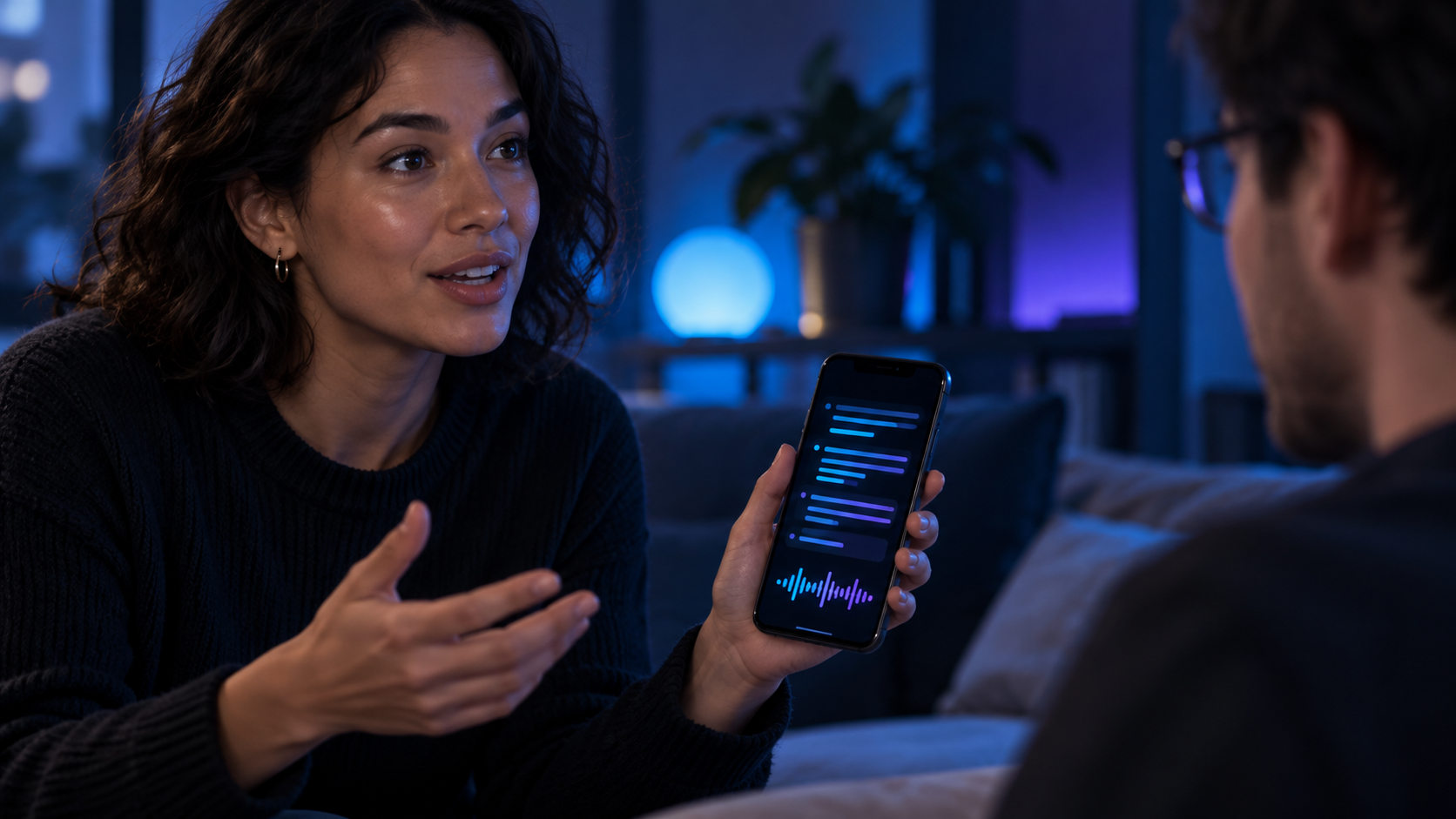
Live Transcribe é voltado à fala captada pelo microfone. Em Pixel, abra Configurações > Acessibilidade > Live Transcribe; em outros aparelhos, pesquise pelo nome nas Configurações ou instale o app oficial pela Google Play se estiver disponível para o seu dispositivo. Conceda acesso ao microfone somente ao iniciar o recurso e posicione o telefone próximo de quem fala, sem cobrir a entrada de áudio. É possível aumentar o texto, pesquisar trechos e, em aparelhos compatíveis, baixar determinados idiomas para uso offline.
O Google informa que o Live Transcribe pode manter histórico por até três dias quando o recurso está ativado; com o histórico desligado, as transcrições são excluídas após 24 horas. Você também pode apagá-las manualmente. Verifique essas opções antes de transcrever uma conversa privada ou de trabalho. A transcrição pode ser criptografada e armazenada temporariamente no aplicativo, mas isso não significa que qualquer configuração seja apropriada para dados confidenciais ou obrigações legais. Peça consentimento quando a conversa exigir e não use a ferramenta como gravação oculta.
O que o iPhone oferece
O recurso Live Captions da Apple pode transcrever o diálogo de uma chamada FaceTime em tempo real em iPhones e versões de sistema compatíveis. Durante a chamada, toque na tela para exibir os controles, abra Mais e selecione Live Captions. A janela mostra o diálogo reconhecido e pode indicar quem está falando. Para encerrar, volte ao mesmo menu e pare as legendas. A Apple informa que a disponibilidade varia por idioma e região e que a precisão pode variar; não é apropriado depender dela em situações de alto risco ou emergência.
Isso não equivale a uma legenda universal para qualquer áudio reproduzido no iPhone. Em vídeos, verifique o controle de legendas do aplicativo ou do próprio conteúdo. A Apple também oferece opções de acessibilidade e transcrição em outros contextos, mas os nomes e requisitos mudam por versão. Se Live Captions não aparecer em uma chamada, confirme o modelo, a atualização do iOS, o idioma, a região e se o tipo de chamada é compatível. Não instale perfis ou ferramentas não oficiais para forçar uma opção ausente.
Idioma, sotaque e ruído alteram o resultado
Reconhecimento automático pode errar nomes próprios, termos técnicos, fala rápida, sotaques, conversas sobrepostas e palavras parecidas. Música alta, vento e microfone distante também reduzem a qualidade. Para melhorar o resultado, aproxime o telefone da pessoa, evite cobrir os microfones, escolha o idioma correto e peça que falem uma pessoa por vez quando possível. Um microfone externo compatível pode ajudar no Live Transcribe, mas confirme se o telefone realmente o selecionou.
Em uma aula ou entrevista, use a transcrição como apoio para acompanhar a fala, não como registro definitivo de cada frase. Se uma palavra muda o sentido, peça confirmação ou consulte o material original. Em um vídeo, prefira a legenda publicada pelo produtor quando houver. Traduções automáticas podem ser úteis para compreender o assunto geral, mas não preservam sempre humor, nomes, termos especializados ou contexto cultural.
Privacidade e consentimento
Antes de transcrever uma conversa, considere quem está falando, onde o texto será armazenado e se alguém poderá ver a tela. Em reuniões de trabalho, aulas e consultas, regras locais e políticas da instituição podem se aplicar. Um recurso de acessibilidade não concede automaticamente autorização para guardar ou compartilhar o conteúdo. Desative o histórico quando não precisar dele e apague as transcrições existentes após terminar.
Para áudio reproduzido no aparelho, Live Caption do Google declara processamento local. Live Transcribe tem controles próprios de histórico e armazenamento; consulte esses ajustes antes de utilizá-lo com informação particular. Na chamada FaceTime, veja os controles da Apple e a disponibilidade regional. Em qualquer plataforma, não compartilhe capturas de tela de legendas com dados de terceiros sem autorização.
Se as legendas não aparecem
No Android, verifique se o modelo oferece Live Caption, se o pacote de idioma foi baixado e se o áudio realmente contém fala reconhecível. Aumente o volume para conferir o atalho do sistema e procure o recurso nas Configurações. Se a ferramenta não transcreve conversa ambiente, use Live Transcribe em vez de Live Caption. Se o texto desaparece, confira se a opção foi desligada no painel de volume ou se o app de mídia mudou de áudio.
No iPhone, confirme se você está em uma chamada FaceTime compatível e se a opção está disponível no idioma e região atuais. Para filmes e séries, abra o menu de legendas do player, não o de acessibilidade do sistema. Atualize o software apenas por Ajustes e consulte o suporte oficial se o controle não aparecer. Em ambos os sistemas, reiniciar o app pode ajudar quando o áudio mudou de saída, mas não resolve uma limitação de dispositivo ou idioma.
Perguntas frequentes
Live Caption escuta a conversa ao meu redor?
O Live Caption do Android transcreve fala reproduzida no dispositivo. Para conversa ambiente, use Live Transcribe, que capta o som pelo microfone.
As legendas funcionam sem internet?
O Live Caption usa processamento no aparelho depois de baixar o idioma necessário; Live Transcribe também oferece idiomas offline em dispositivos compatíveis. Verifique o pacote específico antes de ficar sem conexão.
O iPhone cria legenda para qualquer vídeo?
Não presuma isso. O recurso Apple documentado inclui Live Captions durante chamadas FaceTime compatíveis. Para vídeos, verifique as opções de legenda do aplicativo ou do conteúdo.
A transcrição automática é sempre precisa?
Não. Ruído, sotaque, sobreposição de vozes e termos incomuns podem causar erros. Confirme informações importantes no áudio original ou com quem falou.
Conclusão
Live Caption, Live Transcribe e Live Captions não são o mesmo recurso. No Android, um acompanha áudio do dispositivo e outro usa o microfone para conversa presencial; no iPhone, as Live Captions documentadas funcionam em chamadas FaceTime compatíveis. Confira disponibilidade, idioma e histórico, teste com áudio real e confirme trechos importantes. Quando usadas com consentimento e expectativas realistas, as legendas ajudam a acompanhar conteúdo sem substituir uma transcrição revisada.
Fontes oficiais

Fabricio de Almeida
Equipe editorial do Worth The Look. Pesquisamos nas fontes oficiais — desenvolvedores, lojas de aplicativos e documentação pública — e organizamos a informação em guias diretos. Sem vínculo com as empresas citadas.


Deixe um comentário