
Como salvar passagens digitais no Apple Wallet e Google Wallet
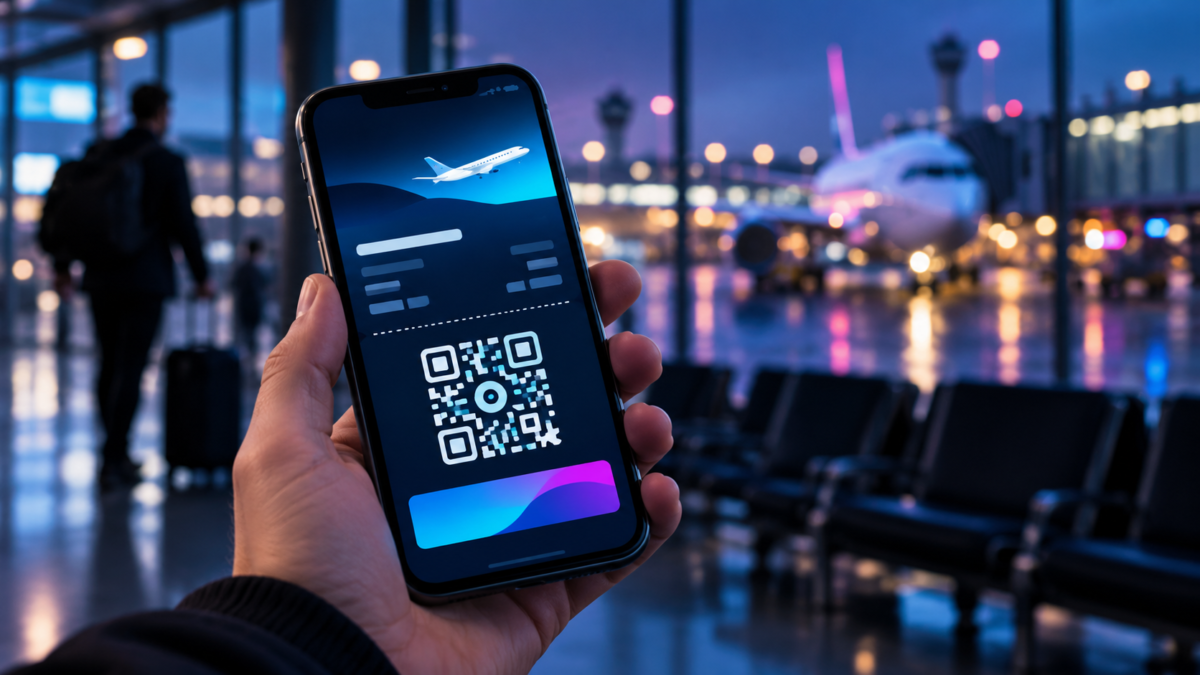
Guardar um cartão de embarque na carteira digital pode deixar o acesso ao voo mais rápido, mas não substitui o check-in nem as orientações da companhia aérea. A carteira funciona como um lugar para consultar e apresentar o passe que a empresa emitiu. Em geral, o método mais confiável é adicionar o cartão pelo aplicativo, pelo site ou pela mensagem oficial da companhia, usando o botão de adicionar à carteira. Uma captura de tela pode ajudar em alguns casos, mas costuma oferecer menos recursos e não deve ser tratada como equivalente ao passe atualizado.
O que a carteira digital faz, e o que ela não faz
Apple Wallet e Google Wallet guardam passes digitais que foram emitidos ou aceitos por empresas participantes. O passe pode exibir nome, voo, horário, portão, assento e um código de barras ou QR para leitura. Em certos casos, também recebe alterações, avisos ou atalhos para voltar ao aplicativo da companhia. A disponibilidade depende da companhia aérea, do tipo de bilhete, do país e do aparelho. Não existe um comando universal que transforme qualquer PDF ou e-mail em um cartão plenamente integrado.
A carteira não compra a passagem, não faz o check-in por conta própria e não garante embarque. O passageiro ainda precisa cumprir requisitos de viagem, apresentar documentos quando solicitados e acompanhar mudanças de horário. O bilhete guardado é uma forma de acesso ao passe emitido, não um documento de identidade nem uma autorização migratória. Se a companhia cancelar ou reemitir a passagem, o cartão antigo pode deixar de servir, mesmo que continue aparecendo na tela.
Antes de começar: confirme a emissão e o aparelho
Faça o check-in no período indicado pela companhia e abra o cartão de embarque já emitido. Procure “Adicionar à Apple Wallet”, “Adicionar ao Google Wallet” ou uma opção equivalente no aplicativo, no site móvel ou no e-mail. Se o botão não aparecer, isso geralmente indica que o emissor não oferece aquele formato para a reserva, a rota ou a região. Confirme com a companhia em vez de instalar um conversor de passes desconhecido ou entregar o código a um serviço de terceiros.
Verifique se o telefone está atualizado e se a carteira correspondente está instalada. A Apple informa que o uso do cartão de embarque no Wallet exige iPhone ou Apple Watch com versão recente do sistema e Face ID ou Touch ID ativado. No Android, os menus e recursos variam conforme o fabricante, a versão do sistema e a disponibilidade regional do Google Wallet. Guarde também o localizador da reserva e o e-mail original: são referências úteis caso o aplicativo ou a carteira apresente problema.
Como adicionar no iPhone e no Apple Watch
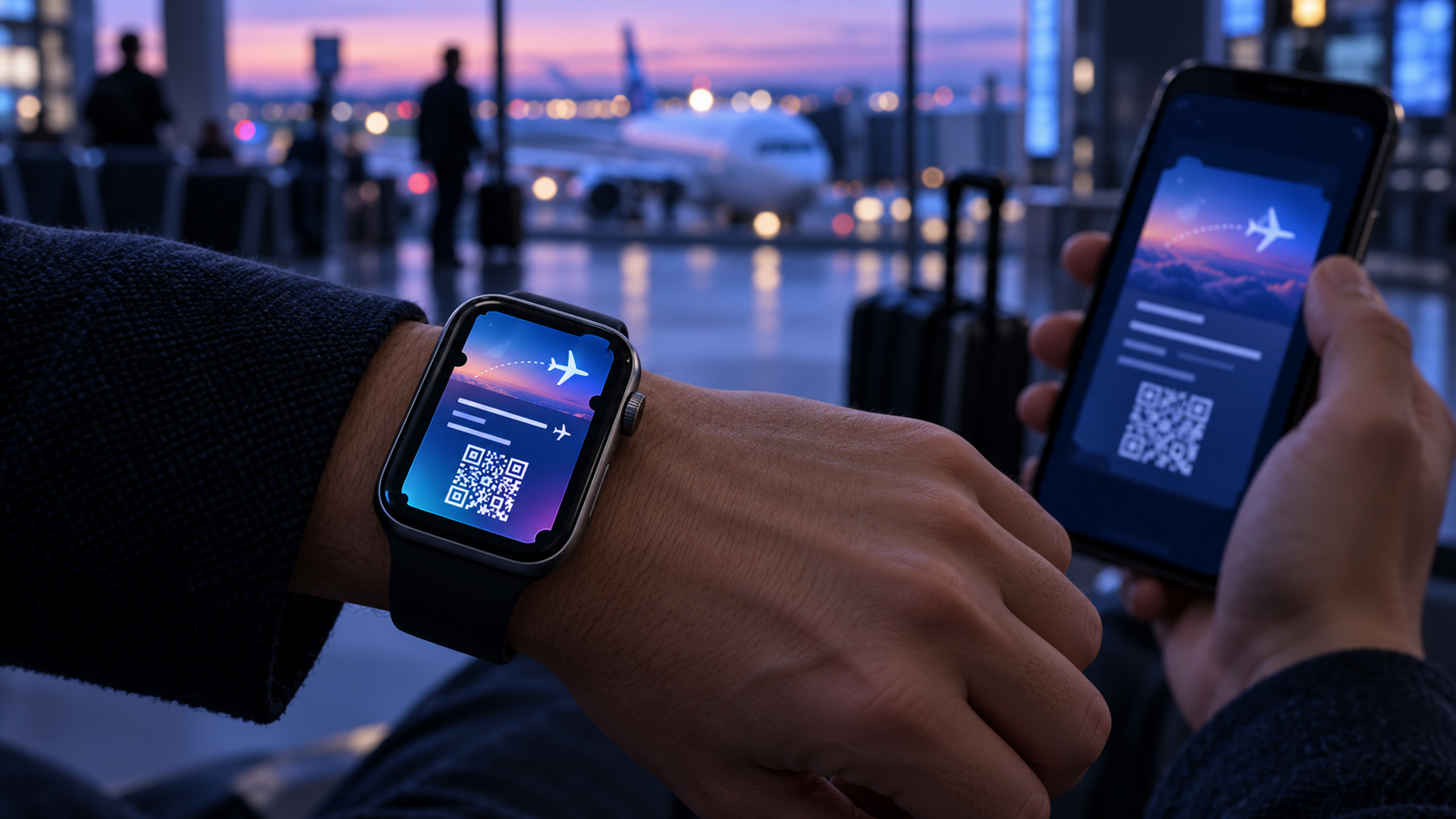
Abra o aplicativo, site ou mensagem que contém o passe e toque em “Adicionar à Apple Wallet”. Confira as informações e confirme em “Adicionar”, se essa etapa for exibida. Depois, abra o app Wallet e toque no cartão para conferir nome, voo, data e código. Em aparelhos compatíveis, o passe adicionado ao iPhone também pode ser adicionado automaticamente ao Wallet do Apple Watch emparelhado. Isso é prático na fila, mas vale verificar os dois dispositivos antes de sair para o aeroporto.
Se o cartão não aparecer na carteira, retorne ao aplicativo da companhia e confira se o check-in terminou. Um cartão salvo pode estar em uma seção de passes expirados ou arquivados, ou a companhia pode ter emitido uma versão nova após uma alteração. Em caso de reacomodação ou mudança de assento, atualize o passe usando a fonte oficial antes de apagar o antigo. As instruções da Apple sobre [cartões de embarque no Apple Wallet](https://support.apple.com/en-us/123179) detalham a inclusão, o uso e o compartilhamento de recursos elegíveis.
Como adicionar no Android e no Google Wallet
Em uma companhia participante, abra o bilhete no aplicativo ou site oficial e toque em “Adicionar ao Google Wallet”. Revise a tela de confirmação e conclua as etapas solicitadas, que podem incluir autenticação. Depois, procure o passe no aplicativo Wallet e confirme que o código, o nome e os detalhes do voo correspondem à reserva. O Google informa que determinados passes de embarque podem apresentar atualizações em tempo real, como mudança de portão, mas isso depende do suporte do emissor e não deve ser tomado como substituto das telas do aeroporto.
O acesso pela tela do cartão normalmente exige desbloquear o telefone e abrir o passe. Se o leitor não reconhecer uma aproximação NFC, use a alternativa apresentada pela companhia: mostre o código de barras ou QR na tela e ajuste o brilho para facilitar a leitura. O suporte do Google descreve o processo em [salvar e usar passagens e ingressos](https://support.google.com/wallet/answer/12059256?hl=pt-BR) e ressalta que o suporte pode depender do fornecedor e da região.
Quando a captura de tela pode ajudar
Uma imagem do cartão pode servir como cópia visual de emergência, mas não é a melhor opção quando existe um passe oficial. A captura não acompanha necessariamente alterações de portão, horário, assento ou validade. Ela também pode cortar o código, reduzir a nitidez ou incluir notificações privadas. Se a companhia oferece o botão de carteira, prefira essa integração e mantenha o e-mail ou aplicativo como fonte principal.
No Google Wallet, o recurso de adicionar um cartão de embarque por captura tem uma limitação explícita: o Google informa suporte em celulares Pixel 3 ou posteriores. Para realizar a inclusão, o Wallet precisa estar instalado e o telefone deve ter conexão com a internet naquele momento; depois de salvo, o passe capturado pode ser aberto sem conexão. Centralize o código no enquadramento, evite reflexos e confira o resultado imediatamente. Se a opção “Adicionar ao Wallet” não surgir ou a leitura falhar, volte ao passe original. Uma imagem salva na galeria não é necessariamente um passe válido em todos os sistemas de embarque.
Prepare uma alternativa sem depender da rede
Antes de sair de casa, abra o passe com conexão e confirme se ele está armazenado no dispositivo. Faça o mesmo com o aplicativo da companhia, pois alguns recursos podem exigir internet para atualizar o cartão. Uma carteira digital pode continuar mostrando um passe já salvo quando a rede fica instável, mas isso varia conforme o formato do passe e o aplicativo. Não conte com sincronização em tempo real no modo avião ou em áreas sem sinal.
Privacidade, compartilhamento e organização
O passe pode conter dados pessoais e informações de viagem. Evite publicar capturas em redes sociais ou encaminhar o código em grupos: códigos de barras e QR podem permitir a consulta ou o uso de partes da reserva, conforme o sistema do emissor. Compartilhe apenas por um canal confiável e somente quando a companhia permitir. A Apple oferece compartilhamento de alguns passes e de atualizações de voo entre usuários compatíveis, mas essa opção não está disponível para todos os cartões nem para todos os destinatários.
Problemas comuns e como resolver
O botão de adicionar não aparece: confirme primeiro o check-in e procure no aplicativo, site móvel e e-mail oficial. Se continuar ausente, pergunte à companhia sobre suporte para aquela rota ou bilhete. O cartão mostra dados antigos: atualize pelo app do emissor, procure uma nova versão do passe e confira a reserva antes de apresentar qualquer código.
O leitor não escaneia: aumente o brilho, deixe o código totalmente visível e siga a orientação do atendente. Se o passe usar NFC, aproxime a parte indicada do aparelho sem cobrir o leitor. O celular está sem internet: abra o passe salvo; se ele não carregar, use o aplicativo oficial, o e-mail baixado, uma impressão ou o balcão. O cartão sumiu: procure por passes arquivados, confirme a conta usada e abra novamente o link original enviado pela companhia.
Perguntas frequentes
Preciso de internet para mostrar um passe já salvo? Muitas vezes o cartão permanece disponível no telefone, mas a documentação distingue o passe oficial de uma captura e alguns dados podem precisar de atualização. Abra-o antes de viajar e prepare uma alternativa.
Posso adicionar qualquer PDF à carteira? Não. O emissor precisa oferecer um formato compatível. No Google Wallet, a captura de um cartão de embarque tem suporte específico a Pixel 3 ou posterior; em outros casos, a companhia deve oferecer a opção de carteira.
Uma captura substitui o cartão oficial? Não necessariamente. Ela pode não atualizar mudanças e a companhia pode exigir o cartão emitido pelo sistema dela. Use-a apenas como recurso de contingência quando o próprio sistema permitir.
Posso compartilhar meu cartão com outra pessoa? Alguns passes permitem compartilhamento, mas a disponibilidade é limitada. Como o passe pode revelar informações pessoais ou de viagem, compartilhe somente com quem precisa dele.
Se a viagem também exige planejar conectividade fora de casa, veja o guia do Worth The Look sobre como escolher e ativar um eSIM para viagem; ele complementa a preparação sem substituir as instruções da companhia aérea.
Conclusão
A melhor forma de guardar uma passagem é usar o passe oficial oferecido pela companhia e confirmar que os dados estão atualizados. Apple Wallet e Google Wallet ajudam a apresentar um cartão com poucos toques, porém não eliminam o check-in, os documentos exigidos nem a necessidade de acompanhar avisos do aeroporto. Faça um teste antes do dia da viagem, deixe uma alternativa preparada e trate capturas de tela como cópias limitadas. Assim, a carteira digital vira uma conveniência real sem se tornar o único ponto de falha no embarque.

Fabricio de Almeida
Equipe editorial do Worth The Look. Pesquisamos nas fontes oficiais — desenvolvedores, lojas de aplicativos e documentação pública — e organizamos a informação em guias diretos. Sem vínculo com as empresas citadas.





Deixe um comentário