
Como traduzir uma conversa falada pelo celular em tempo real

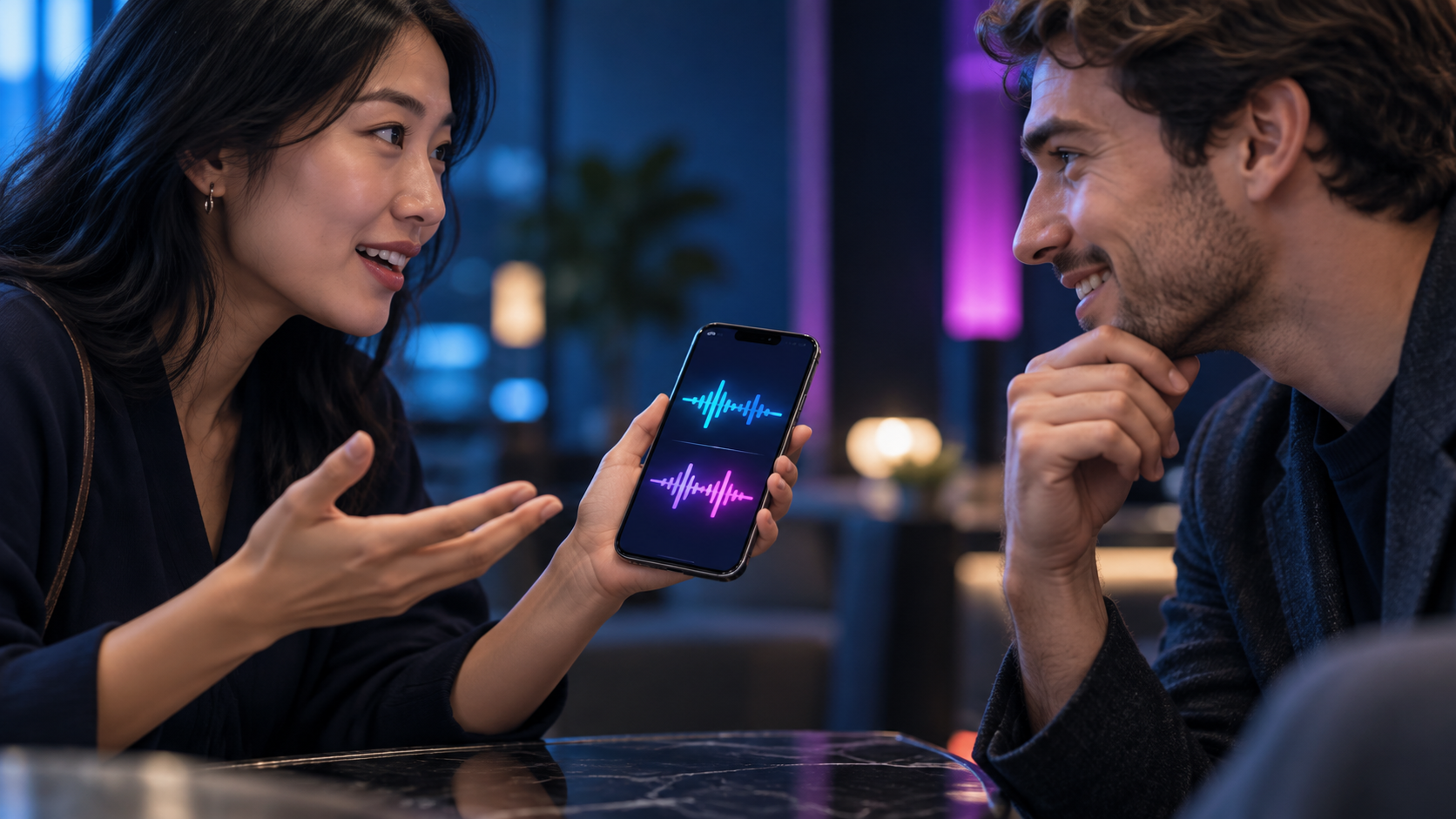
Um celular pode ajudar duas pessoas a se entenderem quando não compartilham um idioma, desde que a conversa seja curta o bastante para o aplicativo acompanhar e as duas pessoas consigam ouvir ou ler a tradução. O recurso é diferente de traduzir uma placa com a câmera ou transcrever uma fala: aqui o objetivo é alternar entre dois idiomas durante uma conversa presencial.
Antes de começar
Atualize o aplicativo e confirme que o microfone funciona. Se o sistema pedir acesso ao microfone, conceda-o apenas ao aplicativo que pretende usar e revise a permissão depois se não quiser mantê-la. Escolha os idiomas de origem e destino antes da conversa. Em um diálogo, a detecção automática pode alternar conforme identifica qual pessoa está falando; quando os sotaques ou o ruído atrapalham, selecionar manualmente o microfone de cada idioma pode dar mais controle.
Procure um lugar relativamente silencioso, coloque o telefone entre os interlocutores e fale em frases curtas. Não é necessário aproximar o aparelho da boca de uma pessoa a ponto de bloquear a tela. O microfone precisa captar as duas vozes. Se houver ventilador, música ou várias pessoas falando, a transcrição pode misturar trechos. Em conversa importante, use a tela para confirmar nomes, números, horários e endereços em vez de confiar apenas no áudio reproduzido.
Usar o Google Tradutor no modo conversa
Abra o Google Tradutor e selecione os dois idiomas. Toque em Conversa. O app mostra os controles de fala e pode detectar automaticamente quando a pessoa em um idioma termina e a outra começa. Para ouvir uma tradução, toque no trecho traduzido; a interface também permite pausar ou retomar a conversa. No modo face a face, cada interlocutor pode ver sua parte da tela voltada para si, útil quando ambos estão sentados frente a frente.
Se a detecção alternar errado, desligue o modo automático e toque no microfone correspondente antes de cada fala. Essa opção ajuda em conversas com frases muito curtas, sotaques que confundem o reconhecimento ou quando os dois idiomas têm palavras parecidas. Em fala traduzida comum, o Google permite ajustar algumas preferências, como reprodução automática e velocidade da pronúncia; a lista de opções depende do idioma e do dispositivo.
Teste o fluxo com uma frase simples: diga uma pergunta curta, confira o texto reconhecido e deixe a outra pessoa ler ou ouvir a versão traduzida. Se a resposta sair truncada, repita em blocos menores. Evite conversas simultâneas, expressões idiomáticas, ironia e abreviações. O aplicativo pode converter o sentido provável da frase, mas isso não garante que preserve intenção, formalidade ou contexto cultural.
Usar o Traduzir da Apple no iPhone
Abra o app Traduzir, selecione o par de idiomas e entre em Conversa. Você pode digitar ou usar o botão de fala. A Apple oferece a opção face a face para que cada pessoa veja as traduções no seu lado. Em opções da conversa, a reprodução automática pode falar a tradução quando uma pessoa termina; a detecção automática reduz a necessidade de tocar no microfone a cada turno, mas depende de o app reconhecer quando uma voz começa e para.
A Apple informa que conversas podem funcionar com idiomas baixados quando o iPhone não tem internet ou quando o modo No Dispositivo está ativado. Isso não significa que todos os idiomas estejam disponíveis offline. Baixe os pacotes antes de sair da rede, confira se aparecem como disponíveis e faça um teste real em modo avião. Recursos de linguagem e disponibilidade de serviços variam por idioma e região; uma opção descrita para iPhone não necessariamente está disponível para toda conta ou país.
Para ouvir a tradução, use o botão de reprodução e ajuste a posição do telefone para que a outra pessoa escute. Se estiverem em local público, mostre o texto em vez de usar o alto-falante. O texto é especialmente útil para nomes próprios e instruções. A tradução falada pode ser mais rápida, mas a tela deixa ambos verificarem o que o sistema reconheceu.
Preparar idiomas para uso sem internet
No Google Tradutor, abra a lista de idiomas e procure o botão de download ao lado do idioma. Se ele não aparecer, aquele pacote não está disponível para baixar naquele momento. O Google recomenda baixar pela rede Wi-Fi para evitar consumo de dados e lentidão. Em Android, as configurações de uso de dados oferecem opções para decidir se downloads podem usar rede móvel. Depois de baixar os idiomas, mantenha o app atualizado e teste o modo que pretende usar.
Um pacote offline não garante que todos os recursos de voz funcionem sem internet. A documentação oficial descreve a tradução offline para idiomas baixados, mas disponibilidade de entrada e saída por voz pode mudar conforme idioma, sistema e versão. A estratégia segura é testar o caso real: abra Conversa sem conexão e veja se a gravação, transcrição e reprodução continuam disponíveis para o par escolhido. Se o microfone ou o modo de conversa exigir rede, tenha uma alternativa como digitar a frase ou usar tradução de texto.
No app Traduzir da Apple, baixe idiomas nas opções do app e teste a conversa sem rede. A Apple descreve o uso de idiomas baixados em conversas offline, porém os idiomas compatíveis e os resultados podem variar. Não deixe para descobrir a restrição já no aeroporto ou em uma área sem sinal. Confirme ainda bateria e armazenamento: arquivos de idiomas ocupam espaço e podem precisar de atualização.
Quando a tradução sai errada
Primeiro, observe a transcrição original. Se o aplicativo escreveu palavras incorretas, a causa provavelmente começa na captação: ruído, voz baixa, fala rápida, microfone coberto ou idioma selecionado errado. Repita a frase mais devagar, aproxime o aparelho sem encostar no rosto e confira a configuração do idioma. Se o texto original estiver correto e a versão traduzida parecer estranha, tente reformular a frase com palavras mais diretas.
Nomes, siglas, medidas, datas e números merecem confirmação em duplicidade. Diga cada número separadamente e mostre o texto na tela. Para datas, escreva o mês por extenso para evitar confusão entre formatos dia/mês e mês/dia. Para endereços, peça que a outra pessoa confirme letra por letra. Não use uma tradução automática como única base para instruções médicas, contratos, imigração, consentimento ou decisões financeiras.
Se o app não ouvir, confira a permissão de microfone nas configurações do sistema e se outro aplicativo está usando a entrada de áudio. Feche e reabra o tradutor, confira a conexão e troque o par de idiomas para confirmar que ambos são suportados para fala. Em iPhone, a Apple alerta que idiomas suportados e funções podem ter disponibilidade distinta. No Google, se o botão de fala estiver desativado, o idioma selecionado pode não aceitar aquela forma de entrada.
Para telas em outro idioma, placas ou menus, a câmera pode ser mais adequada do que o modo de conversa. O Google Lens e a tradução de imagens resolvem palavras impressas; para falas contínuas, use a conversa. Para legendas de áudio, consulte também o guia do Worth The Look sobre legendas ao vivo no celular. São necessidades próximas, mas não iguais: uma função traduz texto visual, outra registra áudio e outra tenta conduzir turnos entre duas línguas.
Privacidade e etiqueta
Antes de iniciar, avise a outra pessoa que o telefone vai captar a conversa para traduzir. Em ambiente público ou sensível, prefira digitar, usar frases sem dados pessoais ou não utilizar o recurso. Verifique as políticas e configurações de privacidade do aplicativo e do sistema; não presuma que a conversa seja automaticamente confidencial apenas porque a tela mostra texto temporário.
Perguntas frequentes
O modo conversa funciona sem internet?
Depende do app, do aparelho e do par de idiomas. Baixe os pacotes e teste offline antes. Nem toda entrada e saída de voz funciona em todos os idiomas.
Posso usar tradução automática em uma ligação telefônica?
O modo de conversa presencial não significa tradução integrada a chamadas. A documentação consultada trata do app e de conversas captadas pelo microfone; não prometa que ele traduz qualquer ligação no mesmo aparelho.
O aplicativo identifica sozinho quem está falando?
Alguns modos oferecem detecção automática. Se alternar errado, use seleção manual de idioma e fale em turnos curtos.
A tradução é adequada para documentos oficiais ou atendimento médico?
Não como única fonte. Para decisões importantes, use intérprete qualificado ou tradução profissional e confirme os termos críticos.
Conclusão
Também vale explicar que o celular é uma ajuda, não prova de compreensão. Fale uma ideia por vez, permita que a outra pessoa corrija e confirme o resumo com palavras simples. Em viagem, memorize ou salve offline algumas frases úteis, como “pode repetir mais devagar?” e “não entendi o endereço”. Um tradutor funciona melhor como apoio de uma interação humana do que como substituto de atenção.
Fontes oficiais

Fabricio de Almeida
Equipe editorial do Worth The Look. Pesquisamos nas fontes oficiais — desenvolvedores, lojas de aplicativos e documentação pública — e organizamos a informação em guias diretos. Sem vínculo com as empresas citadas.






[…] Chrome e Safari conseguem tornar mais acessível a leitura de páginas em outros idiomas, desde que a combinação de navegador, idioma, região e conteúdo seja compatível. No Chrome, procure a oferta de tradução ou use Mais > Traduzir; no Safari, abra o menu da página e escolha o idioma disponível. Revise preferências quando a oferta sumir e consulte a versão oficial do site sempre que a precisão tiver consequências. Para traduzir uma conversa falada em vez de texto de uma página, veja também nosso guia de tradução de conversas no celular. […]