
Android Auto e CarPlay no celular: configuração e solução de problemas

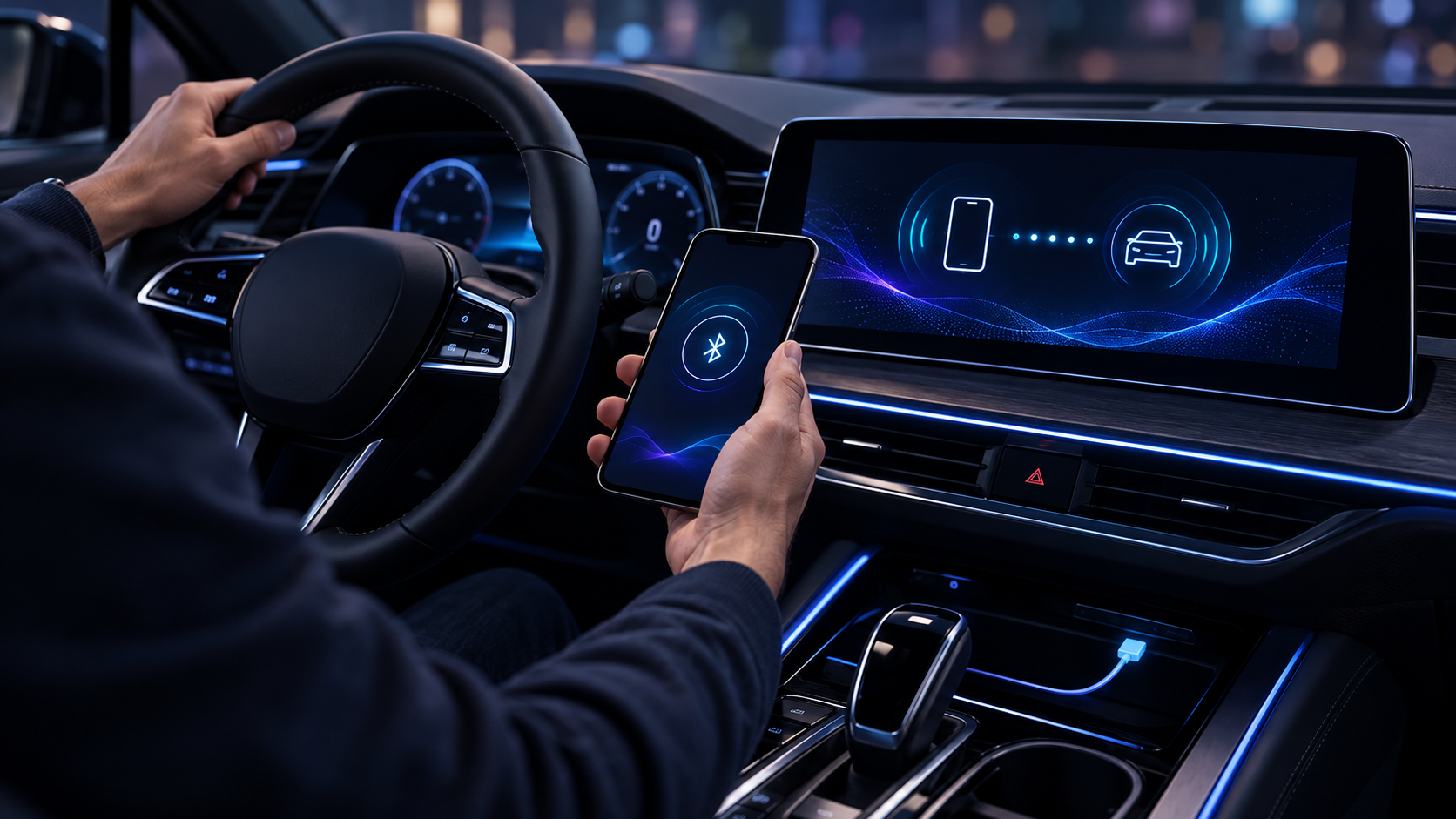
Android Auto e Apple CarPlay colocam funções selecionadas do telefone na central multimídia, com uma interface pensada para uso no carro. A conexão pode ser por cabo ou sem fio, mas depende tanto do celular quanto da versão e do equipamento do veículo. Ter uma porta USB, Bluetooth ou tela sensível ao toque não garante compatibilidade. Este guia explica como conferir os requisitos, iniciar a conexão com segurança e resolver os problemas mais comuns sem tentar ajustar o aparelho enquanto dirige.
O que muda entre Android Auto e CarPlay
Android Auto é a plataforma do Google para telefones Android; CarPlay é a opção da Apple para iPhone. Ambos apresentam navegação, chamadas, mensagens e aplicativos de áudio aprovados para a tela do carro. Eles não transformam qualquer central em uma tela universal: o fabricante do veículo precisa oferecer suporte, e as funções disponíveis variam conforme modelo, ano, versão de software, região e aplicativos instalados.
A tela automotiva é uma extensão controlada do telefone, não uma cópia completa dele. Alguns apps não aparecem porque não foram feitos para uso no carro, e certas funções podem exigir plano de dados, conta conectada ou assinatura do próprio serviço. O objetivo é oferecer controles mais simples e comandos de voz; ainda assim, configure tudo com o carro estacionado e siga as leis locais sobre telas e telefones durante a condução.
Confira a compatibilidade antes de conectar
Para Android Auto com cabo, o Google informa como requisito geral um telefone com Android 9 ou posterior, plano de dados ativo, carro ou central compatível e cabo USB de boa qualidade. A função é integrada ao telefone, por isso normalmente não é necessário baixar um aplicativo separado para projetar a interface no painel. Aparelhos Android Go não são compatíveis com Android Auto na tela do carro, segundo a documentação oficial.
Para a projeção sem fio, os requisitos são mais específicos: telefone compatível com Wi-Fi de 5 GHz, carro ou receptor que aceite Android Auto sem fio e, em geral, Android 11 ou posterior. Há exceções por aparelho e exigências regulatórias adicionais em algumas regiões, inclusive na União Europeia. Confirme a versão e a compatibilidade do telefone na documentação do fabricante, e consulte a montadora para o modelo e acabamento exatos do carro.
No CarPlay, verifique se o modelo do iPhone e o veículo são compatíveis e se a Siri está ativada. A Apple lista carros e sistemas pós-venda compatíveis; a disponibilidade de CarPlay também depende de país ou região. A existência de uma porta USB não significa que ela transmita CarPlay: algumas portas servem apenas para carregar ou reproduzir áudio. Procure o símbolo no conector, consulte o manual do veículo e confirme se o equipamento precisa de atualização.
Primeira conexão por USB
Estacione, ligue a central e desbloqueie o telefone. Use a porta identificada para Android Auto ou CarPlay e um cabo que transmita dados, não apenas energia. No Android, aceite as solicitações que aparecem no telefone e na tela do carro. Alguns veículos pedem para habilitar Android Auto nas configurações da central ou confirmar a conexão antes de abrir a interface.
No iPhone, conecte-o à porta compatível e siga os avisos para permitir CarPlay. Se o sistema oferecer as opções com fio e sem fio, uma primeira conexão USB pode apresentar a configuração sem fio para as próximas viagens. Quando a tela inicial não aparecer sozinha, selecione o ícone da plataforma na central. Não use o telefone em movimento para procurar menus: faça a configuração com o carro parado e finalize antes de sair.
Configurar conexão sem fio
Em Android Auto sem fio, mantenha Bluetooth, Wi-Fi e serviços de localização ativos durante a configuração inicial, como recomenda o Google. Ative o modo de pareamento do veículo, normalmente pelo botão de comando de voz ou pelo menu de dispositivos, e confirme o pareamento Bluetooth no celular. Depois da autorização inicial, a central costuma iniciar a projeção quando o telefone volta a se conectar ao carro.
Para CarPlay sem fio, mantenha o iPhone no modo de pareamento indicado pelo veículo. Em Ajustes, confira Bluetooth e Wi-Fi; se o carro aparecer como rede CarPlay, verifique se a conexão automática está habilitada. Depois, abra Ajustes > Geral > CarPlay e selecione o veículo disponível. O nome exato dos menus pode mudar entre versões do sistema. O manual da montadora é a referência para colocar a central em modo de descoberta.
Como escolher entre cabo e sem fio
O cabo tende a ser mais previsível e ainda carrega o telefone. É uma escolha prática em viagens longas, em carros cujo sistema sem fio é instável ou quando o aparelho está com pouca bateria. Use um cabo curto, em bom estado e compatível com a porta do telefone; adaptadores, extensões e cabos danificados podem interromper a conexão ou só carregar, sem transmitir dados.
A conexão sem fio reduz cabos à vista e facilita entradas e saídas frequentes, mas depende de Bluetooth e Wi-Fi e pode consumir mais bateria. Nem todo carro que oferece Android Auto ou CarPlay com fio também aceita a versão sem fio. Adaptadores de terceiros podem adicionar essa função em alguns sistemas, mas não são equivalentes ao suporte nativo e podem introduzir atraso ou falhas; confira compatibilidade e política de devolução antes de comprar.
Se a central não reconhecer o telefone
Comece pelo básico: use outra porta USB identificada, troque o cabo por um que transmita dados, limpe com cuidado a porta do telefone e reinicie a central conforme o manual. Confirme que a função está ativada nas configurações do carro e que o telefone está desbloqueado durante a autorização. Uma atualização de sistema do aparelho ou do firmware da central pode corrigir incompatibilidades, mas use somente o software oficial do fabricante.
Se a conexão sem fio falhar, remova o pareamento Bluetooth antigo tanto no telefone quanto na central e configure de novo com o carro estacionado. No Android Auto, a lista de carros conectados anteriormente pode ser apagada para recomeçar o pareamento. No iPhone, remova o veículo em Ajustes > Geral > CarPlay e faça uma nova conexão. Se somente um aplicativo falhar, atualize esse app e confirme que você está conectado nele no telefone.
Quando o áudio funciona, mas os mapas ou chamadas não, confira o volume separado da central, as permissões de microfone e notificações e a fonte de áudio selecionada. Se o veículo tiver vários perfis de motorista, verifique se o perfil ativo não está tentando conectar outro telefone primeiro. Em uma central instalada depois da compra, consulte o fabricante do equipamento: atualizações e nomes dos menus podem ser diferentes dos sistemas originais da montadora.
Privacidade e uso responsável
Antes de emprestar o carro, considere quais telefones ficam pareados e remova os que não devem mais ter acesso. Desative notificações sensíveis na tela bloqueada ou use os modos de direção disponíveis. O CarPlay oferece o Foco Dirigindo, que pode silenciar ou limitar notificações quando ativado com a conexão ao veículo; no Android, os controles de notificações e modo de direção dependem da versão e do fabricante.
Use comandos de voz e controles do volante sempre que possível, sem manipular o telefone em movimento. A navegação pode consumir dados móveis, e mapas ou mídias baixados antecipadamente podem ajudar em áreas com cobertura limitada, mas a disponibilidade offline depende do aplicativo. Não presuma que uma função esteja liberada em todos os países; recursos de voz, navegação e determinados apps variam por região.
Perguntas frequentes
Qualquer carro com USB aceita Android Auto ou CarPlay?
Não. A porta precisa oferecer suporte à plataforma e, em alguns modelos, apenas uma porta específica transmite dados para a central.
Preciso instalar Android Auto no telefone?
Na maioria dos aparelhos compatíveis, Android Auto está integrado. O Google orienta não baixar um app separado apenas para usar a tela do carro.
Posso usar o sistema sem internet?
Algumas funções continuam disponíveis, mas navegação, busca e serviços de mídia podem precisar de conexão. O comportamento depende do aplicativo e do conteúdo já baixado.
É seguro atualizar a central por conta própria?
Use somente as instruções e arquivos fornecidos pela montadora ou pelo fabricante do receptor. Uma atualização inadequada pode impedir o funcionamento do equipamento.
Conclusão
O melhor caminho é confirmar suporte no telefone e no veículo antes de procurar defeitos. Comece pelo cabo quando estiver configurando, aceite as permissões com o carro parado e só então tente a conexão sem fio, se o sistema aceitar. Diante de falhas, revise cabo, porta, pareamento e atualizações oficiais. Assim você evita compras desnecessárias e mantém a atenção onde ela precisa estar: na direção.
Fontes oficiais: Requisitos e disponibilidade do Android Auto · Configurar Android Auto · Conectar iPhone ao CarPlay · Conectar iPhone ao veículo

Fabricio de Almeida
Equipe editorial do Worth The Look. Pesquisamos nas fontes oficiais — desenvolvedores, lojas de aplicativos e documentação pública — e organizamos a informação em guias diretos. Sem vínculo com as empresas citadas.




Deixe um comentário