
Widgets no celular: como adicionar e organizar no iPhone e Android
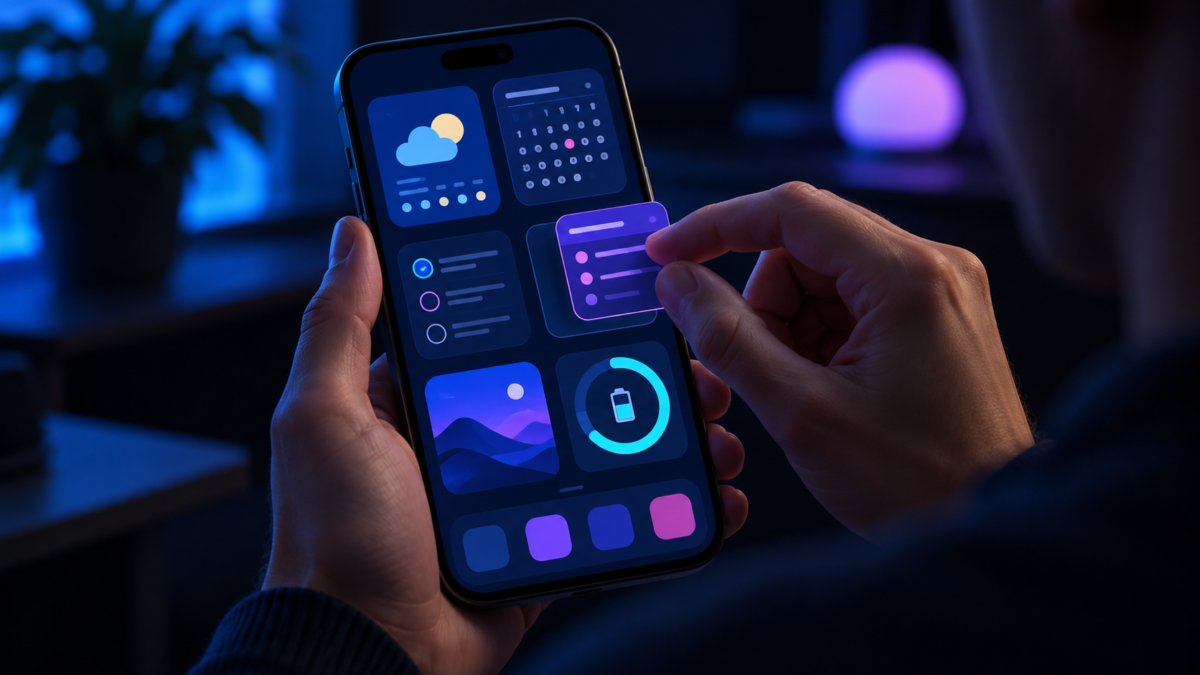
Widgets colocam informações e controles de um aplicativo diretamente na tela inicial, sem exigir que você abra o app toda vez. Um calendário pode mostrar compromissos próximos, uma lista pode trazer tarefas pendentes e um controle de música pode oferecer reprodução. O que aparece, o tamanho disponível e as ações possíveis dependem do aplicativo, do sistema e do fabricante. Por isso, montar uma tela útil começa por escolher o que realmente precisa estar visível, não por preencher cada espaço com cartões.
iPhone e Android têm gestos semelhantes, mas organizam os widgets de maneiras diferentes. No iPhone, a galeria oferece tamanhos e opções, há widgets para a Tela de Início e a Tela Bloqueada, e um Conjunto Inteligente pode alternar sugestões. No Android, a lista fica associada aos aplicativos e muitos widgets podem ser redimensionados, embora os passos variem entre aparelhos. Este guia mostra como adicionar, ajustar, reorganizar e remover widgets e o que conferir quando um não aparece ou fica desatualizado.
Escolha widgets por tarefa, não por aparência
Comece anotando as três informações que você consulta repetidamente: próximos compromissos, uma tarefa recorrente, previsão local, nível de bateria de acessórios ou controles de reprodução. Depois, procure se o aplicativo que já usa oferece um widget adequado. Um cartão de calendário pode ser mais útil que outro atalho para abrir o mesmo app; uma lista de tarefas pode economizar toques se mostrar itens que você precisa concluir naquele dia.
Antes de adicionar, pense no espaço e na privacidade. Widgets maiores podem mostrar mais detalhes, mas ocupam área que poderia abrigar aplicativos. Informações em uma Tela Bloqueada ou em uma tela sempre visível podem aparecer antes de desbloquear o aparelho; não coloque ali dados que você não gostaria que alguém próximo visse. A Apple permite controlar o acesso à Visualização Hoje quando o iPhone está bloqueado, e as opções de outros widgets e aparelhos variam conforme versão e fabricante.
Adicionar e editar widgets no iPhone
Na Tela de Início, mantenha pressionado um espaço vazio até os ícones começarem a tremer. Toque em Editar e em Adicionar Widget, encontre o app, escolha o widget e passe pelas opções de tamanho ou estilo. Toque em Adicionar Widget, arraste-o para a posição desejada e finalize em OK. Em algumas versões, manter pressionado um ícone de app também mostra um atalho para transformar o ícone em widget, se o app oferecer esse recurso.
Para mudar as informações exibidas, mantenha o widget pressionado e escolha Editar Widget. Um app de e-mail, por exemplo, pode permitir selecionar a caixa de correio; outro pode oferecer uma localização ou uma lista específica. Nem todos os widgets são configuráveis. Se a opção não aparecer, o desenvolvedor pode não oferecer controles para aquele cartão ou o widget pode ter apenas uma apresentação fixa.
O Conjunto Inteligente reúne vários widgets em um espaço. Você pode percorrer o conjunto, reorganizar seus itens ou remover os que não usa. A rotação inteligente usa sinais como horário, localização e atividade para sugerir o cartão que considera relevante, mas a seleção pode não corresponder à sua rotina. Se preferir previsibilidade, desative a rotação ou monte uma ordem manual. Para widgets na Tela Bloqueada, mantenha a tela pressionada, escolha Personalizar e adicione os itens disponíveis no espaço indicado.
Adicionar e redimensionar no Android
Na tela inicial, mantenha pressionado um espaço vazio e toque em Widgets. Encontre o aplicativo, abra a lista de opções e mantenha o widget desejado pressionado; arraste-o para a tela e solte no local. Em muitos aparelhos, para redimensionar, mantenha o cartão pressionado e arraste os pontos que aparecem nas bordas. Nem todo widget aceita mudança de tamanho. O Google observa que algumas etapas dependem do Android 14 ou superior e recomenda consultar o fabricante quando a interface do aparelho for diferente.
Se o widget oferece configurações, toque nele ou mantenha pressionado para abrir as opções. Um calendário pode permitir escolher a conta, uma lista ou uma agenda; um widget de clima pode pedir localização ou permitir selecionar uma cidade. Conceda somente as permissões necessárias para o que pretende usar. Se não quiser localização contínua, veja se pode escolher um local manualmente ou consultar a previsão dentro do app em vez de autorizar acesso permanente.
O Android também distingue remover da tela e desinstalar. Arrastar um widget para Remover normalmente retira aquele atalho visual, sem apagar o aplicativo nem seus dados; a ação de desinstalar é separada. Antes de reorganizar a tela, confirme o rótulo exibido no menu. A posição, a grade e os gestos disponíveis podem mudar com o launcher do fabricante, e atualizações podem alterar o nome dos controles.
Organize a tela para consulta rápida
Agrupe os widgets pela frequência de uso: o que você consulta toda manhã pode ficar na primeira tela; informações ocasionais podem ir para outra página ou para uma pilha. Reserve os maiores cartões para conteúdo que realmente precisa ser lido sem abrir o app. Um widget de previsão com poucos dados pode ser suficiente se você só quer saber a temperatura; um calendário maior faz sentido quando precisa ver vários eventos próximos.
Não confunda widget com atalho. Um atalho abre diretamente uma função, como uma conversa ou uma lista; um widget pode mostrar conteúdo atualizado ou oferecer ações sem abrir o aplicativo. Cada desenvolvedor define esse comportamento. Toque no cartão e observe se a ação conclui uma tarefa ou apenas abre o app. Essa diferença ajuda a selecionar ferramentas que economizam passos em vez de duplicar ícones.
Faça um teste de um dia antes de montar muitas páginas. Se você não consulta o widget, remova-o; se ele mostra detalhes demais, escolha uma opção menor ou outra lista. Para usar telas bloqueadas, verifique o que pode ser exibido sem autenticação. Widgets de calendário, mensagens ou tarefas podem revelar compromissos e nomes, então prefira cartões resumidos quando o aparelho fica visível em ambientes compartilhados.
Quando um widget não aparece ou não atualiza
Confira primeiro se o app está instalado e atualizado e se ele realmente oferece widgets para essa plataforma. Depois, procure pelo nome do app na galeria. Algumas funções só aparecem após abrir o aplicativo uma vez, entrar na conta ou criar conteúdo. Se o app acabou de ser instalado, fechar e reabrir a galeria ou reiniciar o aparelho pode atualizar a lista; não é necessário apagar dados do app como primeira tentativa.
Se o widget aparece vazio, confirme a conta, pasta, cidade ou lista selecionada nas opções. Para informações que dependem da internet, confira se o app consegue atualizar quando aberto. Restrições de atualização em segundo plano, economia de dados ou conexão instável podem atrasar algumas informações, mas o efeito depende do sistema e do aplicativo. Se o problema começou após uma atualização, consulte a ajuda oficial do desenvolvedor e do fabricante antes de remover e configurar tudo novamente.
Perguntas frequentes
Todo aplicativo tem widget? Não. O desenvolvedor decide se cria widgets e quais informações ou ações ficam disponíveis.
Remover um widget desinstala o app? Em geral, remover o cartão da tela apenas retira o widget. A opção de desinstalar aparece separadamente e deve ser tratada como outra ação.
Widgets funcionam sem internet? Conteúdo local pode continuar visível, mas atualizações online dependem do aplicativo e da conexão.
Posso colocar um widget na tela bloqueada? No iPhone, há suporte conforme a versão do iOS e os widgets disponíveis. No Android, isso varia por aparelho e fabricante.

Conclusão
Os widgets ficam mais úteis quando mostram poucas informações que você consulta de verdade. No iPhone, use a galeria, escolha tamanho, edite opções e avalie se um Conjunto Inteligente combina com sua rotina. No Android, abra a área Widgets e redimensione apenas os cartões que oferecem esse recurso. Revise o que aparece na tela bloqueada, remova o que não ajuda e consulte as instruções do fabricante quando os menus forem diferentes. Para controlar interrupções sem desligar todas as conexões, veja também o guia de Foco e Não Perturbe no celular.
Fontes oficiais: Apple: adicionar, editar e remover widgets no iPhone; Apple: como adicionar e editar widgets; Google Android: adicionar e redimensionar widgets; Google Android: mudar a tela inicial.

Fabricio de Almeida
Equipe editorial do Worth The Look. Pesquisamos nas fontes oficiais — desenvolvedores, lojas de aplicativos e documentação pública — e organizamos a informação em guias diretos. Sem vínculo com as empresas citadas.





Deixe um comentário