
Como programar o modo Não Perturbe e o Foco no celular

Silenciar o celular pode reduzir interrupções durante uma reunião, uma sessão de estudo ou o horário de descanso, mas um botão ativado sem planejamento também pode esconder uma ligação importante. Android e iPhone oferecem modos que filtram notificações, permitem exceções e podem iniciar automaticamente. Os nomes, caminhos e opções variam entre fabricantes e versões, por isso este guia explica a lógica por trás das configurações e como conferir se chamadas, alarmes e contatos prioritários continuarão alcançáveis.
Silenciar não é bloquear notificações
Um modo de foco controla como o aparelho chama sua atenção; em geral, ele não impede que mensagens e avisos cheguem. Alguns podem ficar ocultos, sem som ou sem acender a tela, e continuam disponíveis no histórico de notificações. Isso é diferente de desligar a internet, bloquear uma pessoa ou desinstalar um aplicativo. Antes de configurar, decida qual incômodo quer reduzir: alertas sonoros, vibração, banners, tela acendendo ou notificações de determinados apps.
Também vale separar o modo de foco de limites de uso. No iPhone, Screen Time pode programar períodos em que apps ficam indisponíveis; Focus organiza interrupções e pode filtrar pessoas ou apps. No Android, Bem-estar digital e os modos de notificação são ferramentas diferentes, embora possam trabalhar em conjunto. Se você quer diminuir distrações sem impedir o acesso a um aplicativo essencial, comece pelo filtro de notificações, não por bloqueios rígidos.
Como funcionam os modos do Android
Em versões recentes do Android, o Google agrupa opções em “Modos”, que podem incluir Não Perturbe, Hora de dormir, Direção e modos personalizados. Alguns passos descritos pelo Google dependem do Android 14 ou posterior, e fabricantes podem mudar nomes, posição dos menus e recursos. Em aparelhos com versões antigas, a opção pode continuar em “Som” ou “Não Perturbe”. Pesquise “Não Perturbe” nas Configurações se o caminho não corresponder exatamente.
Abra Configurações, toque em Modos, escolha Não Perturbe e revise filtros de notificações. A documentação atual permite definir quais pessoas, conversas e apps podem interromper, além de alarmes, lembretes, mídia e eventos. Para ativar rapidamente, use o painel de Configurações rápidas. Se houver regras automáticas, verifique se estão ligadas e confira o nome da agenda; um modo de direção ou descanso pode iniciar em um horário que você já não usa.
Defina exceções com intenção
Uma configuração útil começa por escolher o que entra, em vez de bloquear tudo por impulso. Você pode deixar chamadas de contatos importantes, alarmes e eventos de calendário passarem, enquanto silencia redes sociais e alertas de compras. O Android oferece filtros por pessoas, apps e tipos de interrupção em versões compatíveis; os nomes exatos variam conforme fabricante. A opção de permitir chamadas repetidas pode ajudar quando alguém liga novamente em pouco tempo, mas pense se isso combina com seu objetivo de silêncio.
Não adicione exceções sem revisar. Se um aplicativo envia muitas categorias de notificações, talvez seja possível ajustar os canais individuais do próprio app em vez de liberá-lo por completo. Uma autorização ampla para “todos os apps” pode tornar o modo ineficaz. Depois de escolher as exceções, peça para alguém enviar uma mensagem de teste e faça uma chamada de um contato permitido e outra de um não permitido, em um momento seguro.
Configure Não Perturbe no Android
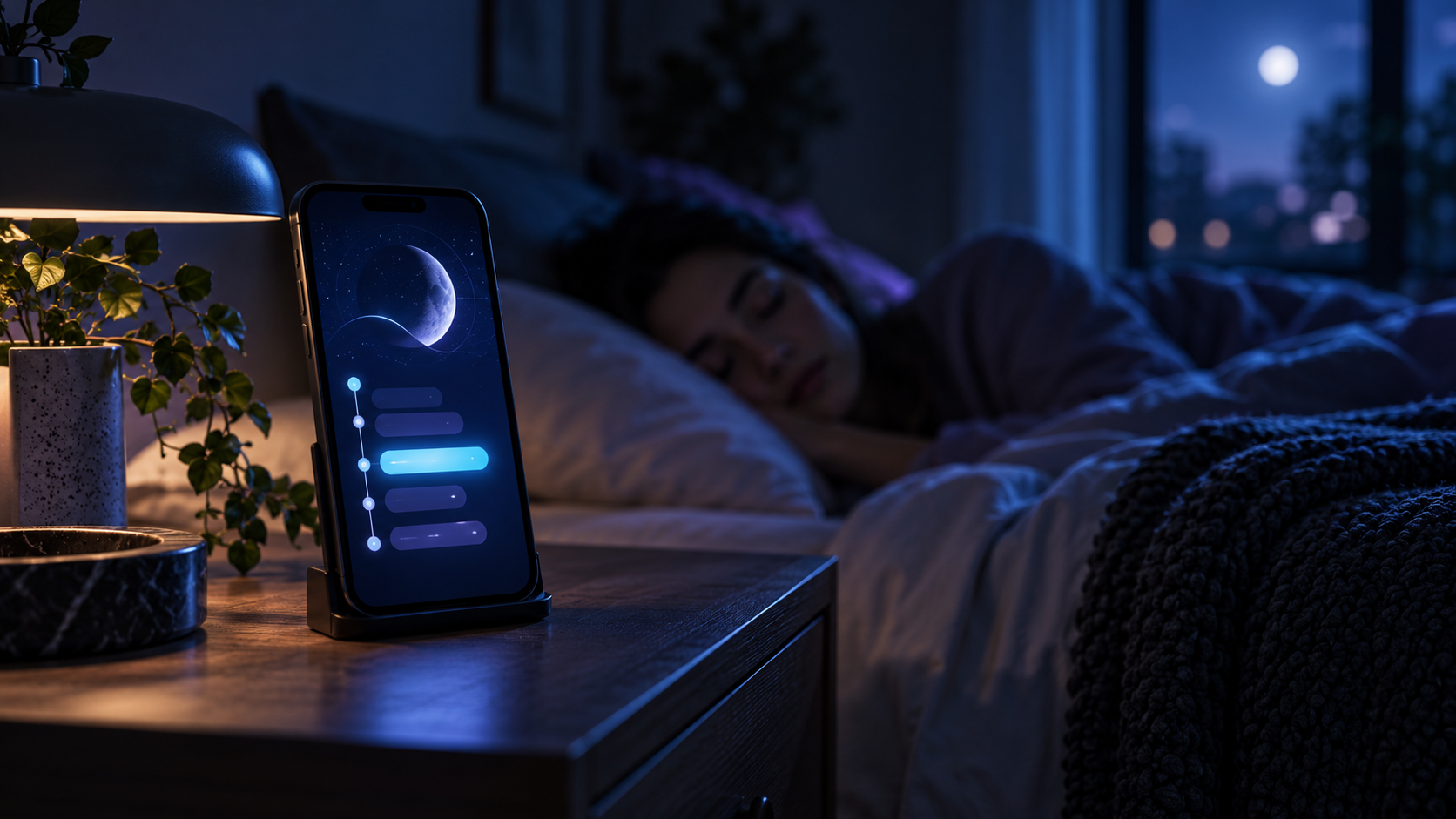
Com Android 14 ou posterior em um dispositivo compatível, entre em Configurações > Modos > Não Perturbe e edite os filtros de notificação. No painel de acesso rápido, o bloco Não Perturbe pode ligar ou desligar o modo; em alguns aparelhos, tocar e segurar abre configurações adicionais. Para uma rotina de sono, use o modo Hora de dormir e programe início e término. Se quiser iniciar ao carregar o telefone ou usar uma rotina, confira o que seu fabricante oferece e quais permissões essa automação pede.
Em versões anteriores ou interfaces personalizadas, procure Configurações > Som > Não Perturbe e “Regras automáticas”. Pode haver regras por horário ou por evento do calendário. Se o menu não existe, atualize o sistema quando uma atualização oficial estiver disponível ou consulte a documentação do fabricante para o modelo. Não instale aplicativos aleatórios para reproduzir um recurso que o sistema já pode oferecer.
Use Foco no iPhone
No iPhone, abra Ajustes > Foco e escolha Não Perturbe, Trabalho, Pessoal, Sono ou outra opção. Em Pessoas, permita contatos específicos ou silencie pessoas selecionadas; em Apps, escolha quais aplicativos podem notificar. As opções de tela podem ocultar avisos silenciados, escurecer a tela bloqueada ou alternar para uma página de início associada ao modo. Você também pode criar um Foco personalizado com nome, cor e ícone próprios.
Para programar, toque em “Adicionar Programação” e escolha horário, localização ou abertura de um app, conforme disponível. Um Foco de Trabalho pode ser associado a horários de expediente, e Sono usa a agenda configurada no app Saúde quando a opção correspondente está ativa. “Compartilhar entre dispositivos” pode sincronizar o estado do Foco com outros aparelhos Apple conectados à mesma conta; isso é diferente de todos os filtros serem iguais, pois alguns ajustes, como filtros de apps, têm regras próprias de sincronização.
Programe horários sem criar armadilhas
Uma rotina automática só é confiável se você se lembrar dela quando mudar a agenda. Defina início e fim claros, escolha os dias corretos da semana e revise feriados, viagens, turnos e horário de verão. Um período noturno que atravessa a meia-noite pode exigir atenção especial aos dias marcados. Se o modo depende de um local ou app, confirme que a opção está disponível na versão do sistema e que a permissão necessária está concedida.
Crie nomes que descrevam a finalidade, como “Leitura” ou “Reunião”, em vez de “Modo 1”. Quando mais de um modo é programado, teste a prioridade e a transição entre eles. Se um modo ficar ligado até ser desligado manualmente, o painel rápido mostra o estado ativo; em versões do Android, também é possível definir uma duração ao ativar. Faça uma revisão semanal das programações e remova regras que já não fazem sentido.
O que acontece com alarmes e notificações urgentes
Não presuma que todo som desaparece ou que todo alarme toca. O Android distingue alarmes, mídia, lembretes e notificações conforme o filtro selecionado; uma opção de silêncio total pode afetar o som de alarmes em versões antigas. No iPhone, o Foco filtra notificações, mas alarmes do relógio têm comportamento separado das notificações comuns. Confira a documentação do seu aparelho e faça um teste com um alarme não crítico, em vez de confiar em uma configuração que nunca verificou.
Chamadas repetidas, contatos de emergência e avisos críticos também podem ter tratamentos específicos. Se você depende de alertas de saúde, segurança ou trabalho, verifique o app e o sistema que os envia e não use um bloqueio universal sem entender suas exceções. O modo de foco não substitui as informações de emergência do celular nem um plano de contato alternativo.
Resolver problemas quando o modo parece ignorado
Se uma notificação ainda toca, verifique se o app está liberado, se existe uma categoria de notificação permitida ou se a chamada vem de um contato autorizado. Confira também se outro modo está ligado simultaneamente, se uma rotina automática iniciou e se a configuração foi sincronizada de outro aparelho. Alguns sons, como mídia reproduzida manualmente, podem seguir controles diferentes das notificações.
Se um aviso importante não chegou, consulte o histórico de notificações e as exceções do Foco. Confirme se o contato está na lista certa e se o app tem notificações permitidas no nível do sistema. Em Android, caminhos e filtros dependem do fabricante; no iPhone, concentre a revisão em Ajustes > Foco e em Compartilhar entre dispositivos. Se a interface divergir, busque a documentação oficial do modelo e faça alterações uma por vez, testando o resultado.
Uma configuração equilibrada
Para trabalho ou estudo, permita alarmes e os contatos realmente necessários, silencie aplicativos sociais e defina um término automático. Para dormir, programe um horário e confirme que o despertador escolhido continua ativo. Para uma reunião, prefira uma duração curta ou use o modo manual por uma hora. Essa combinação reduz interrupções sem exigir que o telefone fique inacessível durante todo o dia.
Perguntas frequentes
O modo Não Perturbe bloqueia chamadas?
Ele pode silenciar chamadas ou permitir apenas pessoas escolhidas, conforme os filtros configurados. Revise as exceções de contato e chamadas repetidas no seu aparelho.
Os alarmes tocam com o Foco ligado?
Alarmes e notificações são tratados de formas diferentes, mas a configuração depende do sistema. Teste seu alarme e verifique o filtro selecionado antes de confiar nele.
Posso programar o Foco automaticamente?
Sim. O Android oferece modos com horários e rotinas em dispositivos compatíveis; o iPhone pode iniciar o Foco por horário, localização ou uso de app. As opções variam por versão.
O Foco do iPhone afeta meus outros aparelhos?
Se “Compartilhar entre dispositivos” estiver ativado, o estado do Foco pode acompanhar outros dispositivos Apple conectados à mesma conta. Revise essa opção em Ajustes > Foco.
Conclusão
Não Perturbe e Foco são mais úteis quando filtram o necessário sem esconder o que você precisa receber. Escolha exceções com cuidado, programe início e fim e teste alarmes e contatos permitidos. No Android, a interface muda entre fabricantes; no iPhone, Foco oferece filtros, programações e sincronização opcional. Uma checagem rápida depois de cada mudança evita surpresas em reuniões, estudos e descanso.
Fontes oficiais

Fabricio de Almeida
Equipe editorial do Worth The Look. Pesquisamos nas fontes oficiais — desenvolvedores, lojas de aplicativos e documentação pública — e organizamos a informação em guias diretos. Sem vínculo com as empresas citadas.



[…] Os widgets ficam mais úteis quando mostram poucas informações que você consulta de verdade. No iPhone, use a galeria, escolha tamanho, edite opções e avalie se um Conjunto Inteligente combina com sua rotina. No Android, abra a área Widgets e redimensione apenas os cartões que oferecem esse recurso. Revise o que aparece na tela bloqueada, remova o que não ajuda e consulte as instruções do fabricante quando os menus forem diferentes. Para controlar interrupções sem desligar todas as conexões, veja também o guia de Foco e Não Perturbe no celular. […]