
Como compartilhar a internet do celular com outro aparelho
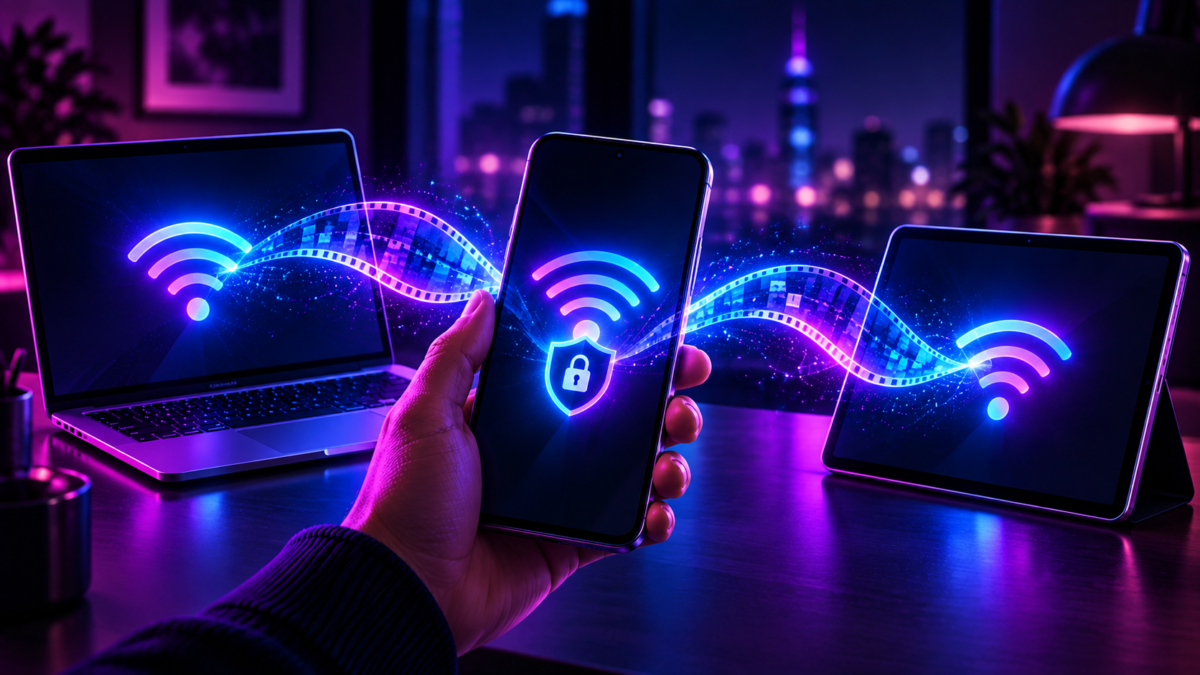
Quando o Wi-Fi cai ou você precisa trabalhar fora de casa, o celular pode compartilhar a própria conexão móvel com um notebook, tablet ou outro telefone. O recurso aparece como Ponto de acesso no Android e Acesso Pessoal no iPhone. O aparelho cria uma rede Wi-Fi temporária que os outros dispositivos usam para acessar a internet.
Antes de ligar, confira se o seu plano permite tethering e quanto de dados ainda está disponível. Algumas operadoras limitam esse uso ou cobram à parte. Uma atualização de sistema ou uma reunião com vídeo pode consumir mais dados do que uma navegação simples.
Ativar o ponto de acesso no Android
Em muitos Android, deslize de cima para baixo e toque em Ponto de acesso ou Ponto de acesso Wi-Fi. Se o atalho não aparecer, abra as Configurações e procure por Rede e Internet, Conexões ou Compartilhamento de conexão. Os nomes variam entre fabricantes e versões.
Na tela do ponto de acesso, confira o nome da rede e defina uma senha. Mantenha a segurança por senha ativada; uma rede aberta permite que pessoas próximas usem sua conexão. Depois, no notebook ou tablet, abra a lista de redes Wi-Fi, selecione o nome do telefone e digite a senha configurada.
Ativar o Acesso Pessoal no iPhone
No iPhone, abra Ajustes > Acesso Pessoal ou procure essa opção dentro de Celular. Ative a opção para permitir que outros dispositivos se conectem e confira a senha do Wi-Fi. No outro aparelho, selecione o nome do iPhone na lista de redes e informe a senha.
O Acesso Pessoal usa os dados celulares do iPhone. Não é possível conectar o iPhone a uma rede Wi-Fi e retransmitir essa mesma conexão por meio do ponto de acesso. Se a opção não aparecer mesmo com os dados móveis ligados, a Apple orienta verificar com a operadora se o recurso está habilitado no plano.
Wi-Fi, Bluetooth ou cabo: qual escolher?
Wi-Fi costuma ser a opção mais direta para conectar vários dispositivos e não exige cabo. Bluetooth pode servir para uma conexão individual que prioriza simplicidade, embora a velocidade possa ser menor. No Android, algumas versões também permitem tethering USB; o Google observa que esse modo não funciona com computadores Mac usando Android.
Para aparelhos Apple conectados à mesma Conta Apple, o Instant Hotspot pode facilitar a conexão. No Android, alguns dispositivos também oferecem compartilhamento instantâneo com outros aparelhos da mesma Conta Google, mas a disponibilidade depende da versão, do fabricante e das configurações entre dispositivos.
Como reduzir gasto de dados e bateria
- Pause atualizações grandes. Um computador pode começar a baixar atualizações assim que encontra internet.
- Evite vídeo em alta resolução. Reuniões e streaming podem gastar muitos dados móveis.
- Conecte o telefone à energia. Compartilhar a rede aumenta o consumo da bateria.
- Desligue o ponto de acesso ao terminar. Isso evita conexões inesperadas e economiza energia.
- Use uma senha exclusiva. Não compartilhe a senha em locais públicos nem deixe a rede sem proteção.

Se o outro aparelho não conectar
Confirme que os dados móveis estão funcionando no próprio telefone, que o ponto de acesso está ligado e que a senha foi digitada corretamente. Desative e reative o Wi-Fi no aparelho que vai conectar, aproxime os dispositivos e tente novamente. Em locais com sinal fraco, o ponto de acesso pode estar ativo, mas a internet continuar lenta.
Se a rede não aparecer, confira se o modo de compatibilidade ou a faixa de Wi-Fi pode ser alterada nas configurações do telefone. Essa opção não existe em todos os modelos. Quando nada resolver, reinicie os aparelhos e consulte a operadora para confirmar limites ou bloqueios do plano.
Conclusão
O ponto de acesso é útil para uma conexão temporária, desde que o plano permita e você acompanhe o consumo. Proteja a rede com senha, conecte apenas os aparelhos necessários e desligue o recurso assim que terminar. Assim, você compartilha a internet sem deixar a bateria ou a franquia escapar sem perceber.
Fontes oficiais

Fabricio de Almeida
Equipe editorial do Worth The Look. Pesquisamos nas fontes oficiais — desenvolvedores, lojas de aplicativos e documentação pública — e organizamos a informação em guias diretos. Sem vínculo com as empresas citadas.






Deixe um comentário