
Espelhar o celular na TV: AirPlay, Google Cast e cabo
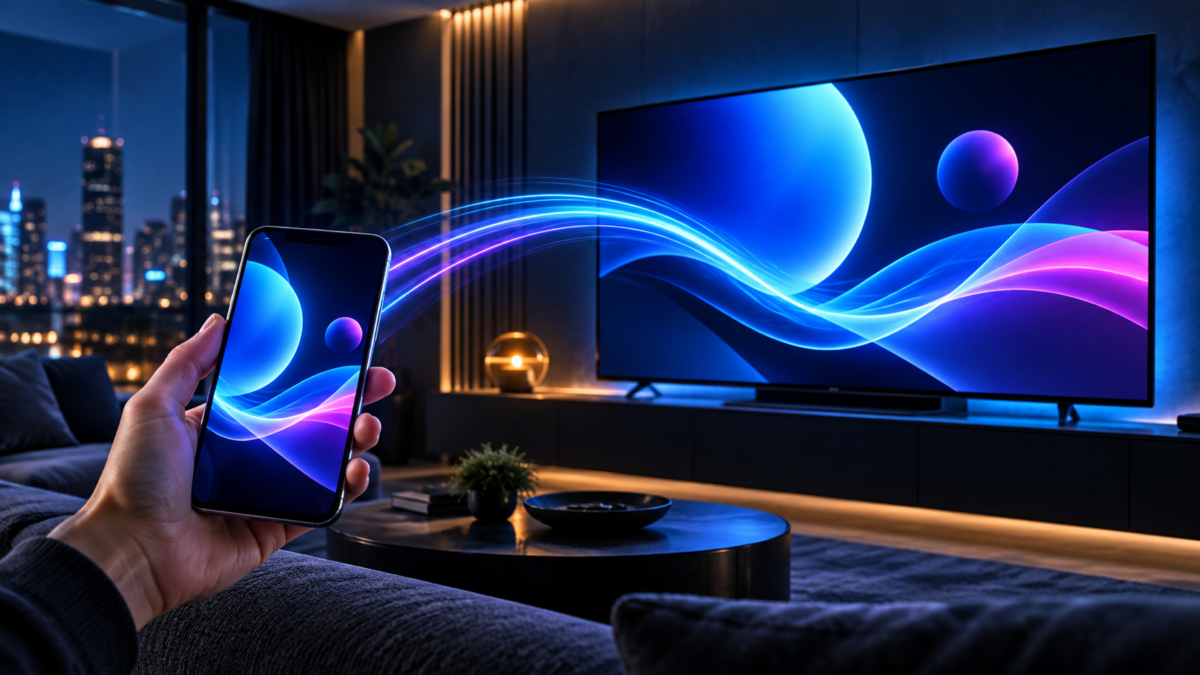
Espelhar o celular na televisão é útil para mostrar fotos, acompanhar uma aula, apresentar um documento ou ver um vídeo em uma tela maior. Veja também o guia do Worth The Look sobre usar o celular como webcam para outra forma de compartilhar a imagem do aparelho. O procedimento, porém, não é igual em todos os aparelhos: iPhone e Apple TV costumam usar AirPlay; celulares Android podem enviar conteúdo por Google Cast, quando a TV ou um dispositivo conectado é compatível; e um cabo pode ser a alternativa mais previsível em situações específicas. Antes de comprar acessórios, vale identificar o tipo de conexão disponível e decidir se você precisa transmitir um aplicativo ou duplicar a tela inteira.
Transmitir um vídeo não é o mesmo que espelhar a tela
Ao transmitir um vídeo por um botão Cast ou AirPlay dentro de um aplicativo, o telefone funciona como controle e a televisão busca ou recebe o conteúdo para reproduzi-lo. Em muitos casos, depois de iniciar a reprodução, é possível usar o celular para outra tarefa sem mostrar tudo o que aparece nele na TV. O suporte depende do aplicativo e do equipamento receptor: a presença de um ícone em um app não significa que todos os vídeos ou serviços estejam disponíveis para transmissão.
Espelhamento, por outro lado, duplica a interface do telefone: menus, páginas, fotos e, potencialmente, notificações aparecem na tela grande. Isso é prático para demonstrações, mas pode revelar alertas privados e pode apresentar atraso. Ative um modo Não Perturbe, feche conteúdo pessoal e ajuste a orientação antes de começar. Se seu objetivo é assistir a um serviço de vídeo, prefira a função de transmissão dentro do próprio app quando ela estiver disponível; costuma ser mais conveniente e evita manter a tela do telefone ligada.
O que verificar antes de começar
Identifique o modelo da TV e procure no manual ou nas configurações termos como AirPlay, Google Cast, Chromecast integrado ou espelhamento de tela. A marca da televisão, isoladamente, não confirma suporte: modelos e anos diferentes podem oferecer recursos diferentes. Uma TV sem esses recursos pode ganhar compatibilidade por meio de um aparelho externo conectado à entrada HDMI, desde que esse receptor seja compatível com seu telefone e esteja configurado.
Para transmissão sem fio, confirme que telefone e receptor estão na mesma rede Wi-Fi. Redes de convidados, isolamento de dispositivos no roteador, VPNs, repetidores configurados como redes distintas e roteadores de hotéis podem impedir que os aparelhos se encontrem, mesmo quando ambos acessam a internet. Reinicie o receptor e o aplicativo se ele não aparecer. Em ambientes administrados, como escritórios, não altere configurações de rede sem autorização: a rede pode bloquear deliberadamente a descoberta local.
Espelhar um iPhone com AirPlay
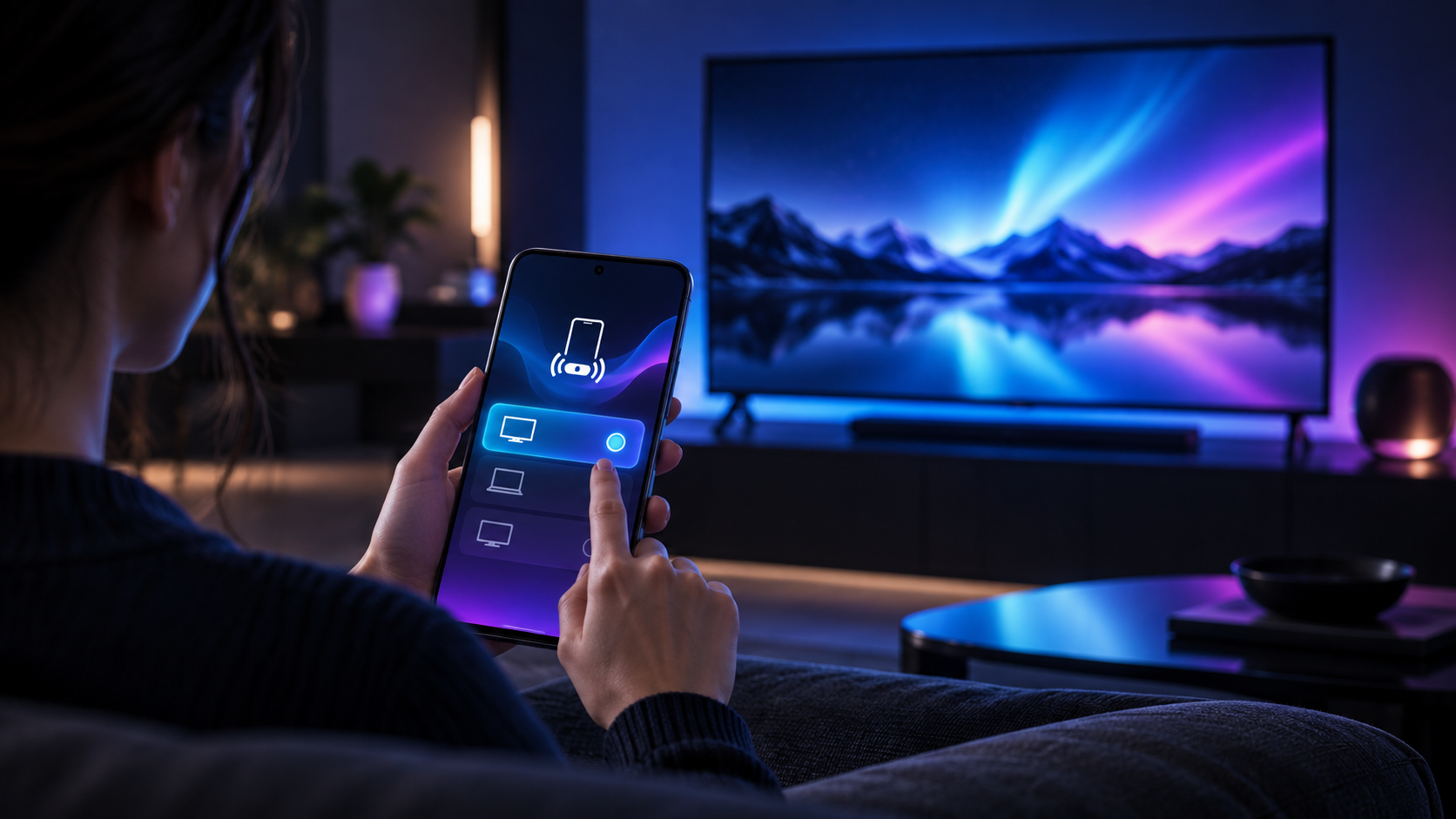
Em uma Apple TV ou televisão compatível, conecte o iPhone e a tela à mesma rede Wi-Fi. Para duplicar a interface, abra a Central de Controle, toque em Espelhamento de Tela, escolha o receptor e digite o código exibido na TV, se solicitado. Para interromper, volte à Central de Controle e encerre o espelhamento. A Apple também descreve o envio de vídeos e fotos pelo botão AirPlay em aplicativos compatíveis; nesse caso, selecione a televisão como destino, sem necessariamente espelhar toda a interface.
Se o destino não surgir na lista, confirme que AirPlay está ativado nas configurações da TV ou da Apple TV, aproxime os dispositivos do roteador e verifique se a rede permite comunicação local. Confirme ainda que ambos usam a mesma rede e que uma atualização não está pendente. Em casas com vários pontos de acesso, nomes de rede iguais podem esconder redes separadas; testar temporariamente a mesma rede principal ajuda a isolar a causa. Um código pode ser solicitado na primeira conexão ou conforme as opções de segurança do receptor.
Alguns aplicativos de vídeo podem não oferecer AirPlay, ou podem impor restrições ao conteúdo por direitos de distribuição, região ou configuração do serviço. Isso não significa que o telefone esteja com defeito. Verifique a ajuda do próprio aplicativo e use, quando disponível, o app oficial instalado na televisão ou no dispositivo receptor. Ao reproduzir conteúdo protegido, não tente contornar restrições de cópia: escolha um método autorizado pelo serviço.
Usar Google Cast em Android ou iPhone
Com uma TV compatível com Google Cast ou um Chromecast configurado, abra um aplicativo que tenha o botão Transmitir, escolha o dispositivo e selecione o conteúdo. O nome e a localização do botão variam por aplicativo. Para compartilhar a tela de um Android, o caminho costuma passar pelo app Google Home e pela opção de transmitir a tela, mas a disponibilidade depende do dispositivo, da versão do Android e das configurações locais. O Android 8.0 ou posterior é requisito indicado pelo Google para a função de transmissão da tela pelo Google Home; confirme também os requisitos atuais do aplicativo e do receptor.
Se o Chromecast não aparece, abra a configuração do dispositivo no Google Home e confira o Wi-Fi informado. Reinicie o telefone, o receptor e o roteador apenas quando isso não interromper atividades importantes; em seguida, reabra o app de origem. Confira se a rede usa isolamento de clientes ou se o telefone está em VPN. Permissões de rede local do sistema e do aplicativo também podem afetar a descoberta. Se uma rede pública exigir portal de login, o receptor talvez não consiga completar a configuração como em uma rede doméstica.
Quando uma conexão por cabo faz sentido
Um adaptador HDMI pode ser útil em salas sem Wi-Fi, em redes que bloqueiam descoberta ou quando você precisa evitar interrupções de transmissão sem fio. Mas a compatibilidade não é universal: iPhones com USB-C, iPhones com conector Lightning, celulares Android USB-C e tablets podem exigir adaptadores diferentes. Verifique as especificações do fabricante do telefone para saber se a porta USB-C transmite vídeo (por exemplo, por DisplayPort Alt Mode) e confirme se o adaptador escolhido suporta o aparelho. Uma porta USB-C não garante, sozinha, saída de vídeo.
Escolha um adaptador compatível e confiável, ligue-o à TV, selecione a entrada HDMI correspondente e conecte o telefone. Alguns adaptadores precisam de energia externa ou de uma fonte USB para funcionar de maneira estável. Se a tela ficar preta, confira entrada, conexão firme, alimentação e compatibilidade com o sinal. Conteúdo protegido por direitos autorais pode usar proteção HDCP; adaptadores ou telas incompatíveis podem impedir a reprodução de certos serviços, embora a interface do telefone apareça. Nesses casos, use o método oficial recomendado pela plataforma.
Privacidade, notificações e qualidade da imagem
Antes de duplicar a tela, feche abas com dados pessoais e silencie notificações. A imagem espelhada pode incluir banners de mensagens, códigos temporários ou nomes de contato. Em uma reunião, prefira abrir o conteúdo exato e ativar Não Perturbe. Se estiver exibindo fotos ou um documento, gire o telefone para a orientação mais adequada, aumente o brilho e deixe a tela ativa conforme necessário. Lembre que algumas TVs aplicam processamento de imagem ou corte que altera margens e legibilidade.
Qual método escolher para cada situação
Para filmes e séries, comece pelo aplicativo oficial da televisão ou pelo botão de transmissão do serviço. Para compartilhar toda a interface do iPhone, escolha AirPlay se o receptor for compatível. Em Android, Google Cast pode transmitir apps ou a tela conforme o modelo e a versão. Para uma apresentação em local desconhecido, confirme a rede e o receptor com antecedência; se a compatibilidade sem fio for incerta, um adaptador correto pode servir como plano alternativo. Para jogos, teste latência antes, pois duplicar a tela não garante resposta em tempo real.
Perguntas frequentes
Posso espelhar qualquer celular em qualquer televisão?
Não. É preciso que o telefone e a TV ou receptor externo tenham um método compatível. Verifique o modelo e a documentação dos dois lados antes de comprar acessórios.
Por que a televisão não aparece na lista?
Os dispositivos podem estar em redes diferentes, o receptor pode estar desativado ou a rede pode isolar aparelhos. Confirme Wi-Fi, permissões locais, VPN e configurações do receptor.
AirPlay e Google Cast funcionam sem internet?
A descoberta e o conteúdo local podem depender da rede Wi-Fi e do equipamento, mas serviços online precisam de conexão à internet. Redes públicas podem bloquear a comunicação entre dispositivos.
Um cabo USB-C para HDMI sempre funciona?
Não. O telefone precisa oferecer saída de vídeo pela porta, e adaptador, cabo e TV devem aceitar o modo de vídeo e a proteção de conteúdo necessários.
Conclusão
Para levar a imagem do celular à TV, confirme primeiro o receptor e a rede, depois escolha entre enviar um conteúdo específico, duplicar a tela ou usar um cabo compatível. A documentação do telefone, da televisão e do aplicativo é decisiva, especialmente para saída de vídeo por USB-C e conteúdo protegido. Com esses dados verificados, dá para resolver a maioria dos casos sem confundir transmissão com espelhamento nem comprar um acessório incompatível.
Fontes oficiais

Fabricio de Almeida
Equipe editorial do Worth The Look. Pesquisamos nas fontes oficiais — desenvolvedores, lojas de aplicativos e documentação pública — e organizamos a informação em guias diretos. Sem vínculo com as empresas citadas.



Deixe um comentário