
Como criar automações com etiquetas NFC no iPhone
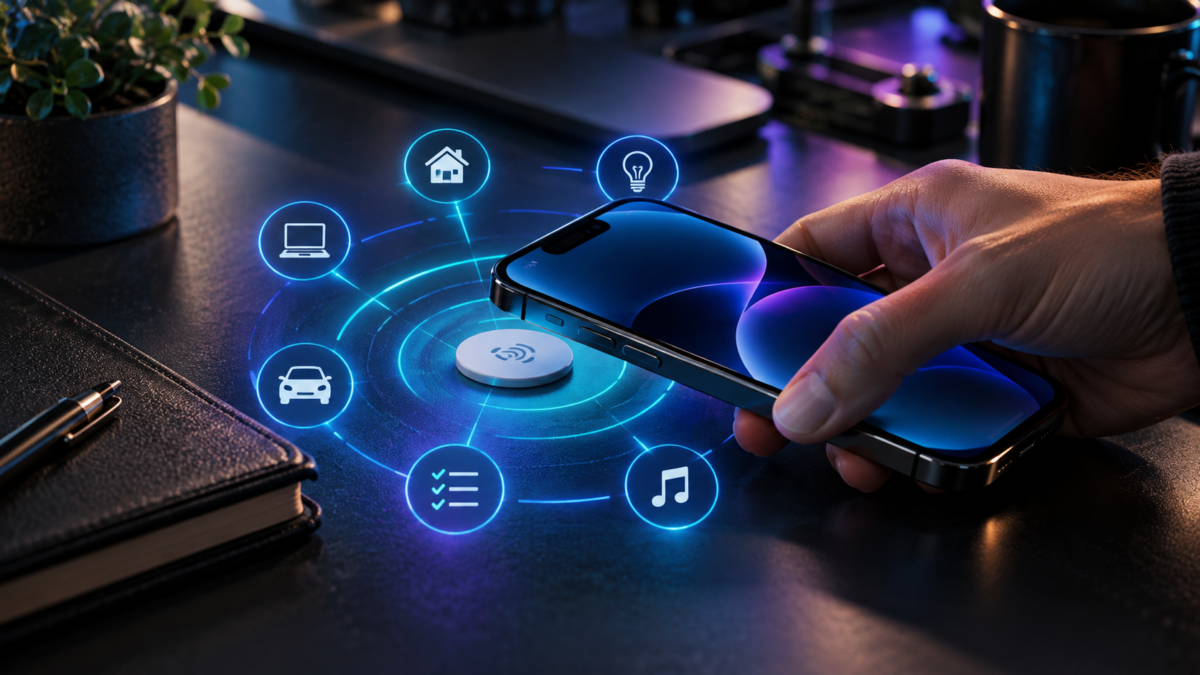
Uma etiqueta NFC pode funcionar como um botão físico para uma automação do iPhone: você aproxima o aparelho do adesivo e o app Atalhos inicia a sequência que você configurou. Isso é diferente de gravar um endereço ou uma mensagem na etiqueta. No gatilho NFC do Atalhos, o iPhone reconhece a etiqueta cadastrada e executa a automação associada; a documentação da Apple informa que o conteúdo gravado na etiqueta, além do identificador, é ignorado.
O resultado depende de três partes: um iPhone compatível com leitura NFC, uma etiqueta que o aparelho consiga detectar e uma automação bem configurada. A seguir, explico como cadastrar a tag, escolher ações úteis, decidir se a automação pode rodar sem confirmação e resolver falhas sem atribuir à etiqueta funções que ela não tem.
Se você quer começar com uma automação simples, veja também como criar atalhos de texto no celular; o princípio de encadear ações é parecido, embora o gatilho NFC seja específico.
O que uma etiqueta NFC faz no Atalhos
NFC é uma forma de comunicação de curto alcance. Para uma automação pessoal, a etiqueta fica parada e o iPhone precisa ser aproximado dela; não é um rastreador e não envia comandos a distância. O app Atalhos usa a leitura como gatilho para executar ações, como abrir um app, ajustar uma configuração, iniciar uma rotina ou apresentar uma informação. A ação concreta é determinada pelo fluxo que você montar no telefone, não pelo adesivo sozinho.
O gatilho do Atalhos não interpreta automaticamente um texto ou link gravado na tag. A Apple informa que, depois do escaneamento e do nome dado à etiqueta, o acionador usa seu identificador; o conteúdo é ignorado. Assim, não espere que esse gatilho abra um site apenas porque a URL está gravada na tag.
Confira compatibilidade antes de comprar tags
A Apple avisa que nem todos os dispositivos são compatíveis com NFC. A existência do menu Atalhos no iPhone não garante por si só que qualquer modelo ou versão ofereça o gatilho NFC. Confira se a opção NFC aparece ao criar uma automação no seu aparelho antes de comprar várias etiquetas. Versões do sistema, modelo do telefone e mudanças de interface podem alterar os nomes ou posições dos menus.
Também não presuma que toda etiqueta do mercado será detectada da mesma maneira. A qualidade, o formato e o local de instalação podem afetar a leitura. Para começar, use uma tag NFC comum de fornecedor conhecido e teste uma unidade antes de instalar um conjunto. O leitor fica na parte traseira do telefone, mas a posição exata varia por modelo; deslizar lentamente o aparelho perto da etiqueta ajuda a encontrar o ponto de leitura sem pressionar a tela.
Crie primeiro as ações que realmente deseja
Antes de cadastrar a etiqueta, pense no resultado que quer obter. Uma automação pode abrir um aplicativo, iniciar um temporizador, configurar um modo Foco ou organizar várias ações em sequência, desde que os blocos estejam disponíveis no Atalhos e os serviços envolvidos estejam configurados. Exemplos práticos incluem iniciar uma rotina de trabalho ao tocar a mesa de estudos, abrir um app de transporte perto da porta ou exibir uma lista de tarefas ao chegar ao escritório.
Prefira uma sequência curta e reversível no primeiro teste. Se uma ação depende de conta, rede, dispositivo doméstico ou confirmação, configure essa parte antes. Uma etiqueta não substitui permissões do aplicativo, conexão à internet ou autenticação. A Apple descreve o Atalhos como ferramenta para combinar ações de diferentes apps; o catálogo exato de ações depende dos apps instalados e de seus recursos.
Cadastre uma automação acionada por NFC
Abra Atalhos e entre na aba Automação. Toque para criar uma automação pessoal e escolha o gatilho NFC. A tela permite escanear a etiqueta: aproxime o iPhone, espere o reconhecimento e dê um nome que indique o local ou a finalidade, como “mesa de trabalho” ou “luminária”. Esse nome é uma referência para você dentro do Atalhos, não um texto que será gravado na etiqueta.
Depois do cadastro, adicione as ações desejadas. Em vez de tentar incluir muitas tarefas logo de início, faça uma primeira automação simples, como abrir um aplicativo específico. Salve e teste a etiqueta no local onde pretende usá-la. Se a ação aparecer corretamente, volte ao editor e acrescente outras etapas uma por vez. Esse método facilita descobrir se o problema está na leitura NFC ou em uma ação específica.
O fluxo do Atalhos pode mostrar opções relacionadas à execução automática. A Apple lista NFC entre os tipos de automação pessoal que podem ser configurados para rodar sem perguntar, mas algumas ações individuais ainda podem exigir interação ou não funcionar com a tela bloqueada. Leia cada aviso apresentado no aparelho e teste nas condições reais de uso. “Automática” não significa que todos os apps ou serviços externos dispensarão autenticação.
Escolha o local e identifique cada etiqueta
Depois de confirmar que a tag funciona, fixe-a num ponto fácil de alcançar e em que o telefone possa aproximar-se sem obstáculo. Uma etiqueta atrás de uma capa grossa, dentro de uma gaveta ou colada diretamente sobre metal pode ser mais difícil de ler. Para uso compartilhado, deixe claro que ali existe uma tag e qual rotina ela inicia. Isso reduz leituras acidentais e evita que alguém acione uma sequência sem entender o resultado.
Se usar várias tags, dê nomes distintos aos locais. Como o Atalhos associa a rotina ao identificador cadastrado, trocar o adesivo pode exigir novo cadastro. Teste a substituição antes de descartar a etiqueta original.
Privacidade e segurança das ações
Uma tag NFC não é um fator de autenticação adequado para liberar dados sensíveis. Qualquer pessoa que consiga aproximar um iPhone compatível pode tentar acioná-la. Evite automatizar o envio de mensagens, abrir informações privadas ou realizar ações com consequências sem uma etapa explícita de revisão. Se a automação altera dispositivos domésticos, muda configurações ou compartilha conteúdo, escolha um local em que o acesso físico seja controlado.
Revise ainda o que aparece na tela quando a automação é executada. Uma rotina pode abrir um app já autenticado ou mostrar notificações a quem estiver por perto. Desative a execução sem perguntar apenas quando a ação for previsível e de baixo risco. Se o iPhone pedir uma confirmação, não tente contornar o aviso; ele pode ser necessário para proteger a conta ou concluir uma ação externa.
As automações pertencem a cada aparelho
Uma automação pessoal é específica do dispositivo. A Apple informa que ela pode ser incluída no backup do iCloud, mas, quando sincronizada com outros aparelhos, aparece desativada nesses dispositivos. Isso é importante se você troca de iPhone, restaura um backup ou espera que uma tag funcione automaticamente no telefone de outra pessoa. O cadastro e os testes precisam ser feitos no aparelho que vai executar a rotina.
Para outras pessoas, não basta compartilhar a etiqueta física: cada telefone pode exigir automação própria, permissões e ações compatíveis. Registre as etapas para reconstruí-las em outro aparelho.
Como solucionar uma leitura que falha
Se o iPhone não reconhecer a tag, confirme se o gatilho NFC aparece no Atalhos. Desbloqueie o aparelho, aproxime a parte traseira e aguarde. Retire capas espessas e teste a etiqueta fora do local instalado; metal pode interferir na leitura.
Se a etiqueta é lida mas a rotina falha, revise as ações, permissões e dependências de rede ou acessórios. Execute as ações manualmente quando possível. Se nenhuma etiqueta for reconhecida, teste outra compatível antes de reconstruir a automação.
Ao substituir uma tag, edite a automação e faça novo escaneamento. Um nome igual não prova que o identificador é o mesmo. Se os menus diferirem, consulte o guia da versão do iOS instalada.
Perguntas frequentes
Preciso gravar um comando na etiqueta? Não para o gatilho NFC do Atalhos. A automação reconhece a etiqueta cadastrada pelo identificador; o conteúdo gravado nela é ignorado.
Qualquer iPhone consegue usar NFC em Atalhos? Não necessariamente. A Apple informa que nem todos os dispositivos suportam NFC. Verifique se o gatilho aparece no seu modelo antes de comprar tags.
Uma etiqueta funciona com mais de um iPhone? A tag é física, mas automações pessoais são configuradas por aparelho. Cada usuário deve verificar compatibilidade e preparar sua própria automação.
Posso deixar a automação rodar sem perguntar? O Atalhos oferece execução automática para gatilhos NFC, mas ações individuais podem pedir confirmação ou ter restrições. Teste e mantenha confirmação para tarefas sensíveis.
Conclusão
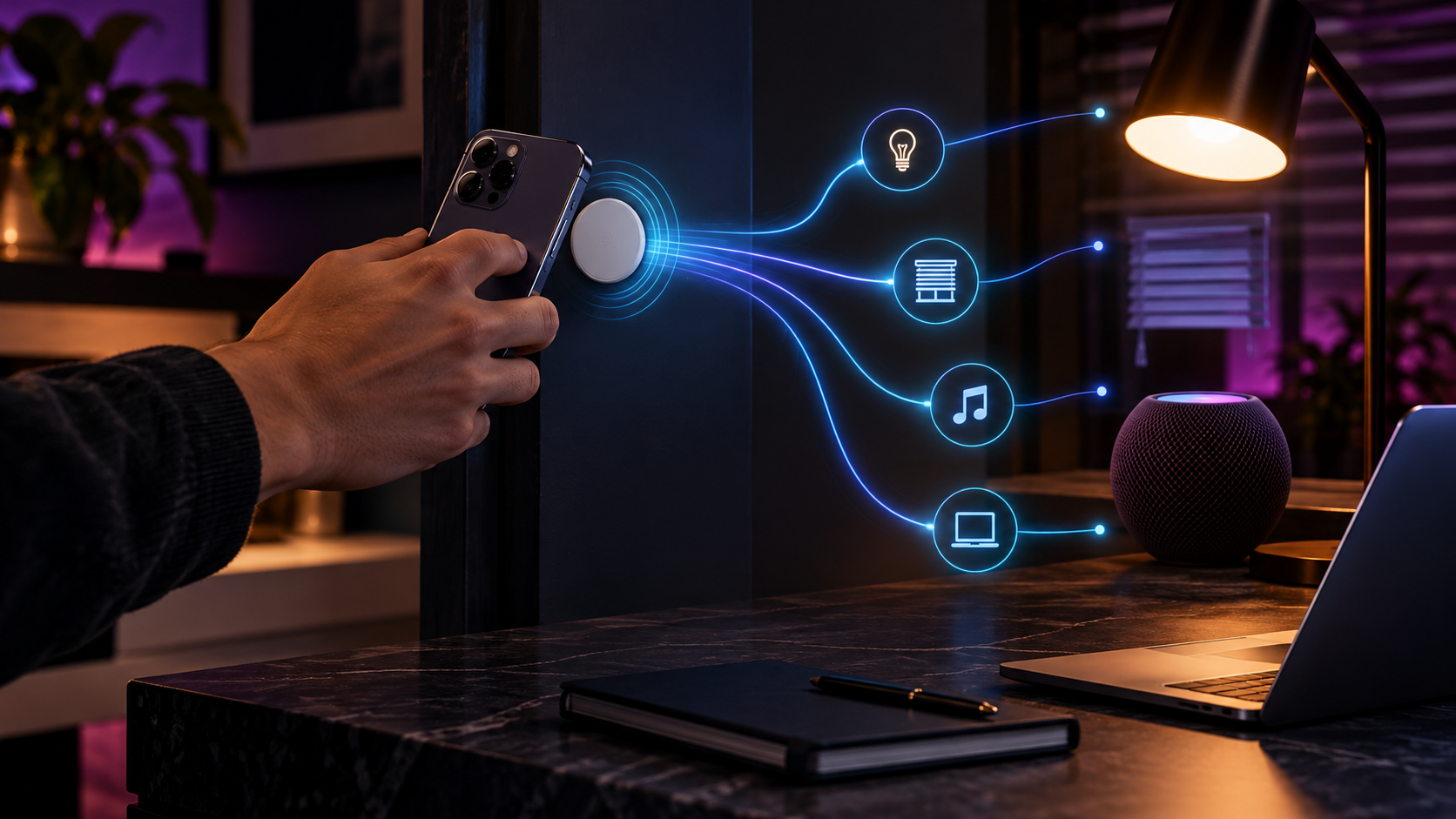
Etiquetas NFC podem tornar um atalho mais fácil de iniciar quando você repete uma rotina no mesmo lugar. O segredo é cadastrar a tag no próprio Atalhos, conferir compatibilidade e montar poucas ações por vez. Lembre-se de que a automação fica no aparelho, não na etiqueta, e que algumas etapas ainda exigem confirmação. Com um local bem escolhido e ações de baixo risco, o adesivo vira um acionador prático sem prometer uma automação universal.
Fontes oficiais: Apple: gatilhos no Atalhos; Apple: adicionar automações pessoais; Apple: usar Atalhos no iPhone.

Fabricio de Almeida
Equipe editorial do Worth The Look. Pesquisamos nas fontes oficiais — desenvolvedores, lojas de aplicativos e documentação pública — e organizamos a informação em guias diretos. Sem vínculo com as empresas citadas.




Deixe um comentário