
Como adicionar outro idioma ao teclado do celular e alternar ao digitar
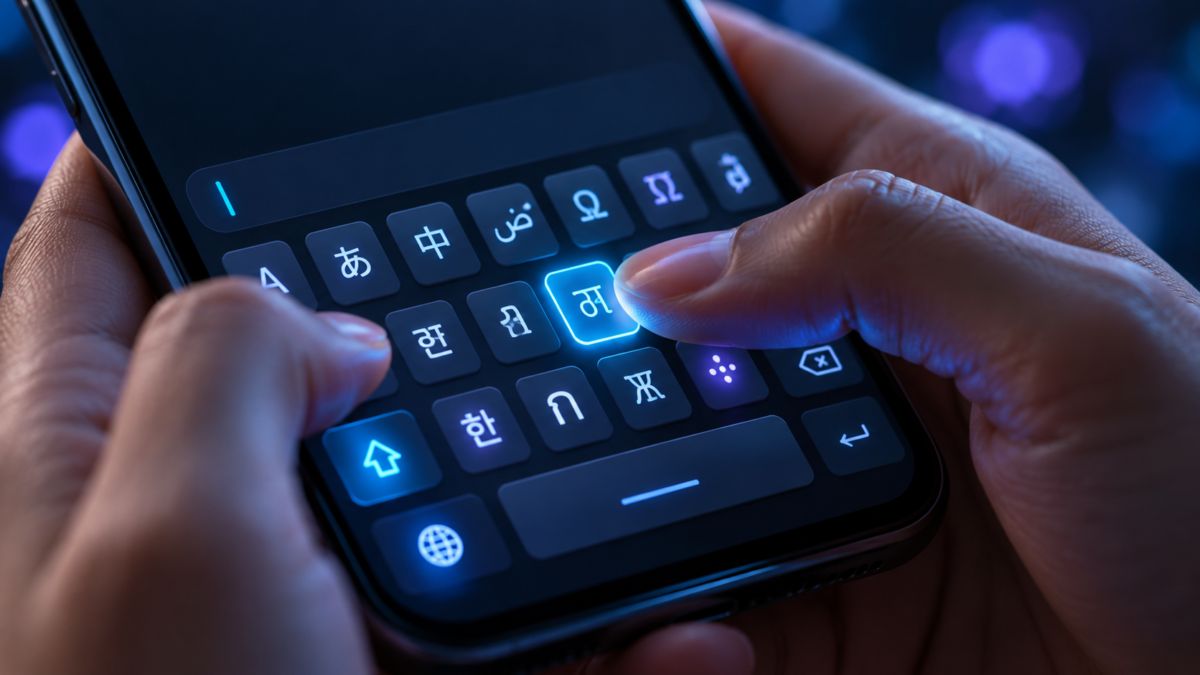
Quem escreve em mais de um idioma não precisa mudar o idioma inteiro do celular cada vez que troca de conversa. O sistema do aparelho e o teclado são configurações diferentes: você pode manter menus em português e adicionar teclados para inglês, espanhol, árabe ou outro idioma. Isso ajuda com acentos, caracteres, correção ortográfica e sugestões, mas o caminho e os idiomas disponíveis variam conforme o teclado e a versão do sistema.
Idioma do aparelho não é idioma do teclado
Alterar o idioma principal muda menus e pode afetar a forma como aplicativos e sites apresentam conteúdo. Adicionar um teclado, por outro lado, muda as ferramentas usadas para escrever: o conjunto de caracteres, o layout, as previsões e a correção. Para quem conversa com familiares em outra língua ou trabalha com clientes internacionais, adicionar apenas um teclado costuma ser suficiente e evita reorganizar o aparelho inteiro.
Antes de configurar, pense em como você escreve. Um idioma com alfabeto latino pode precisar apenas de outro conjunto de previsões e acentos; idiomas com outros sistemas de escrita podem oferecer teclas próprias, transliteração ou sugestões de caracteres. Se você usa teclado físico, também pode haver layouts alternativos que não correspondem à posição impressa nas teclas. Escolha o idioma e o layout que combinam com seu método de entrada, não apenas o nome mais familiar.
Adicionar um teclado no iPhone
No iPhone, abra Ajustes, toque em Geral, Teclado e Teclados. Selecione Adicionar Novo Teclado e escolha o idioma. Alguns idiomas oferecem mais de um layout; toque no idioma adicionado para conferir as opções. Para remover um teclado, use Editar ou deslize sobre o item e apague. Também é possível reordenar os teclados para deixar os mais usados próximos.
Durante a digitação, mantenha pressionada a tecla Emoji ou a tecla de alternância do teclado e escolha o idioma desejado. Em alguns layouts, um toque curto alterna entre os teclados instalados. O globo ou o nome do idioma na barra de espaço ajuda a identificar qual está ativo antes de enviar uma mensagem. A Apple permite teclados bilíngues para determinados pares de idiomas, que podem reconhecer automaticamente as duas línguas sem alternância manual; a disponibilidade depende da combinação e da versão do iOS.
O teclado adicionado também pode entrar na lista de Idiomas Preferidos do aparelho. Isso não significa que o idioma dos menus foi alterado. Se aplicativos passarem a exibir conteúdo em outra língua, confira Ajustes, Geral e Idioma e Região, onde é possível rever a ordem preferida. Essa lista influencia a apresentação de apps e sites compatíveis, enquanto a seleção do teclado define as ferramentas de digitação.
Adicionar idioma ao Gboard no Android
No Gboard, abra qualquer app com campo de texto e toque onde vai escrever. Acesse o menu de recursos ou a engrenagem, depois Configurações e Idiomas. Escolha Adicionar teclado, selecione o idioma e o layout e toque em Concluído. O suporte do Google também descreve o caminho pelas configurações do Android: Sistema, Teclado, Teclado na tela, Gboard e Idiomas. Os nomes podem mudar em celulares de outros fabricantes.
Para alternar, mantenha a barra de espaço pressionada e escolha o idioma. Se preferir um botão visível, abra Preferências e ative a tecla de alternância de idioma; em algumas configurações, talvez seja necessário ocultar a tecla de emoji para que ela apareça. O idioma do Gboard não muda o idioma do sistema Android. Você pode escrever em um idioma e manter configurações, menus e notificações em outro.
O Google lista muitos idiomas e layouts, mas nem todo recurso funciona em todos eles. Ditado por voz, autocorreção, digitação por gesto, sugestões e transliteração podem ter suporte diferente. Antes de depender de uma função específica, confira o idioma selecionado e teste em um campo simples. Se usar um teclado de outro fabricante, como o teclado Samsung, procure a seção Gerenciamento geral, Configurações do teclado ou Idiomas e tipos; o caminho exato depende do modelo e da versão.
Layout, correção e previsões
Idioma e layout não são a mesma coisa. Um idioma pode oferecer layout QWERTY, AZERTY, QWERTZ, alfabético ou uma forma de entrada por transliteração. O layout define onde ficam as teclas e como inserir caracteres; o idioma influencia o dicionário e as sugestões. Se as teclas parecem trocadas, volte à configuração daquele idioma e selecione o layout apropriado, em vez de mudar a região do aparelho.
Autocorreção pode ajudar com erros comuns, mas também trocar nomes, termos técnicos e palavras estrangeiras. Ao escrever uma frase em dois idiomas, veja se o teclado reconhece ambos ou se é melhor alternar manualmente antes de cada trecho. Desative correção ou previsões apenas para o teclado problemático, se o sistema permitir, e mantenha o recurso nos outros idiomas. Dicionários pessoais e substituições de texto podem reduzir correções repetidas; confira se esses dados sincronizam com a conta ou permanecem no aparelho.
Em textos importantes, revise o idioma ativo e a acentuação antes de enviar. Um layout diferente pode mudar a posição de pontuação, aspas, símbolos monetários e caracteres especiais. Para senhas, códigos e endereços de e-mail, considere usar o teclado latino usual para evitar confusão entre caracteres visualmente parecidos. Não compartilhe códigos de autenticação em mensagens apenas para testar o teclado.
Privacidade ao instalar um teclado de terceiros
Teclados são ferramentas sensíveis porque recebem o que você digita. Os teclados integrados do sistema evitam instalar uma opção adicional, mas teclados de terceiros podem oferecer layouts, temas ou recursos específicos. Antes de instalar, confira desenvolvedor, permissões, política de privacidade e avaliações recentes na loja oficial. Evite baixar arquivos de teclado por links desconhecidos.
No iPhone, alguns teclados solicitam Acesso Total para habilitar funções conectadas. A documentação do Gboard, por exemplo, diz que o acesso total pode permitir o uso da Busca Google pelo teclado e que as pesquisas enviadas vão para o Google. Só habilite uma permissão se você entender a função que ela desbloqueia e confiar no fornecedor. No Android, examine as opções de privacidade do teclado e evite digitar dados sensíveis enquanto estiver usando um teclado desconhecido.
Uma alternativa simples é usar o teclado nativo para senhas, dados bancários e códigos, mesmo que você mantenha outro teclado para digitação cotidiana. Se um aplicativo de teclado parar de funcionar ou exibir comportamento estranho, volte temporariamente ao teclado padrão, remova o teclado suspeito e revise permissões. Não é necessário conceder acesso mais amplo apenas para trocar de idioma.
Solucionar problemas comuns
Se o idioma não aparece, confirme que você adicionou um teclado, não apenas mudou o idioma do sistema. Verifique se o app que está usando aceita teclado de terceiros e reinicie o aplicativo. No Android, confira se o Gboard está atualizado e selecionado como teclado na tela; em aparelhos Samsung, o teclado padrão pode ter menus diferentes. Se a alternância sumiu, ative a tecla de idioma ou use a barra de espaço pressionada.
Se a correção continuar no idioma errado, selecione o idioma explicitamente e verifique se a variante regional está correta. Espanhol da Espanha e da América Latina, por exemplo, podem ter dicionários e sugestões diferentes. Apague e adicione novamente o teclado somente depois de confirmar o layout; essa redefinição pode remover preferências locais. Se as sugestões não aparecem, a função pode não estar disponível para aquele idioma ou pode estar desligada nas opções de correção.
Perguntas frequentes
Adicionar um teclado muda o idioma dos menus? Não. O teclado controla a entrada de texto; o idioma principal do sistema é configurado separadamente.
Posso digitar em dois idiomas sem alternar? Alguns teclados fazem isso para pares compatíveis. No iPhone, teclados bilíngues estão disponíveis apenas para certas combinações; no Gboard, recursos variam por idioma.
Preciso baixar outro aplicativo? Não necessariamente. iPhone e Android incluem teclados e opções de idioma. Gboard pode já estar instalado no Android e pode ser adicionado conforme a necessidade.
Por que a tecla de idioma não aparece? Verifique se há mais de um idioma configurado e se a tecla de alternância está habilitada. No Gboard, alternar com a barra de espaço pressionada costuma funcionar.

Conclusão
Para escrever em outra língua, normalmente basta adicionar um teclado, escolher um layout e aprender a alternar sem mexer no idioma geral do celular. No iPhone, use Ajustes, Geral e Teclado; no Android, procure as configurações do Gboard ou do teclado instalado pelo fabricante. Revise previsões, correção e permissões, especialmente ao usar aplicativos de terceiros. Consulte as instruções oficiais da Apple para adicionar teclados ao iPhone e do Google para digitar em outro idioma com Gboard. Se preferir falar em vez de digitar, veja nosso guia de ditado por voz no Android e iPhone.

Fabricio de Almeida
Equipe editorial do Worth The Look. Pesquisamos nas fontes oficiais — desenvolvedores, lojas de aplicativos e documentação pública — e organizamos a informação em guias diretos. Sem vínculo com as empresas citadas.






Deixe um comentário