
Wi-Fi conectado, mas sem internet? Como localizar a falha
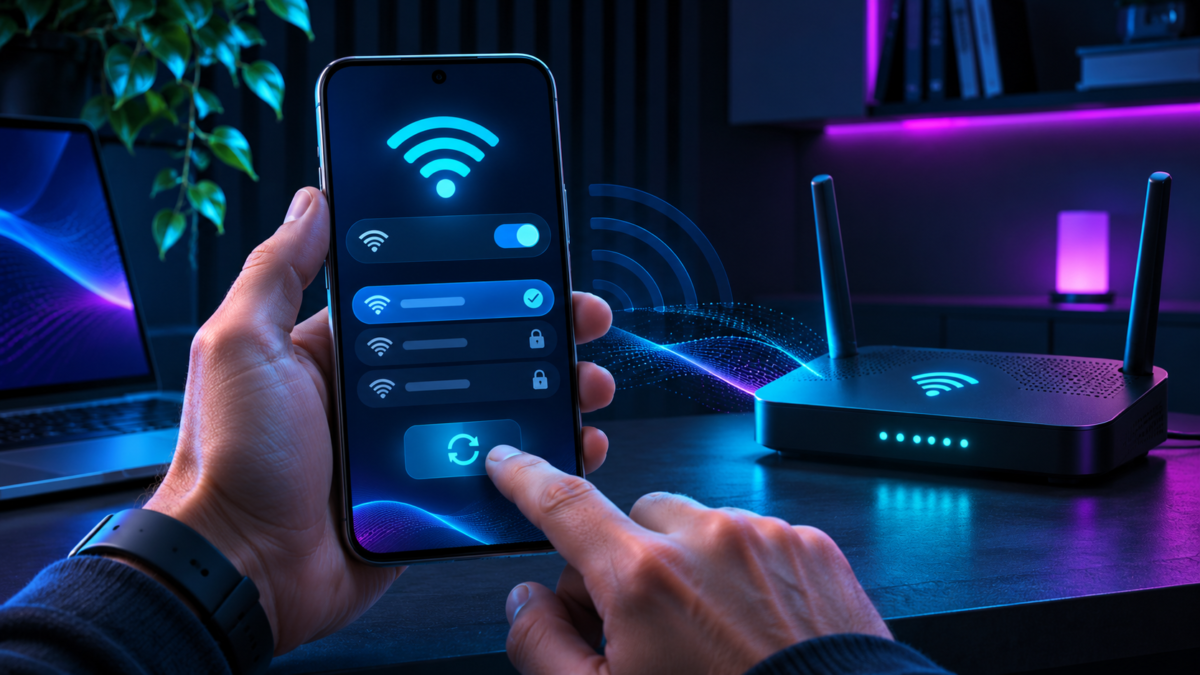
O celular mostra que está conectado ao Wi-Fi, mas páginas não abrem, aplicativos ficam carregando ou as chamadas de vídeo caem. Antes de redefinir configurações ou trocar a senha do roteador, vale separar três situações diferentes: o aparelho pode não estar ligado ao ponto de acesso; pode estar conectado ao roteador, mas sem saída para a internet; ou a conexão funciona, porém um serviço específico está indisponível. O diagnóstico muda conforme o sintoma.
Este roteiro organiza testes simples para Android e iPhone e ajuda a decidir quando o problema está no aparelho, na rede ou no provedor. Os nomes dos menus variam entre fabricantes e versões, então use os caminhos como referência e procure termos como Wi-Fi, Internet, Rede e redefinição nas Configurações. Faça um teste depois de cada mudança: assim você identifica o que resolveu e evita apagar dados de rede sem necessidade.
Entenda o que significa “conectado”
Wi-Fi é a ligação sem fio entre o telefone e um roteador ou ponto de acesso. Essa ligação pode estar funcionando mesmo quando o roteador perdeu a conexão com o modem, quando o provedor está fora do ar ou quando uma página de autenticação ainda precisa ser aceita. O ícone de Wi-Fi indica comunicação local; sozinho, não garante que a internet esteja acessível.
Comece identificando o alcance do problema. Abra dois sites diferentes e teste um aplicativo que use outro serviço. Se apenas um app falhar, a rede pode estar bem e a indisponibilidade ser daquele serviço, de uma conta ou de uma configuração dentro do app. Se nada carregar, mas o Wi-Fi continuar conectado, investigue a rota entre o telefone, o roteador e a internet. Se o nome da rede desaparecer ou o telefone não conseguir entrar, foque no sinal, na senha ou na compatibilidade da rede.
Desative o Wi-Fi por um momento e carregue a mesma página usando dados móveis, se estiver disponível e se isso não gerar custos inesperados. Se funcionar no celular, mas não no Wi-Fi, a falha está provavelmente na rede fixa, na configuração local ou no caminho do provedor. Se também falhar nos dados móveis, talvez o problema seja o site, o aparelho ou a conta. Não use esse teste em roaming ou em um plano limitado sem considerar o consumo.
Descubra se é um aparelho ou a rede inteira
Conecte outro dispositivo à mesma rede. Se notebook, tablet e outro celular também não navegam, reiniciar o telefone dificilmente resolverá a causa principal. Verifique se o modem ou roteador está ligado, se os cabos estão firmes e se os indicadores seguem o comportamento descrito no manual do fabricante. Uma luz de internet apagada ou vermelha pode apontar para falha de linha, mas os significados variam conforme o modelo.
Faça também o teste inverso: conecte o telefone a outra rede confiável, como a de casa de alguém ou um ponto de acesso próprio. Se o telefone navega em outra rede e vários aparelhos falham na primeira, concentre o diagnóstico no roteador ou no provedor. Se o telefone não conecta em nenhuma rede, mesmo quando outros aparelhos conectam, vale investigar as configurações do aparelho ou procurar suporte. A ajuda oficial do Pixel recomenda justamente comparar outros dispositivos e outras redes para distinguir telefone, rede e internet.
Anote o que observa antes de fazer mudanças: nome da rede, mensagem exibida, se o problema começou após uma atualização ou troca de senha, e se afeta todos os cômodos. Esses detalhes ajudam a equipe de suporte a evitar reinícios e redefinições repetidos. Em rede de trabalho, escola, hotel ou residência compartilhada, pergunte também se há uma manutenção ou limite de acesso em vigor.
Faça primeiro os testes de baixo risco
Confirme que o modo avião está desligado e que o Wi-Fi está ativo. Desligue o Wi-Fi, aguarde alguns segundos e ligue novamente. Se continuar igual, reinicie o telefone. Essa sequência refaz a associação com a rede sem remover senhas salvas ou configurações. Aproximar-se do roteador também é útil: paredes, distância, móveis metálicos e interferência podem enfraquecer o sinal. Teste em um cômodo próximo antes de concluir que o aparelho está com defeito.
Confira se a rede selecionada é realmente a desejada. Em casas e escritórios pode haver nomes parecidos para redes de 2,4 GHz e 5 GHz, uma rede para visitantes ou pontos de acesso de vizinhos. Se o roteador separa as bandas, experimente a outra rede. A faixa de 2,4 GHz costuma alcançar mais longe, enquanto o desempenho e a interferência dependem do ambiente, do canal e dos equipamentos. Não existe uma banda universalmente melhor em todos os cômodos.
Se a senha foi alterada, o telefone pode continuar tentando usar uma credencial antiga. Em Configurações, abra a rede salva, escolha esquecer ou remover, e conecte novamente digitando a senha atual. Confirme letras maiúsculas, espaços e caracteres especiais. No Android, alguns dispositivos oferecem a lista de redes salvas em Internet; no iPhone, toque no botão de informações ao lado da rede e use a opção de esquecer. Antes de apagar, tenha certeza de que você sabe a senha ou pode obtê-la com o administrador.
Wi-Fi público pode exigir uma etapa de entrada
Em aeroportos, hotéis, cafés e universidades, conectar-se à rede é só o primeiro passo. Um portal cativo pode pedir que você aceite termos, informe um número de quarto ou conclua uma autenticação. Depois de tocar na rede, observe notificações de login. Se elas não aparecerem, abra uma nova página no navegador. A documentação do Pixel recomenda verificar se há uma página de autorização e, quando necessário, esquecer a rede e conectar novamente para acionar o portal.
Se a página de entrada não abrir, confirme com o estabelecimento se a rede exige código, se há limite de dispositivos ou se o serviço está temporariamente fora do ar. Evite inserir dados bancários ou senhas em páginas inesperadas e não instale certificados ou aplicativos indicados por uma tela duvidosa. Em redes administradas, mudanças como DNS privado, VPN ou endereço MAC podem conflitar com a política local; não tente contornar controles de acesso. Peça ao responsável instruções para o seu sistema operacional.
Um teste útil é abrir uma página simples em navegador atualizado e observar se ela redireciona para o portal. Se a rede informa “sem internet” mas o navegador mostra a tela de autenticação, conclua a etapa antes de diagnosticar o provedor. Em redes públicas, também evite marcar a conexão como automática se você não pretende voltar a usá-la.
Quando o Wi-Fi conecta, mas a internet continua indisponível
Reinicie o modem e o roteador somente se você tiver acesso e souber que pode interromper outros usuários. Siga o manual do equipamento; a orientação genérica do Google é desligar a alimentação por alguns segundos, reconectar e aguardar que as luzes estabilizem. Em uma residência, avise quem esteja em uma chamada ou trabalhando. Em escritório, condomínio ou hotel, não reinicie um equipamento compartilhado sem autorização.
Se um dispositivo específico está em chamada ou usando serviço essencial, evite iniciar uma redefinição de rede durante o uso. O Android alerta que redefinir a conexão pode encerrar uma chamada. Teste primeiro um aplicativo e um site diferentes, depois compare outro dispositivo. Se apenas um endereço falha, verifique se ele está fora do ar ou bloqueado pela rede. Se todos os aparelhos perdem acesso, consulte o provedor ou administrador: pode haver interrupção, autenticação expirada, limite de conta ou configuração no modem.
VPN, firewall e aplicativos de segurança podem interferir no tráfego. A Apple orienta investigar software de VPN ou segurança de terceiros quando há falhas de conectividade, além de conferir data, hora, atualizações e testar outra rede. Em vez de remover proteção sem critério, pause ou desative temporariamente apenas quando você entende o efeito e pode reativá-la logo depois; em aparelhos gerenciados, fale com o suporte de TI. Se a rede volta ao funcionar sem a VPN, revise o servidor, o protocolo ou a configuração com o fornecedor, não deixe a proteção desligada por padrão.
Uma data e hora muito incorretas também podem gerar erros de certificado e impedir conexões seguras. Ative ajuste automático de data e hora e teste novamente. No Android, os nomes e os caminhos mudam de acordo com a marca; no iPhone, revise Geral, Data e Hora. Esse teste é especialmente pertinente se o Wi-Fi conecta, mas sites seguros exibem avisos de certificado ou vários serviços recusam autenticação.
Redefinir a rede é último recurso, não primeiro passo
Esquecer apenas a rede problemática remove a senha e as opções associadas àquela conexão. Redefinir todas as configurações de rede é mais amplo. No Pixel, o menu “Redefinir Bluetooth e Wi-Fi” apaga conexões Wi-Fi salvas; em outras versões Android, o nome pode ser “Redefinir Wi-Fi, rede móvel e Bluetooth”. No iPhone, “Redefinir Ajustes de Rede” remove redes Wi-Fi e senhas salvas, além de ajustes de rede móvel, VPN e APN. A Apple recomenda tentar outras soluções antes dessa etapa.
Antes de confirmar, garanta que você tem as senhas das redes importantes, que sabe como reconfigurar VPNs e que possui instruções da operadora se o aparelho usa uma configuração especial. Em rede corporativa ou escolar, consulte o administrador. A redefinição não apaga suas fotos, mensagens ou aplicativos, mas pode exigir nova configuração e interromper conexões Bluetooth ou perfis VPN. Leia a tela de confirmação do seu modelo, pois a lista exata de itens removidos varia.
Após redefinir, teste primeiro uma rede conhecida, digite a senha e abra sites diferentes. Se o defeito persistir em várias redes, mantenha a versão do sistema atualizada e contate o fabricante. Se só uma rede não funciona, não repita o reset: forneça ao provedor ou administrador os testes comparativos e a mensagem de erro. Essa evidência é mais útil do que mudanças indiscriminadas.
Fluxo rápido para tomar a próxima decisão
Se apenas um app falha, atualize-o e teste outro serviço antes de mexer no roteador. Se todos os apps falham no mesmo telefone, teste dados móveis e outra rede. Se outros aparelhos funcionam na mesma rede, concentre-se no celular: esqueça e adicione a rede, revise VPN ou perfil gerenciado e, só depois, considere a redefinição. Se nenhum aparelho navega, mas todos se conectam ao Wi-Fi, verifique modem, portal de acesso, manutenção e provedor.
Se o sinal é fraco apenas em um local, aproxime-se do roteador e compare bandas ou pontos de acesso; uma redefinição no telefone não aumenta a cobertura física. Se a rede pública pede login, complete o portal. Se o telefone não encontra redes em lugar algum ou o Wi-Fi está cinza mesmo após reiniciar, procure suporte técnico em vez de alterar configurações avançadas. Para compartilhar a conexão com uma visita sem ditar a senha, veja também nosso guia para compartilhar Wi-Fi por QR code.
Por fim, não confunda “Wi-Fi conectado” com uma conexão protegida. Em redes públicas, não ignore alertas de certificado nem aceite instalação de perfis desconhecidos para obter internet. Prefira redes oficiais, confirme o nome com o estabelecimento e use autenticação segura nas contas. O diagnóstico resolve o acesso; os cuidados de segurança evitam que a solução crie outro problema.
Perguntas frequentes
Por que o celular diz que o Wi-Fi está conectado, mas não abre sites?
O telefone pode estar ligado ao roteador enquanto o modem ou o provedor perdeu a internet, ou pode faltar autenticação em um portal público. Teste outro dispositivo e uma rede diferente para localizar o trecho da falha.
Esquecer a rede apaga fotos ou arquivos do telefone?
Não. Esquecer uma rede remove a credencial e configurações daquela conexão. Já redefinir todas as configurações de rede remove mais dados de conectividade, incluindo senhas Wi-Fi salvas e, no iPhone, ajustes de VPN e APN.
Devo desligar a VPN para resolver?
Você pode fazer um teste temporário se o aparelho for seu e você souber reativá-la. Em aparelho de trabalho, siga a política da organização. Se a conexão só funciona sem a VPN, peça ao provedor da VPN ou ao suporte de TI para revisar a configuração.
Quando devo ligar para o provedor?
Quando vários dispositivos não acessam a internet na mesma rede, mesmo após verificar cabos e reiniciar o equipamento conforme o manual. Se outros dispositivos funcionam e o telefone falha em toda rede, procure o suporte do fabricante do aparelho.

Conclusão
Descubra primeiro se a falha está no telefone, na rede ou na conexão do provedor. Compare dispositivos e redes, refaça a conexão com cautela e só redefina os ajustes depois de conhecer o que será removido. Em redes públicas e corporativas, respeite o portal e as regras do administrador. Esse caminho preserva senhas e configurações, evita resets desnecessários e fornece ao suporte informações objetivas para resolver o problema.
Fontes oficiais

Fabricio de Almeida
Equipe editorial do Worth The Look. Pesquisamos nas fontes oficiais — desenvolvedores, lojas de aplicativos e documentação pública — e organizamos a informação em guias diretos. Sem vínculo com as empresas citadas.






Deixe um comentário