
Como salvar páginas para ler offline no celular: Safari e Chrome
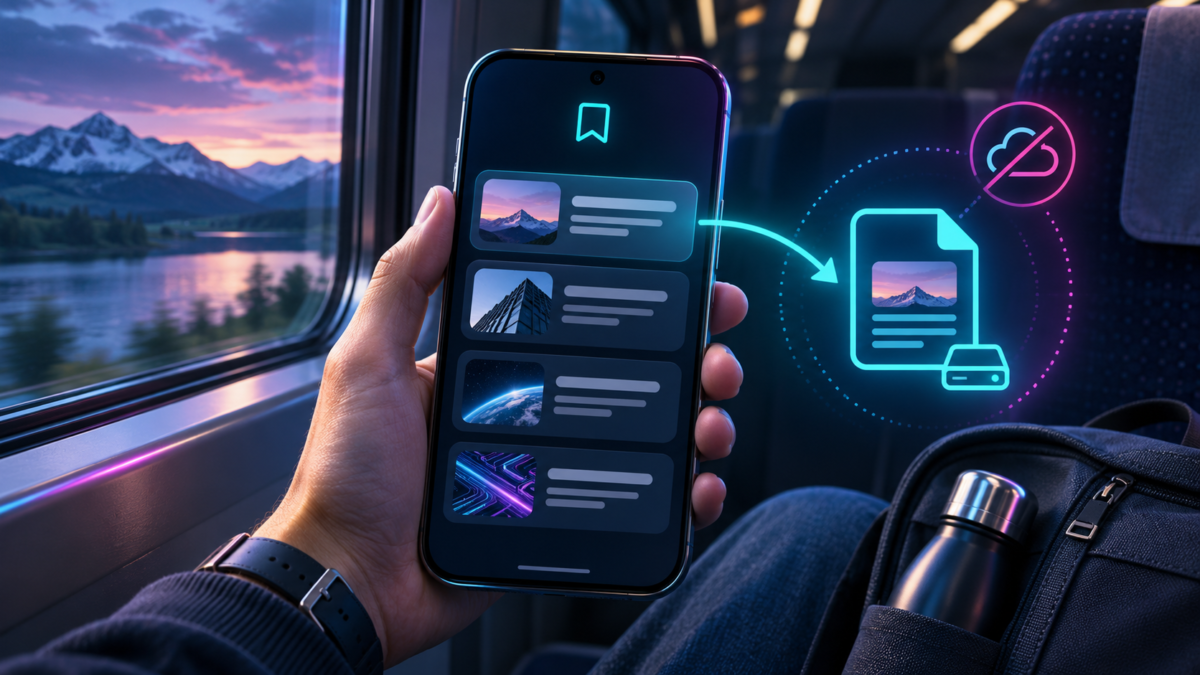
Guardar uma página para “ler depois” e conseguir abri-la sem internet parecem a mesma coisa, mas não são. Um favorito normalmente guarda o endereço; uma lista de leitura organiza links; um download local tenta manter uma cópia no telefone. Se você depende de um artigo para uma viagem, um trajeto de trem ou uma conexão instável, vale confirmar que o conteúdo foi realmente baixado antes de sair do Wi-Fi.
Safari e Chrome incluem ferramentas para esse uso, mas os nomes e os resultados mudam entre iPhone e Android. No Safari, a Lista de Leitura pode salvar itens para leitura offline quando a opção correspondente está ativa. No Chrome para Android, é possível colocar uma página na lista de leitura ou usar o comando Download para guardar uma cópia. No Chrome para iPhone, a lista “Ler mais tarde” tem um fluxo próprio. Este guia explica como escolher o método, testar sem rede, encontrar os arquivos e entender o que pode continuar indisponível.
Link salvo, página baixada ou arquivo exportado?
Um favorito é principalmente um endereço para voltar à página enquanto ela existir. Ele pode sincronizar com a conta do navegador, mas isso não garante que o texto ou as imagens estejam no aparelho. Uma lista de leitura ajuda a separar textos pendentes, marcar itens como lidos ou removê-los; dependendo do navegador, o app também pode manter conteúdo local. Um download de página procura guardar material suficiente para abrir aquela versão offline, mas não equivale necessariamente a um PDF completo nem a uma captura fiel de tudo que aparece no site.
Há ainda uma quarta opção: salvar ou imprimir uma página como PDF quando o sistema e o site permitem. O PDF costuma ser útil para um formulário, recibo ou texto com layout estável, mas pode quebrar elementos interativos, menus, vídeo ou conteúdo que carrega sob demanda. Para documentos na nuvem, baixar um arquivo para uso offline é outro fluxo; veja nosso guia sobre arquivos do Google Drive offline. Aqui, o objetivo é preservar uma página web para consulta.
Essa distinção evita a surpresa mais comum: abrir o navegador no modo avião, tocar em um favorito e descobrir que ele só guardou o endereço. O conteúdo offline depende de um download concluído, do espaço disponível, do tipo de página e das regras do próprio site. Uma página com login, paywall, conteúdo que se atualiza por script ou mídia externa pode não funcionar como quando está conectada.
Safari no iPhone: use a Lista de Leitura
Com a página aberta no Safari, toque no menu da página ou no botão Compartilhar, conforme a posição da barra de abas, e escolha “Adicionar à Lista de Leitura”. Também é possível manter o dedo sobre um link e adicioná-lo sem abrir primeiro. Para encontrar itens, abra os marcadores e toque no ícone da Lista de Leitura; em versões com barra no alto ou embaixo, o atalho pode aparecer em locais diferentes. O guia da Apple para salvar páginas no Safari mostra os caminhos atuais.
Para guardar automaticamente os itens da lista para leitura offline, abra Ajustes, Apps, Safari e ative “Salvar Offline Automaticamente”, abaixo de Lista de Leitura. O rótulo pode variar com idioma e versão. Se essa configuração estiver desligada, não suponha que um item adicionado recentemente já esteja disponível sem conexão. Ative-a com antecedência, conecte-se a uma rede confiável e deixe o sistema concluir o salvamento. Depois, abra o item dentro do Safari ainda conectado e procure a confirmação visual de que ele foi armazenado.
Você pode marcar uma página como lida ou removê-la deslizando sobre o item. Limpar a lista reduz a desordem, mas não é a mesma coisa que apagar um PDF exportado para Arquivos. Se pretende guardar o conteúdo por mais tempo, descubra se o site permite imprimir ou exportar e salve uma cópia adequada. Respeite direitos autorais e regras de acesso: uma cópia para consulta pessoal não concede licença para redistribuir o texto.
Chrome no Android: lista de leitura e download são opções diferentes
No Android, o Chrome permite guardar uma página na lista de leitura tocando no menu de três pontos e no ícone de estrela para marcar a página. Na etapa seguinte, escolha a pasta “Lista de leitura” se ela não for a pasta selecionada por último. Para encontrar o item depois, abra o menu, entre em Favoritos e selecione Lista de leitura. Esse caminho é útil para organizar links e retomá-los, mas, se você precisa de acesso sem rede, faça também o download explícito da página.
Com a página carregada e ainda conectado, toque nos três pontos e escolha “Download”. Depois, abra o menu e “Downloads”; se a barra de endereço estiver embaixo, talvez seja preciso deslizar para cima para expor o atalho. Toque no item salvo para ler; mantenha-o pressionado para apagar ou compartilhar. A ajuda oficial do Chrome para Android descreve tanto a lista quanto o download offline. Use o comando correspondente à sua intenção: adicionar à lista não substitui automaticamente a etapa de download.
Quando voltar à rede, use recarregar para abrir a versão atual. A cópia baixada representa o estado capturado quando você fez o download: correções, preços, horários ou notícias posteriores não aparecem nela. Se o dado puder mudar, como portão de embarque, reserva, endereço ou horário de atendimento, salve a página para consulta, mas confirme a informação ao vivo quando reconectar.
Chrome no iPhone: “Ler mais tarde”
No Chrome para iPhone, abra a página, toque no menu de três pontos e escolha “Adicionar à lista de leitura”. Você também pode compartilhar uma página de outro app com Chrome e selecionar “Ler mais tarde”, depois de incluir o Chrome na folha de compartilhamento do iOS, se necessário. Para abrir os itens, use o menu do Chrome e toque em Lista de leitura. A documentação do Google para iPhone e iPad informa que é preciso estar online para salvar e que, quando você volta à rede, a versão ao vivo da página é carregada.
Como a interface e o gerenciamento do iOS diferem do Android, não procure necessariamente uma pasta de downloads com o mesmo comportamento. Se seu objetivo é leitura offline, faça uma preparação conectada e teste no aparelho. A lista pode conservar o item para leitura, mas não transforma toda página dinâmica em cópia perfeita. Se o conteúdo continuar exigindo autenticação ou uma conexão para carregar imagens, o site pode limitar o que abre sem rede.
Para salvar um artigo importante em formato mais estável, abra a folha de compartilhamento e verifique se há uma opção de imprimir ou salvar como PDF. O caminho depende do site e da versão do iOS; confira a prévia, o número de páginas e se o texto foi realmente incluído antes de fechar. Um PDF é mais fácil de enviar para Arquivos ou outro destino, mas não atualiza automaticamente quando a página muda.
Faça um teste offline antes de viajar
A melhor prova é reproduzir a situação que você espera enfrentar. Conecte-se ao Wi-Fi, salve ou baixe a página, aguarde o fim do processo e volte à lista ou à área de Downloads. Depois ative o modo avião e tente abrir o item a partir do navegador. Se aparecer uma tela em branco, mensagem de conexão ou apenas o endereço sem texto, a cópia não está pronta. Desative o modo avião e faça o download outra vez enquanto ainda há sinal.
Teste o que realmente vai consultar: título, texto, imagens necessárias, tabelas e links internos importantes. Um link externo pode não abrir porque aponta para outro site que não foi salvo. Formulários, mapas interativos, vídeos, comentários, botões de compra e áreas protegidas por assinatura frequentemente precisam de rede ou de uma sessão autenticada. Salvar a página principal não inclui automaticamente cada destino vinculado.
Se você depende de um endereço, código de reserva ou instrução, faça uma captura ou exporte uma cópia permitida além do link, mas evite guardar informações sensíveis em fotos sem proteção. Para um itinerário, anote também o endereço em texto ou use o documento oficial recebido por e-mail. Para mapas, baixe a região no app de navegação; uma página web com um mapa embutido não substitui nosso guia de mapas offline.
Armazenamento, privacidade e atualização
Uma página salva não ocupa sempre o mesmo espaço: a quantidade de imagens, a presença de fontes e scripts e o tipo de conteúdo influenciam o tamanho. Comece com algumas páginas, confira se elas abrem e observe o armazenamento do aparelho. Apague downloads que não precisa mais. Não limpe os dados inteiros do navegador para resolver falta de espaço sem entender o efeito: isso pode remover sessões, configurações e arquivos locais junto com os itens offline.
Considere a idade da cópia. Um manual de instruções pode permanecer útil por meses; uma tabela de preços, notícia ou horário de transporte pode ficar desatualizado em horas. Quando o dado for operacional, veja a data em que salvou e verifique a versão online assim que tiver conexão. O conteúdo local é uma conveniência, não uma fonte atualizada em tempo real nem garantia de disponibilidade do serviço.
Se a página não aparecer ou não abrir
Confirme primeiro se usou o navegador certo: Safari e Chrome mantêm listas diferentes, e elas podem pertencer a contas distintas. No Safari, revise a configuração de salvamento offline automático; no Chrome Android, confirme se escolheu Download, não apenas Favorito. Atualize o app pela loja oficial se os rótulos não coincidirem e verifique se há espaço livre. Refaça a preparação com a página aberta e conexão estável, em vez de repetir toques rapidamente.
Se o item abre online mas não offline, verifique login, paywall, cookies, mídia externa e conteúdo carregado dinamicamente. Alguns sites limitam a cópia e outros precisam consultar servidores para montar a página. Nesse caso, tente o modo de impressão ou uma opção oficial de exportação. Não instale extensões desconhecidas que prometem baixar conteúdo protegido ou contornar login: além de riscos de privacidade, elas podem violar regras do serviço.
Essa escolha evita acumular três cópias do mesmo endereço sem saber qual está realmente disponível. Para artigos longos que você quer acompanhar em vez de guardar, o recurso de leitura em voz alta pode ser mais adequado; veja também nosso guia para ouvir textos no celular.
Perguntas frequentes
Um favorito abre sem internet?
Normalmente ele guarda o endereço, não o conteúdo. Use a opção de download ou leitura offline oferecida pelo navegador e teste com o modo avião.
Salvar na Lista de Leitura do Safari basta?
Ative “Salvar Offline Automaticamente” em Ajustes, Apps, Safari e confirme a abertura sem conexão no próprio iPhone. Os nomes podem variar conforme o iOS.
No Chrome do iPhone, a página fica sempre offline?
O Chrome permite guardar para ler mais tarde, mas páginas dinâmicas e partes externas podem exigir rede. Teste antes; quando a conexão volta, a ajuda do Google informa que carrega a versão ao vivo.
Posso confiar em uma página salva para consultar um preço ou horário?
Não como informação atual. A cópia reflete o momento do salvamento. Reconecte-se e confira a fonte oficial antes de tomar uma decisão baseada em dados que mudam.

Conclusão
Para ler sem internet, não basta guardar o link: escolha o recurso apropriado e teste a página no modo avião. No Safari, a Lista de Leitura pode salvar itens automaticamente offline quando a opção está ativa. No Chrome para Android, use Download para manter a página no aparelho; no iPhone, prepare a lista Ler mais tarde e confira o resultado no próprio dispositivo. Páginas dinâmicas, protegidas ou dependentes de mídia externa podem continuar limitadas. Guarde só o que precisa, apague cópias antigas e confirme online qualquer dado que possa ter mudado.
Fontes oficiais

Fabricio de Almeida
Equipe editorial do Worth The Look. Pesquisamos nas fontes oficiais — desenvolvedores, lojas de aplicativos e documentação pública — e organizamos a informação em guias diretos. Sem vínculo com as empresas citadas.





Deixe um comentário