
Perfil de Trabalho no Android: como separar apps pessoais e profissionais

Usar um único celular para a vida pessoal e o emprego pode misturar notificações, arquivos e contas que deveriam continuar separados. O Perfil de Trabalho do Android cria um espaço administrado para aplicativos e dados profissionais dentro do mesmo aparelho. Ele pode reduzir a mistura entre os dois contextos, mas não é um botão que qualquer pessoa ativa por conta própria nem significa que a empresa “não vê nada” no telefone.
A organização precisa oferecer esse método de gerenciamento e orientar a inscrição. O Android separa apps e dados do perfil de trabalho dos pessoais, enquanto permite que configurações essenciais do aparelho sejam compartilhadas, como Wi-Fi e Bluetooth. O que a equipe de TI pode administrar também depende de quem é dono do dispositivo, da versão do Android e das políticas implantadas. Este guia explica como reconhecer o perfil, o que perguntar antes de instalar, como usá-lo e como sair sem apagar por engano arquivos pessoais.
O que o Perfil de Trabalho faz
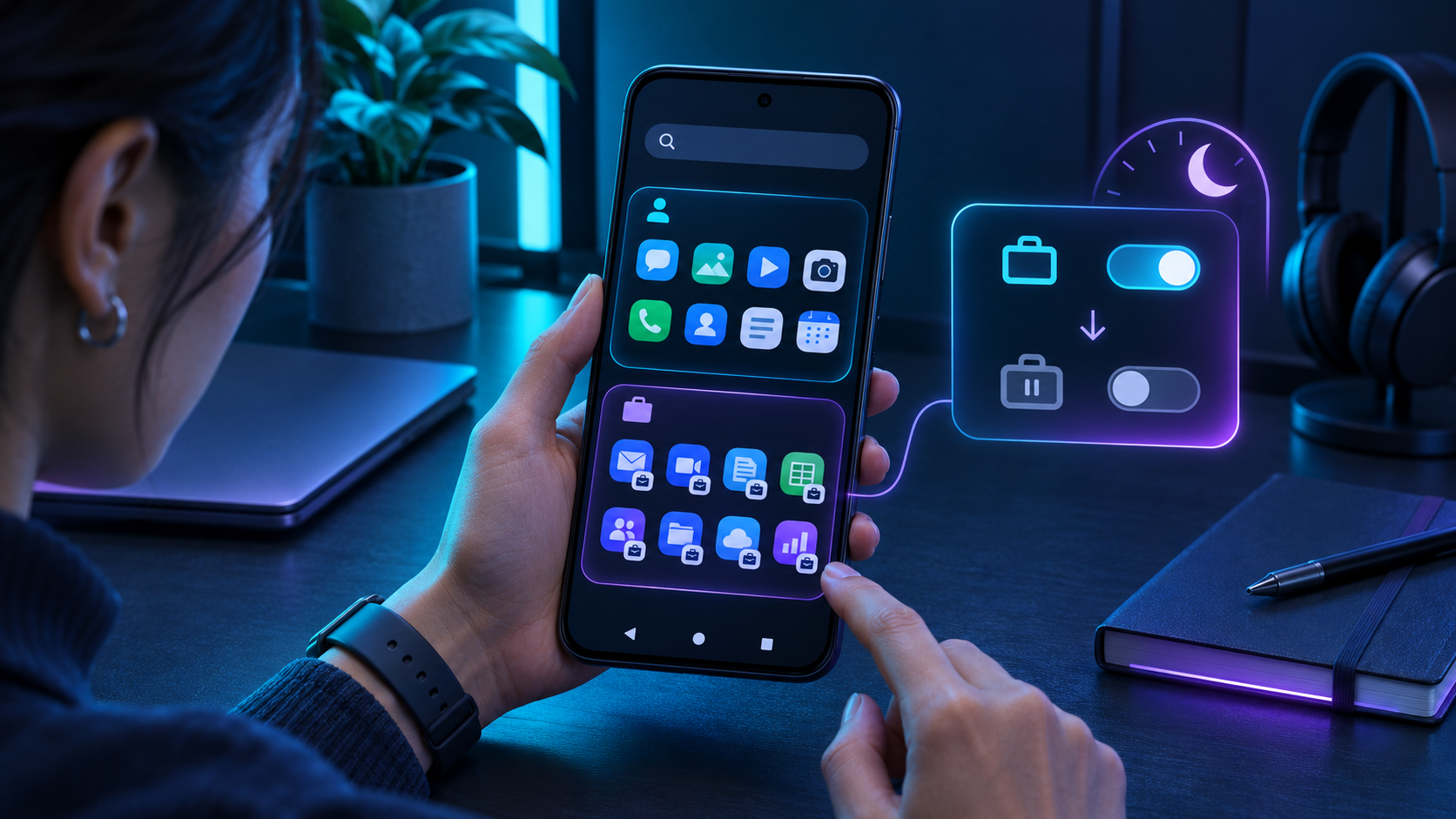
O Perfil de Trabalho é um ambiente separado de aplicativos e dados controlado pela empresa. Na gaveta de apps, os aplicativos profissionais costumam aparecer com um pequeno ícone de maleta e podem estar numa aba “Trabalho”. O mesmo serviço pode existir duas vezes: por exemplo, uma instância pessoal e outra gerenciada de e-mail, calendário ou armazenamento. Cada uma mantém seus próprios dados e pode usar uma conta diferente.
Essa divisão é mais forte do que apenas adicionar uma conta corporativa a um app pessoal, mas não transforma o telefone em dois aparelhos independentes. Algumas preferências do sistema e recursos de hardware continuam compartilhados. Bluetooth, Wi-Fi e conectividade básica são exemplos de configurações que podem servir a ambos os perfis. O administrador controla a passagem de dados entre os espaços por políticas; copiar, compartilhar, abrir links e anexar arquivos entre apps pode ser permitido, limitado ou bloqueado.
O perfil também não é um cofre que o funcionário administra sem a organização. Um controlador de políticas do dispositivo, como Android Device Policy ou um app fornecido pelo provedor de gerenciamento da empresa, estabelece as regras e informa requisitos. A TI pode distribuir apps, exigir bloqueio de tela, configurar certificados, limitar o compartilhamento e remover remotamente dados de trabalho quando necessário. Leia a tela de termos e o aviso de privacidade durante a configuração antes de aceitar.
Quem pode criar e em quais aparelhos
A documentação do Google descreve suporte a Perfil de Trabalho em dispositivos Android 5 ou posterior, mas a versão mínima não garante que a sua empresa, fabricante ou ferramenta de gerenciamento ofereça a inscrição. A política pode exigir uma versão mais recente, atualização de segurança, bloqueio de tela ou aparelho compatível. Em iPhone, esse recurso específico do Android não existe; organizações podem usar outros métodos de gerenciamento, com regras diferentes.
Em aparelho pessoal, o caminho habitual começa com uma instrução enviada pela organização: uma tela de inscrição, link de configuração ou instalação do app de política. Se o telefone pedir para criar um Perfil de Trabalho, siga o fluxo oficial da empresa. Em muitos casos, você instala o app de gerenciamento escolhido pela organização, revisa os avisos, confirma a criação do perfil, configura uma senha ou biometria se solicitado e aguarda a instalação dos aplicativos profissionais. Os nomes e a ordem variam por fabricante e versão.
Não tente criar o perfil instalando um aplicativo aleatório encontrado numa busca. A inscrição depende do sistema de gerenciamento da empresa e de uma conta profissional autorizada. Se a organização não tiver habilitado o recurso, peça à TI um método aprovado. O Android Enterprise também disponibiliza uma demonstração pública para conhecer a experiência, mas uma demonstração não inscreve seu aparelho na estrutura de trabalho real nem substitui as instruções do empregador.
Antes de aceitar, entenda a fronteira de privacidade
No dispositivo pessoal com Perfil de Trabalho, o Google informa que a organização pode ver e administrar apps e dados do perfil profissional. Apps, dados e detalhes de uso do perfil pessoal não ficam visíveis nem acessíveis à organização por esse mecanismo. Ainda assim, alguns dados básicos do aparelho podem ficar disponíveis para o administrador, como modelo, número de série ou ID, número de telefone, operadora, versão e compilação do sistema, kernel, baseband, endereço MAC e idioma. A lista pode variar de acordo com o modo de gerenciamento.
A organização também pode aplicar regras à área profissional: instalar ou remover apps de trabalho, definir requisitos de senha, suspender o acesso, restringir o compartilhamento entre perfis, bloquear captura de tela em apps gerenciados e configurar certificados ou VPN para o trabalho. Isso não significa que ela veja automaticamente suas fotos pessoais, histórico de navegação pessoal ou conversas pessoais. Mas, num telefone pertencente à empresa, podem existir controles mais amplos sobre configurações gerais e comportamento do dispositivo. A página de privacidade do Google diferencia expressamente aparelho pessoal de aparelho corporativo.
Uma VPN configurada somente no Perfil de Trabalho não deve ser interpretada como túnel para todo o tráfego pessoal. O Google esclarece que a VPN do perfil profissional não encaminha o tráfego dos apps pessoais; o ícone pode aparecer na barra de status sem indicar que todo o aparelho passa pela VPN corporativa. Se você precisa saber qual tráfego é gerenciado, pergunte à equipe de TI e consulte o aviso da ferramenta, não deduza a partir do ícone.
Também há limites técnicos de acesso entre perfis. Em Android 11 ou posterior, apps do Perfil de Trabalho não podem ler dados de SMS ou MMS do perfil pessoal. Outros compartilhamentos dependem das políticas e do mecanismo de abertura de conteúdo. Essa proteção não substitui as regras de retenção da empresa para e-mails e documentos profissionais: dados de trabalho continuam sujeitos às ferramentas e políticas do empregador.
Como configurar de forma organizada
Antes de iniciar, confirme com a TI se o telefone é compatível, qual conta deve ser usada e que dados do dispositivo serão coletados. Pergunte se a inscrição cria apenas Perfil de Trabalho ou se o aparelho entra num modo de gerenciamento corporativo mais amplo. Confirme ainda como ficam suporte, reembolso de dados, VPN, certificados, autenticação multifator e remoção ao sair da empresa. Uma conversa curta previne a situação em que um perfil é apagado sem cópia de arquivos de trabalho.
Durante a configuração, use somente o endereço ou app oficial indicado pela organização. Leia o aviso de privacidade e as políticas do controlador. O Google diz que o app de política apresenta ao usuário informações sobre regras e dados capturados; o que é enviado ao administrador depende do conjunto de gerenciamento e da propriedade do dispositivo. Se a tela indicar administração do aparelho inteiro quando você esperava apenas um perfil, pare e confirme com a TI antes de prosseguir.
Depois da criação, abra a gaveta de aplicativos e encontre a aba Trabalho. Identifique a maleta nos ícones para evitar salvar um documento profissional no app pessoal de nome igual. Entre nos apps gerenciados com a conta da empresa e teste o fluxo real: abrir um anexo, compartilhar um link, entrar no armazenamento corporativo e receber a autenticação. Se o sistema bloquear copiar e colar entre perfis, isso pode ser uma política intencional, não uma falha do telefone.
Nas Configurações, pesquise “Perfil de Trabalho”, “Contas” ou “Trabalho”. Em Android 14 ou posterior, o Google informa que as configurações podem ser pesquisadas diretamente. Alguns aparelhos mostram o perfil em Senhas e contas, enquanto outros usam Contas ou Segurança e privacidade. Se não aparecer a aba Trabalho, confirme se o registro terminou e se o app de política concluiu a instalação, em vez de instalar a mesma conta numa cópia pessoal do aplicativo.
Como alternar, pausar e controlar alertas
Quando há duas cópias de um app, a maleta é o sinal visual mais rápido para distinguir a conta profissional. Você pode manter os apps profissionais numa aba separada, colocar atalhos de ambos na tela inicial ou ajustar as notificações conforme as opções do fabricante. Se um app profissional não está sincronizando, verifique primeiro se o Perfil de Trabalho está ligado e se a política exige autenticação, rede corporativa ou atualização do app.
O Android permite pausar e reativar o Perfil de Trabalho em dispositivos compatíveis. O controle pode ficar em Configurações, na aba Trabalho ou nos atalhos rápidos; o desenho e o nome do botão variam. Pausar o perfil é útil para reduzir notificações profissionais fora do expediente. Em geral, apps do trabalho deixam de executar e alertar enquanto o perfil está pausado, mas os dados continuam no aparelho e o vínculo de gerenciamento continua ativo. Pausar não remove a conta, não apaga arquivos nem revoga a capacidade da organização de administrar o espaço profissional.
Antes de viajar ou ficar sem conexão, confira se os documentos de trabalho necessários foram disponibilizados offline pelo próprio app corporativo, caso a política permita. Uma pausa do perfil pode impedir sincronização ou acesso a esses arquivos. Não copie conteúdo profissional para um app pessoal apenas para contornar uma regra; pergunte à TI qual método de acesso offline é autorizado.
O que fazer ao trocar de emprego ou remover o perfil
Se você possui o aparelho e deseja remover o perfil, o caminho comum é abrir Configurações, Contas ou Senhas e contas, selecionar a aba Trabalho e escolher Remover Perfil de Trabalho. Confirme apenas depois de entender o aviso: o Google informa que a remoção apaga todos os apps e dados locais dentro do perfil. Isso pode incluir arquivos baixados, contas profissionais e dados que ainda não foram sincronizados. Antes de sair da organização, mova documentos que você tem autorização para conservar para o destino aprovado pela empresa; não presuma que uma cópia pessoal de conteúdo corporativo seja permitida.
A organização pode também remover o perfil remotamente, por exemplo, quando encerra o acesso ou um dispositivo é perdido. Isso não deve apagar o perfil pessoal num BYOD inscrito somente com Perfil de Trabalho, mas uma configuração corporativa diferente pode ter um escopo de controle distinto. Se o telefone pertencer ao empregador, confirme o processo de devolução e o que será apagado. Um reset de fábrica remove dados pessoais e profissionais e não é o primeiro passo para apenas desfazer um Perfil de Trabalho.
Depois de remover, confira se os apps de trabalho e o controlador de política desapareceram, se contas pessoais continuam acessíveis e se o armazenamento está organizado. Se ainda houver uma mensagem de dispositivo gerenciado, verifique se a inscrição foi encerrada no portal corporativo; não remova certificados, VPNs ou apps de segurança sem orientação quando o aparelho é da empresa.
Perfil de Trabalho, conta extra ou aparelho corporativo?
Adicionar uma conta profissional dentro do app pessoal é mais simples, mas mistura a interface e pode permitir que dados de contas apareçam no mesmo contexto. O Perfil de Trabalho cria instâncias separadas dos apps e um limite administrável entre dados profissionais e pessoais, desde que a empresa ofereça essa implantação. Um aparelho corporativo totalmente gerenciado dá à organização um alcance mais amplo e deve ser tratado de forma diferente de um celular pessoal com BYOD. Antes de decidir, compare privacidade, suporte, apps obrigatórios, custos de dados, necessidade de duas linhas e o que ocorre ao encerrar o vínculo.
O perfil não é substituto para bom senso: não use a conta pessoal para enviar arquivos corporativos sem autorização, e não guarde conteúdo privado dentro de um app gerenciado se a empresa controla esse espaço. Para revisar permissões concedidas a aplicativos, consulte nosso guia sobre permissões no celular. Para acompanhar sessões de contas Google, Apple ou Microsoft, veja também como revisar dispositivos conectados às suas contas.
Perguntas frequentes
A empresa pode ver minhas fotos pessoais?
No Perfil de Trabalho em aparelho pessoal, o Google diz que os apps e dados do perfil pessoal não ficam visíveis nem acessíveis à organização. A empresa pode receber detalhes básicos do aparelho e administrar os apps e dados profissionais. Um aparelho corporativo pode ter políticas gerais adicionais.
Posso criar o Perfil de Trabalho sem a TI?
Normalmente não basta ativar um botão: a organização precisa permitir a inscrição e usar um sistema de gerenciamento compatível. Siga o fluxo oficial fornecido pelo empregador.
Pausar o perfil apaga meus arquivos?
Não. Pausar interrompe temporariamente o uso do ambiente de trabalho; remover o perfil apaga os apps e dados locais desse espaço.
O Perfil de Trabalho funciona em iPhone?
Não é um recurso do iOS. Empresas podem usar métodos de gerenciamento da Apple, mas a separação, os controles e os avisos são diferentes. Peça à TI as instruções específicas para iPhone.
Conclusão
O Perfil de Trabalho é uma forma de separar apps e dados corporativos dos pessoais em muitos celulares Android, mas sua disponibilidade e o alcance da administração dependem da implantação da organização e da propriedade do aparelho. Confira os avisos de privacidade, diferencie as cópias dos apps pela maleta e saiba como pausar ou remover o perfil antes de precisar dele. A separação é útil quando você entende seus limites: a TI administra o espaço profissional, enquanto um dispositivo da empresa pode ter regras gerais adicionais.
Fontes oficiais

Fabricio de Almeida
Equipe editorial do Worth The Look. Pesquisamos nas fontes oficiais — desenvolvedores, lojas de aplicativos e documentação pública — e organizamos a informação em guias diretos. Sem vínculo com as empresas citadas.




Deixe um comentário