
Como revisar dispositivos conectados às contas Google, Apple e Microsoft
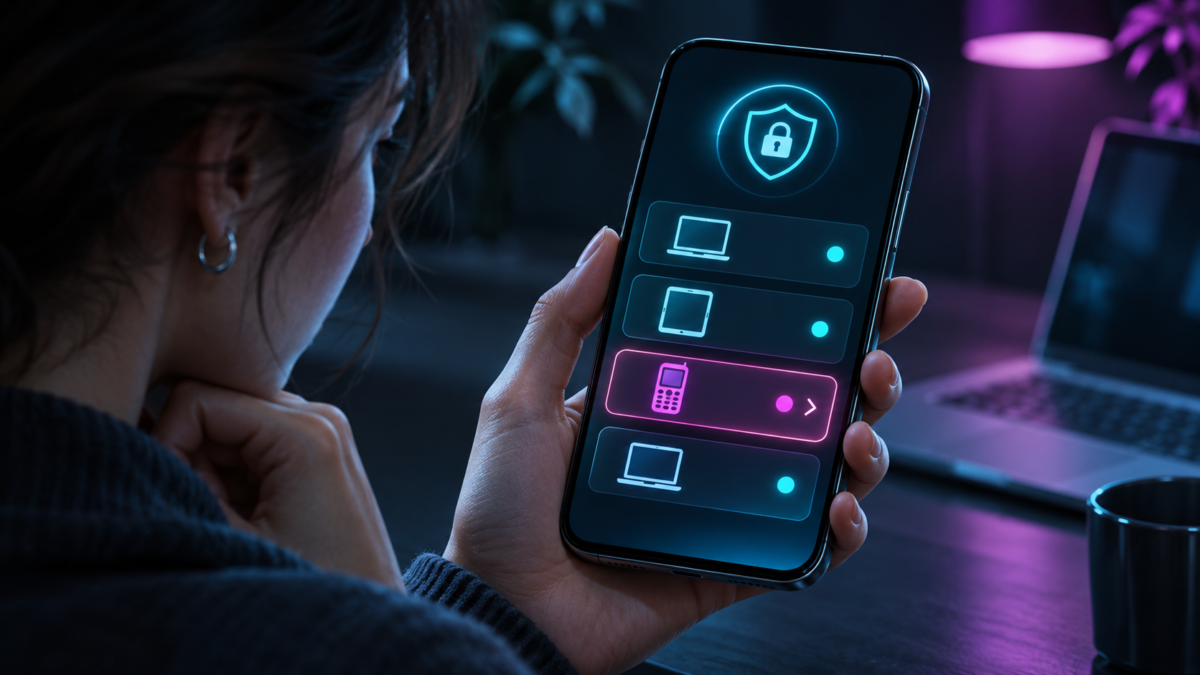
Celulares antigos, computadores compartilhados e sessões abertas em navegadores podem continuar associados às suas contas depois que você troca de aparelho ou encerra uma viagem. Revisar a lista de dispositivos ajuda a localizar acessos esquecidos, mas a tela de cada empresa mostra informações diferentes: no Google podem aparecer sessões de navegador e aplicativo, na Apple há uma lista de dispositivos vinculados à conta, e a Microsoft oferece tanto uma lista de aparelhos registrados quanto uma ação separada para sair de todos os lugares.
Este guia mostra como conferir as contas Google, Apple e Microsoft, interpretar o que aparece e agir com cuidado. Uma entrada desconhecida não prova sozinha que houve invasão: nomes, horários e localizações são estimativas e sessões podem se repetir. Se algo realmente não for seu, proteja a conta e encerre o acesso por meio dos controles oficiais.
Antes de remover um dispositivo, entenda a lista
Uma lista de dispositivos não é necessariamente um inventário exato de objetos físicos. O Google explica que uma sessão representa um período em que a conta está conectada a um dispositivo, navegador, aplicativo ou serviço. O mesmo aparelho pode aparecer mais de uma vez: uma nova sessão pode surgir após entrar em outro navegador, conceder acesso a um aplicativo ou usar uma janela privada. Atividades automáticas de sincronização também podem atualizar o horário de comunicação.
Na Apple, a lista da Conta Apple apresenta equipamentos em que a conta foi usada e permite consultar informações como modelo, versão de software e se o aparelho é confiável para receber códigos de verificação. Isso é diferente da lista de dispositivos associados a compras de mídia e aplicativos. A Microsoft, por sua vez, distingue a página de aparelhos registrados de uma lista de sessões ativas de navegador; a ação “Sair de todos os lugares” encerra sessões da conta Microsoft em navegadores e aplicativos, mas pode levar até 24 horas e não encerra a sessão de um Xbox.
Antes de tomar uma ação, compare o modelo, navegador, atividade recente e contexto. Um nome genérico como “Android” pode corresponder ao seu celular; uma localização aproximada pode refletir uma conexão de rede ou viagem, não o local exato do aparelho. Se você usou um computador de hotel, biblioteca ou trabalho, a sessão pode pertencer a essa utilização. Não deixe de agir por causa dessa ambiguidade, mas evite remover em massa todos os dispositivos sem entender que serviços podem deixar de funcionar.
Revisar dispositivos conectados à Conta Google
Abra sua Conta Google, entre em “Segurança e login” e localize “Seus dispositivos”. Escolha “Gerenciar todos os dispositivos” para ver aparelhos e sessões atuais ou recentes. Toque em uma entrada para consultar detalhes, como tipo de aparelho, horário de atividade e serviço associado; se houver um dispositivo que você não usa mais ou não reconhece após conferir o contexto, escolha a opção para sair.
O Google informa que pode exibir sessões separadas do mesmo aparelho. Se você não reconhecer nenhuma delas com aquele nome, a orientação é sair de todas as sessões com esse nome. Uma sessão marcada como encerrada pode continuar visível como histórico; isso não significa que o acesso permaneça ativo. A hora exibida também corresponde à última comunicação com os sistemas do Google, que pode ter sido uma sincronização em segundo plano, e não uma ação manual naquele minuto.
Se a atividade parecer realmente estranha, use também o alerta de segurança do Google e siga as etapas para proteger a conta. Revise a senha, a verificação em duas etapas, os métodos de recuperação e os aplicativos com acesso à conta. Encerrar uma sessão reduz o acesso daquele dispositivo, mas não substitui a troca da senha quando alguém pode conhecê-la. Para reforçar a proteção, veja também nosso guia de verificação em duas etapas.
Conferir a lista da Conta Apple
No iPhone ou iPad, abra Ajustes e toque no seu nome. Role até a lista de dispositivos e toque num deles para conferir modelo, número de série, versão do sistema e, quando aplicável, se é confiável para receber códigos de verificação. No Mac, abra Ajustes do Sistema e selecione seu nome. Também é possível acessar a página account.apple.com em um navegador e abrir a seção “Dispositivos”. A Apple observa que os detalhes exibidos podem variar conforme o tipo de dispositivo.
Se você não usa mais um aparelho, não tem acesso a ele ou não o reconhece, a Apple permite removê-lo da lista da Conta Apple. A documentação diz que um dispositivo removido perde acesso ao iCloud e a outros serviços da Apple e deixa de exibir códigos de verificação. Se ele ainda estiver conectado à conta, poderá voltar a aparecer quando se conectar novamente; para removê-lo de forma permanente, encerre a sessão dos serviços Apple no próprio aparelho ou apague-o antes de transferi-lo a outra pessoa.
Não confunda a remoção da lista da Conta Apple com a remoção no app Buscar. Se o iPhone foi perdido ou roubado, use o Buscar para localizá-lo e marque-o como perdido quando disponível; não remova apressadamente o dispositivo do Buscar, pois retirar o Bloqueio de Ativação pode permitir que outra pessoa ative o aparelho. Se você vendeu ou doou um equipamento, siga o fluxo oficial de apagar o conteúdo, sair da conta e remover o bloqueio de ativação. Nosso guia sobre localizar um celular perdido e proteger os dados trata do cenário de perda, que exige ações diferentes de uma simples revisão da lista.
Microsoft: diferenciar aparelhos registrados e sessões
Na conta Microsoft, a página “Seus dispositivos” ajuda a administrar computadores registrados e aparelhos associados a downloads. Ela não equivale necessariamente a uma lista em tempo real de cada sessão web. Para desvincular um PC antigo, use account.microsoft.com/devices e escolha a opção de remover o dispositivo, verificando primeiro que ele não pertence à empresa ou à escola. A própria Microsoft informa que o registro e a remoção podem ter efeitos sobre downloads e limites de aparelhos associados.
Se a preocupação é uma sessão deixada aberta ou acesso não autorizado, procure o painel de segurança da Conta Microsoft e use “Sair de todos os lugares”. A Microsoft diz que o encerramento pode levar até 24 horas para alcançar navegadores e aplicativos e que a sessão do Xbox é uma exceção. Isso significa que a ação não é um botão de bloqueio instantâneo universal: troque a senha, revise métodos de autenticação e confira atividades recentes se suspeitar de acesso indevido. Em contas de trabalho ou escola, a organização pode controlar esses passos; fale com o administrador em vez de alterar configurações gerenciadas.
Depois de sair de todos os lugares, entre novamente apenas nos dispositivos que você controla. Aplicativos legítimos podem pedir autenticação outra vez; isso é esperado. Se um aparelho ainda aparece na página de dispositivos, ele pode estar apenas registrado, mesmo com a sessão já encerrada. Leia a descrição da página e não trate a lista de hardware como prova de que alguém está conectado naquele instante.
Uma rotina segura para aparelhos antigos ou compartilhados
Antes de vender, devolver, reciclar ou emprestar um telefone, faça backup do que deseja conservar, transfira autenticadores e métodos de recuperação, saia das contas e restaure o aparelho conforme as instruções do fabricante. Apagar apenas o ícone de um aplicativo ou remover uma conta do navegador pode deixar dados e tokens de acesso no equipamento. Se o dispositivo é propriedade da empresa, siga o procedimento de TI e não faça uma restauração que apague dados corporativos sem autorização.
Em computador público ou emprestado, use uma janela privada quando disponível, não salve a senha e encerre a sessão antes de sair. A navegação privada não substitui o botão de sair: uma sessão pode ficar ativa em aplicativos ou abas. Se você já deixou uma conta aberta num dispositivo ao qual não tem mais acesso, use a função remota do provedor e depois altere a senha quando houver risco de que ela tenha sido exposta.
Faça uma revisão extraordinária depois de perder um aparelho, trocar senhas, receber um alerta de acesso ou devolver um computador compartilhado. Para manutenção de rotina, uma conferência periódica evita acumular entradas que já não fazem sentido. Mantenha ao menos um método de recuperação atualizado antes de remover um dispositivo confiável; se você apagar o único aparelho que recebe códigos, talvez precise de outro método de verificação para voltar a entrar.
Como investigar uma entrada suspeita
Registre o nome do dispositivo, serviço, horário e qualquer localização mostrada. Pergunte a si mesmo se viajou, usou VPN, trocou de navegador ou iniciou sessão num aparelho novo naquele período. Não clique em links de mensagens que alegam ser alertas; abra o site oficial digitando o endereço ou usando o aplicativo legítimo. Essa precaução reduz o risco de fornecer a senha a uma página falsa que imita a empresa.
Se a entrada continuar inexplicada, encerre a sessão suspeita e altere a senha a partir de um dispositivo confiável. Use uma senha única e ative autenticação em dois fatores ou uma passkey onde disponível. Revise e-mail e telefone de recuperação, notificações, aplicativos conectados e regras de encaminhamento de e-mail, pois um invasor pode tentar manter acesso por outro caminho. Se a empresa sinalizar atividade não reconhecida, siga o fluxo de recuperação oficial e não compartilhe códigos com pessoas que telefonarem ou escreverem oferecendo ajuda.
Uma entrada encerrada que permanece visível no histórico não precisa ser apagada para que o logout funcione. O objetivo é remover a sessão ativa, não apagar evidências de atividade. Se você não consegue confirmar se a sessão foi encerrada, retorne ao painel oficial depois de concluir a ação e confira o estado. Para uma conta de organização, peça ao suporte de TI que revise os logs de forma apropriada.
Perguntas frequentes
Por que aparece mais de uma sessão do meu celular no Google? Cada navegador, aplicativo ou novo processo de autenticação pode criar uma sessão; várias entradas podem vir do mesmo aparelho. Compare os detalhes antes de concluir que é outra pessoa.
Remover um aparelho da Conta Apple apaga os dados dele? A remoção da lista encerra o acesso aos serviços Apple, mas não é a mesma coisa que apagar remotamente o conteúdo. Se perdeu o aparelho, use o Buscar e consulte as instruções de apagamento e Bloqueio de Ativação.
Remover um dispositivo Microsoft encerra uma sessão aberta? Nem sempre. A lista de aparelhos registrados é diferente da ação de sair de todos os lugares, que encerra sessões em navegadores e aplicativos e pode levar até 24 horas.
Uma localização que não reconheço prova invasão? Não. Localizações podem ser aproximadas ou refletir a rede usada. Confira dispositivo, horário e serviço e abra as páginas oficiais diretamente.
Devo apagar todas as sessões para aumentar a segurança? Não necessariamente. Encerre as sessões que não reconhece ou não usa; antes, garanta que possui senha e método de recuperação válidos para entrar novamente.

Conclusão
Revisar acessos é mais útil quando você sabe o que cada painel está mostrando. No Google, sessões podem representar atividades distintas do mesmo aparelho; na Apple, a lista da conta e o Buscar cumprem papéis diferentes; na Microsoft, aparelhos registrados não são a mesma coisa que sessões abertas. Encerre o acesso que não reconhece, proteja a senha se houver suspeita e mantenha métodos de recuperação funcionando. Evite remover dispositivos perdidos do Buscar antes de proteger os dados e entender o Bloqueio de Ativação.
Fontes oficiais: Google: dispositivos e sessões com acesso à conta; Apple: conferir dispositivos conectados à Conta Apple; Apple: remoção no Buscar e Bloqueio de Ativação; Microsoft: sair da conta em todos os lugares; Microsoft: gerenciar dispositivos.

Fabricio de Almeida
Equipe editorial do Worth The Look. Pesquisamos nas fontes oficiais — desenvolvedores, lojas de aplicativos e documentação pública — e organizamos a informação em guias diretos. Sem vínculo com as empresas citadas.




Deixe um comentário