
Como compartilhar a senha do Wi-Fi no iPhone e Android com QR code

Convidar alguém para usar a rede de casa não precisa terminar com uma senha longa ditada em voz alta, enviada por mensagem ou anotada em um papel. iPhone e Android oferecem maneiras de compartilhar o acesso por proximidade ou por um código QR, mas o caminho depende do aparelho de quem envia e de quem vai se conectar. O ponto principal é entender que o QR não cria uma rede nova: ele facilita a entrada na rede existente e pode revelar a credencial a quem conseguir escaneá-lo. Por isso, vale escolher o método conforme a confiança no visitante, conferir o nome da rede e evitar deixar o código exposto depois.
Compartilhar Wi-Fi não é o mesmo que criar um hotspot
Compartilhar a senha permite que outro dispositivo entre no roteador. Já o hotspot do celular usa dados móveis e cria outro ponto de acesso, podendo consumir a franquia de quem o ativa. Para uma visita que só precisa da internet da casa, compartilhe a rede salva, não o Acesso Pessoal.
Antes de mostrar uma credencial, confirme que a rede é sua ou que você tem autorização para compartilhá-la. Em casa, um roteador pode oferecer uma rede de convidados separada da rede principal. Se essa opção estiver disponível, ela é preferível quando você recebe pessoas que não precisam acessar impressoras, computadores ou dispositivos inteligentes da casa. O nome do menu varia conforme fabricante e provedor; consulte o aplicativo ou a documentação do roteador para verificar se a rede de convidados isola os aparelhos.
No Android: gere um QR pelas configurações da rede
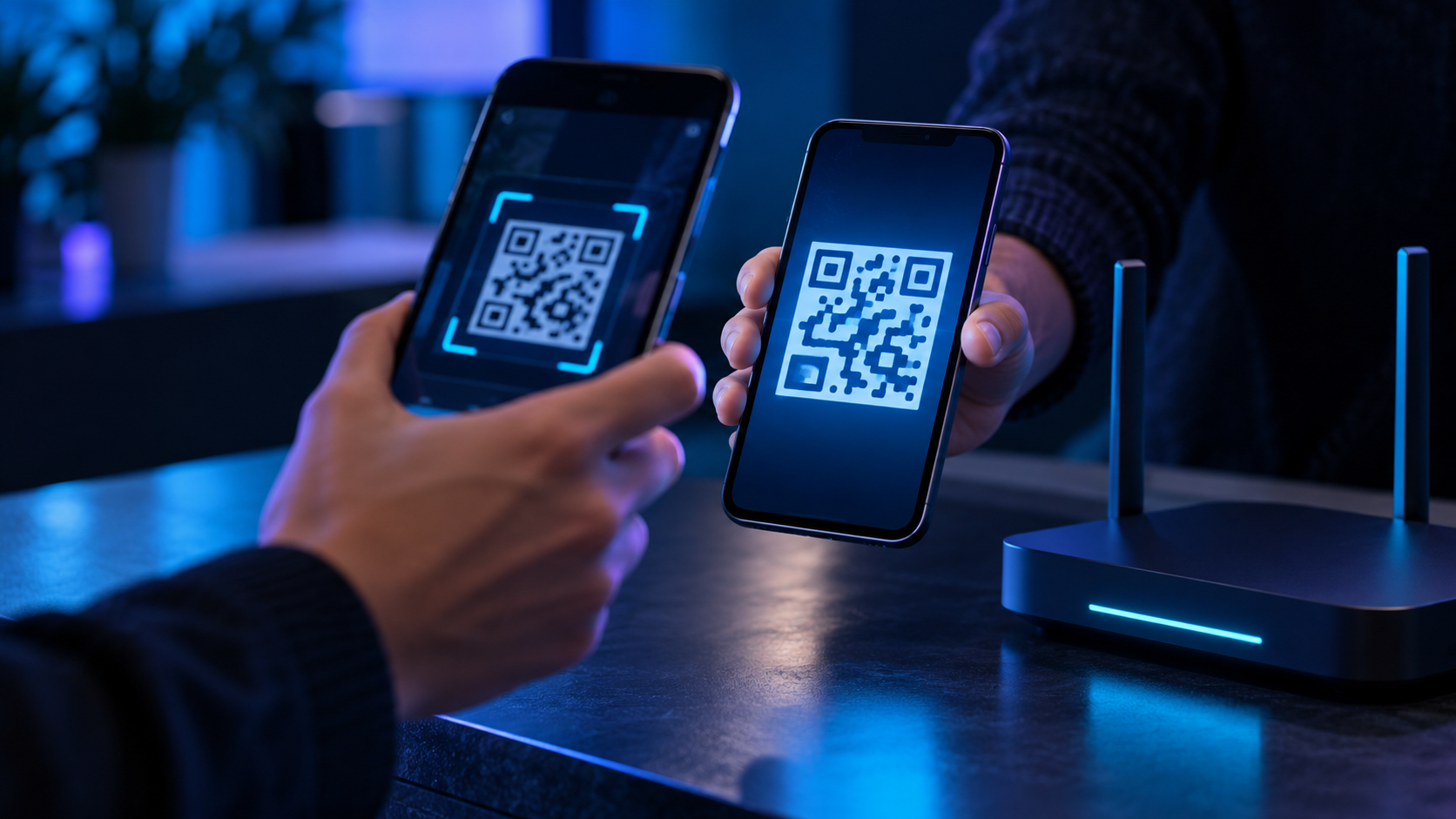
Em muitos celulares Android, a forma mais direta é abrir Configurações, entrar em Rede e Internet, tocar em Internet, selecionar a rede conectada e escolher Compartilhar. O aparelho pode pedir autenticação por biometria, PIN ou senha e então exibe um QR. A outra pessoa abre a câmera ou o leitor de QR compatível e toca no aviso para entrar. No Android de referência, o caminho documentado é Rede e Internet > Internet > sua rede > Compartilhar; fabricantes podem mudar os nomes, agrupar as opções em Conexões ou exigir que você abra os detalhes da rede.
O QR só pode ser criado para uma rede conhecida e compatível. Redes corporativas, ocultas ou com portal de login podem exigir outro fluxo. Se não encontrar a opção, abra os detalhes da rede e procure Compartilhar ou QR code; fabricantes mudam os nomes dos menus. Evite instalar um app desconhecido só para isso.
Antes de conectar, confira o nome da rede. O QR contém dados de acesso: não o publique nem deixe exposto em local aberto. Mostre-o apenas à pessoa autorizada e feche a tela depois.
No iPhone: use a janela de compartilhamento entre aparelhos Apple
Para compartilhar diretamente entre dispositivos Apple, deixe o iPhone que já conhece a rede desbloqueado e conectado. A outra pessoa deve abrir os ajustes de Wi-Fi no iPhone, iPad ou Mac e tocar no nome da rede. Quando surgir a solicitação no aparelho conectado, toque em Compartilhar Senha e depois em OK. A Apple informa que os dois dispositivos precisam estar com Wi-Fi e Bluetooth ativados, próximos, sem Acesso Pessoal ativo e com os dados de Conta Apple de cada pessoa salvos nos Contatos da outra. Atualizar o sistema também ajuda a evitar diferenças de interface.
O compartilhamento Apple evita ditar ou digitar a senha, mas só funciona entre aparelhos Apple compatíveis. Se a solicitação não aparecer, mantenha os aparelhos próximos e desbloqueados, confirme os dados da Conta Apple nos Contatos e tente de novo. A Apple também sugere reiniciar os dispositivos ou inserir a senha manualmente.
Em versões compatíveis, o app Senhas e os detalhes da rede Wi-Fi podem mostrar a credencial ou um QR. Isso ajuda a receber um Android, mas os menus variam conforme a versão. Procure a rede em Senhas ou em Ajustes > Wi-Fi.
Quando os aparelhos são de sistemas diferentes
Para um Android e um iPhone juntos, o QR costuma ser o caminho menos trabalhoso quando o aparelho que conhece a rede consegue gerá-lo. No Android, use Compartilhar nas opções da rede. No iPhone, procure Mostrar QR Code da Rede nos detalhes da rede ou no local indicado pela versão instalada. O telefone visitante pode ler o código com a câmera padrão; se não aparecer um link para conectar, confirme se a câmera reconheceu um QR de rede, e não um código de site ou contato. Você também pode consultar nosso guia sobre como ler QR codes e conferir o destino antes de abrir.
Se não houver QR ou compartilhamento direto, revele a senha no dispositivo autorizado e digite-a no outro, conferindo maiúsculas, símbolos e números. Redes de empresas, hotéis e universidades podem exigir usuário, certificado ou portal; peça o procedimento ao administrador em vez de compartilhar uma senha pessoal.
Como compartilhar sem entregar mais acesso do que o necessário
Uma rede principal costuma reunir aparelhos que você não pretende expor a todo visitante. Se o roteador oferecer uma rede de convidados, crie uma senha específica para ela e compartilhe somente com quem precisa. Alguns roteadores permitem limitar o tempo de acesso ou impedir que visitantes vejam outros dispositivos locais. Essas opções variam por modelo e provedor; confira a configuração do seu equipamento e não trate o QR como uma camada de segurança que substitui uma rede separada.
Um QR impresso em área pública pode ser fotografado e repassado. Para visita pontual, mostre-o apenas quando necessário. Em espaços de trabalho ou hospedagem, use uma senha de convidados e troque-a conforme a política local. Mudar a senha principal pode desconectar todos os aparelhos, então avalie esse impacto.
Evite publicar a senha em grupos grandes. Entrar no Wi-Fi não torna os outros aparelhos confiáveis; para tarefas sensíveis, mantenha os sistemas atualizados e use serviços com criptografia.
Se o QR ou o compartilhamento não funcionar
Confira se o telefone compartilha a rede correta. Para ler o QR, aumente o brilho, evite reflexos e ajuste a distância para a câmera focar; códigos cortados podem falhar.
No iPhone, confirme Wi-Fi, Bluetooth, proximidade, desbloqueio, contatos corretos e Acesso Pessoal desligado. No Android, volte aos detalhes da rede e procure Compartilhar. Se a senha foi aceita mas não conecta, confira se está atualizada e se o roteador atingiu o limite de aparelhos.
Um QR pode conectar ao ponto de acesso sem concluir o login. Abra o navegador e siga o portal legítimo do local. Não aceite telas suspeitas nem forneça dados sensíveis sem confirmar com o estabelecimento.
Perguntas frequentes
O QR mostra a senha? Ele contém os dados necessários para entrar, ainda que o texto não apareça na tela. Trate o código como uma credencial e compartilhe apenas com pessoas autorizadas.
Posso compartilhar do iPhone para um Android? O compartilhamento automático da Apple é voltado a dispositivos Apple compatíveis. Para Android, use um QR da rede quando disponível ou informe a senha por um canal privado.
Preciso de internet para escanear o QR? A leitura é feita pela câmera ou pelos recursos do telefone; a conexão depende de a rede estar ao alcance e aceitar aquele aparelho. Um portal de acesso pode ainda exigir internet e uma etapa adicional.
O código muda quando altero a senha? Um QR antigo não deve ser considerado válido depois que a credencial muda. Gere um novo código nas configurações da rede e descarte cópias antigas.
Conclusão
Para uma visita em casa, compartilhar Wi-Fi pode ser simples sem transformar a senha em mensagem permanente. Use o QR no Android ou nos detalhes de rede compatíveis do iPhone; entre aparelhos Apple, prefira a solicitação de compartilhamento por proximidade. Quando o dispositivo não oferece esses recursos, digite a senha com cuidado e considere uma rede de convidados. O método certo reduz atrito, mas a decisão de quem pode entrar e o que essa pessoa alcança continua sendo sua.
Fontes oficiais: Android: compartilhar informações de Wi-Fi; Apple: compartilhar a senha do Wi-Fi; Apple: encontrar e compartilhar senhas de Wi-Fi.

Fabricio de Almeida
Equipe editorial do Worth The Look. Pesquisamos nas fontes oficiais — desenvolvedores, lojas de aplicativos e documentação pública — e organizamos a informação em guias diretos. Sem vínculo com as empresas citadas.



Deixe um comentário