
Como proteger seus dados antes de levar o celular para conserto
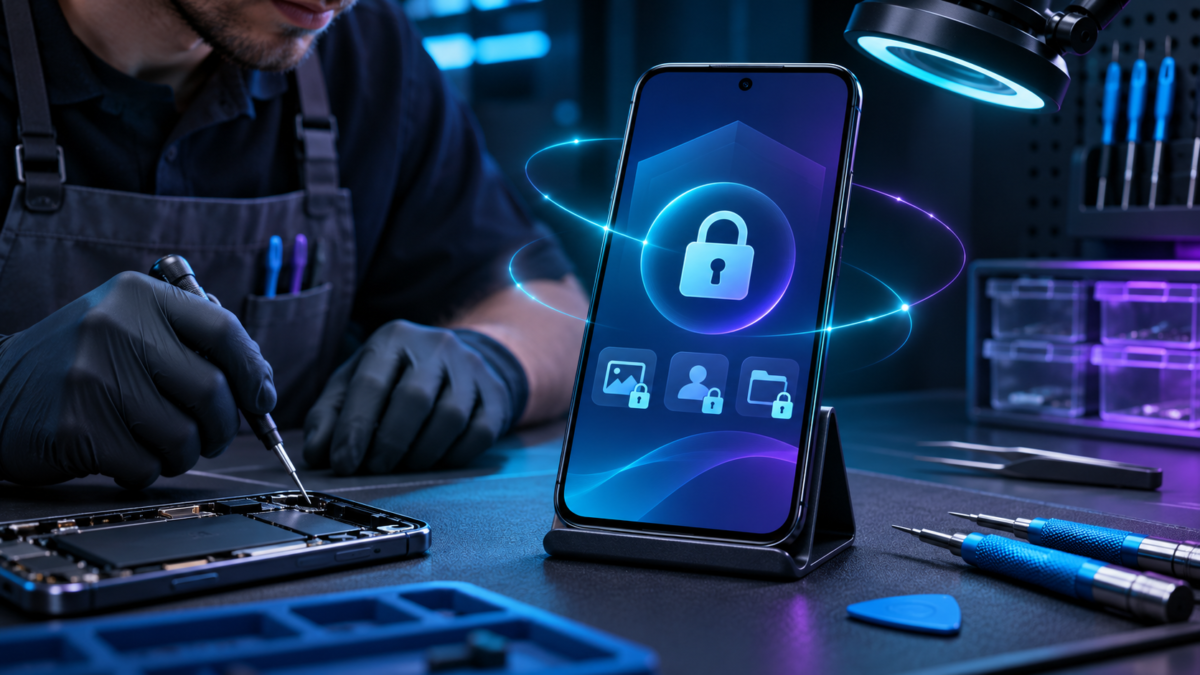
Entregar um celular para reparo não deveria exigir que você revele fotos, conversas, e-mails ou contas pessoais. Ainda assim, uma assistência pode precisar ligar o aparelho, testar a tela, o alto-falante, a câmera ou o carregamento. O equilíbrio depende do modelo e do tipo de defeito: alguns fabricantes oferecem um modo de reparo que cria um ambiente separado para diagnóstico; em outros casos, a orientação oficial pode pedir backup, remoção do SIM e até restauração de fábrica.
Não existe um botão universal que torne todo reparo privado. Um telefone com tela quebrada pode não permitir ativar o recurso; um serviço pode precisar testar funções que dependem de uma conta; e a troca de placa ou armazenamento pode apagar os dados. O caminho prudente é entender o fluxo do fabricante e da assistência antes de entregar o aparelho, fazer uma cópia verificada e nunca fornecer o código de desbloqueio por conveniência. Este guia compara Pixel, Galaxy e iPhone, explica o que preparar e o que conferir na devolução.
Primeiro, descubra o que o reparo exige
Antes de mexer nas configurações
Pergunte se o técnico precisa acessar dados ou apenas iniciar o aparelho e executar testes. Se o defeito permite reinicializar e abrir menus, um modo de reparo pode bastar. Se a tela está inutilizável, o telefone não liga ou o armazenamento será substituído, talvez não seja possível preparar o modo. A documentação do Google orienta que aparelhos Pixel elegíveis usem Repair Mode; se ele não estiver disponível para o serviço, a preparação pode exigir apagar o telefone. Isso não significa que toda assistência de toda marca deva receber um aparelho desbloqueado.
, registre o defeito com palavras simples: quando ocorre, o que você já tentou e se aparece uma mensagem. Tire fotos externas do aparelho e anote modelo, número de série ou IMEI em um local separado, se o suporte solicitar. Não publique esses identificadores. Confirme o tipo de atendimento, prazo, garantia, orçamento de diagnóstico e instruções de envio diretamente no site ou canal oficial. Termos e opções variam por país, parceiro e cobertura; uma orientação de assistência autorizada pode ser diferente da de uma oficina independente.
Peça instruções por escrito quando houver uma solicitação incomum, como entregar PIN, senha da conta, código de autenticação ou remover uma proteção antifurto. Diferencie a senha da conta do código local de desbloqueio. A regra geral é não compartilhar nenhum deles. Se um procedimento legítimo realmente depender de uma etapa sua, faça-a pessoalmente no aparelho, confirme a identidade do prestador e pergunte se pode permanecer presente.
Faça um backup que você consiga usar
Um backup concluído reduz o impacto de uma restauração, mas não garante que cada arquivo e configuração será recuperado. Confira a data e a conta da cópia; abra alguns itens importantes em outro dispositivo ou pela interface oficial do serviço. Verifique à parte fotos, conversas, notas, documentos baixados, gravações e dados de aplicativos que tenham seu próprio sistema de cópia. Nosso guia de backup completo do celular explica por que sincronização, transferência e backup não são a mesma coisa.
Proteja também a possibilidade de entrar nas contas depois do reparo. Se o telefone recebe códigos de autenticação, prepare outro método de recuperação antes de remover um SIM ou apagar o aparelho. Confira se a senha da conta principal está atualizada e se você tem acesso ao e-mail ou dispositivo alternativo. Não deixe códigos de recuperação em uma captura de tela guardada somente no celular que vai para a assistência.
Pixel: o que o Repair Mode faz
O Google descreve o Repair Mode como uma inicialização em um ambiente Android separado, em uma partição segura, com funções limitadas. A ideia é permitir diagnóstico e reparo sem expor os dados do usuário e sem apagar o aparelho apenas para a visita técnica. Segundo a documentação consultada, a elegibilidade inclui Pixel com a atualização Android 14 de dezembro de 2023 ou posterior e ao menos 2 GB livres. A disponibilidade também depende do modelo e do fluxo de assistência; confirme no seu aparelho e na página do serviço.
Para ativar, abra Configurações, toque em Sistema e depois em Repair Mode, siga as instruções e informe o mesmo PIN, senha ou padrão usado no bloqueio da tela. O aparelho reinicia nesse modo. A página do Google enfatiza que você não deve criar um PIN novo depois de entrar no Repair Mode nem compartilhar a credencial com o técnico. Esse detalhe importa: um código improvisado pode atrapalhar a saída do modo e não é a forma de dar acesso ao diagnóstico. Veja a instrução oficial para acessar o Repair Mode.
O modo não é uma cópia de segurança e não promete que todo componente possa ser testado sem a conta original. O Google informa que certos recursos podem ficar pausados e que ferramentas específicas de diagnóstico podem estar disponíveis no ambiente de reparo. Ao sair, alterações e arquivos criados dentro desse modo são removidos. Portanto, anote qualquer resultado que o técnico mostrar e não use aquele espaço para salvar fotos ou documentos que deseja conservar.
Para reparo presencial ou por envio, o Google recomenda remover o SIM físico e fazer backup. A disponibilidade de envio e atendimento presencial muda por país, aparelho e estado de garantia; o suporte lista mercados específicos. Se Repair Mode não estiver disponível para o seu caso, a orientação oficial do Google pode pedir restauração de fábrica. Confirme o procedimento antes de enviar, pois a limpeza elimina dados locais. Leia a página de preparação e reparo de aparelhos Pixel para sua região.
Galaxy: use o Maintenance Mode
Em aparelhos Galaxy compatíveis com One UI 5 ou posterior, o Maintenance Mode cria uma conta de usuário separada para a pessoa que manuseará o aparelho. A Samsung afirma que fotos, vídeos, contatos, mensagens e outras informações pessoais ficam ocultos nessa sessão, enquanto a equipe pode usar o ambiente separado para diagnóstico. A disponibilidade de menus pode variar por operadora, modelo e versão de software; não conclua que todo Android ou todo Galaxy oferece o recurso.
O caminho documentado pela Samsung é Configurações, Assistência do aparelho (Device care) e Maintenance Mode; toque em ativar e conclua o reinício. Também há acesso pelo Samsung Members em modelos compatíveis. É necessário ter bloqueio de tela e espaço livre. A página atual da Samsung especifica 1,5 GB livres em aparelhos com 64 GB internos e 500 MB em aparelhos com mais armazenamento. Esses são requisitos publicados para a função, não uma regra geral para todos os Galaxy; confira a orientação do modelo exato.
A Samsung detalha os passos e ressalvas em Use Maintenance Mode no Galaxy. Se a tela não responde, não tente combinações aleatórias de botões ou acessar dados por ferramentas de terceiros. Peça ao suporte oficial um fluxo para o cenário específico. Se o recurso não existir, confirme se a oficina exige apagar o aparelho ou se oferece outro processo seguro.
iPhone: preparação de serviço não é um modo temporário igual
O fluxo do iPhone é diferente: a Apple orienta preparar o aparelho para o serviço, sincronizar e fazer backup, remover cartões e passes e seguir as instruções de Buscar que correspondem à versão do sistema. A página de suporte consultada, atualizada em setembro de 2026, descreve no iOS 27 a opção “Ready for Repair or Trade-In” dentro do app Buscar; no iOS 26 ou anterior, as instruções indicam desligar Buscar iPhone para impedir que outra pessoa solicite serviço sem seu conhecimento. A disponibilidade e o texto da opção dependem da versão e do país.
Antes de ir a uma Apple Store ou prestador autorizado, confira se o iCloud terminou de sincronizar e faça backup. A Apple também orienta desligar Apple Cash quando aplicável, remover cartões e passes da Carteira e revisar o histórico de peças e serviço para saber se há uma etapa de reparo pendente. Pode ser necessário agendar atendimento e levar comprovante de compra ou documento de identificação. Não remova Buscar a pedido de uma mensagem ou de um contato não confirmado: inicie a preparação no próprio aparelho ou no canal oficial, pois essa proteção ajuda a impedir que terceiros se passem pelo proprietário.
Um telefone quebrado limita as opções de privacidade, e não há um procedimento remoto que ative um modo de reparo sem acesso ao sistema. Não tente digitar códigos às cegas, conectar o aparelho a computadores desconhecidos ou instalar um programa anunciado como capaz de recuperar dados. Se a tela ainda responde parcialmente, faça apenas o backup e a preparação que você consiga conferir; se não, pergunte ao suporte se o reparo exige apagar o armazenamento e se existe uma forma de preservar os dados.
Remova o SIM físico e acessórios solicitados, mas não descarte ou desative eSIM sem instrução clara da operadora e do fabricante. Um eSIM pode precisar de reemissão ou novo processo de ativação. Se o aparelho será enviado, fotografe o estado externo, guarde protocolo e rastreio e use embalagem indicada pelo prestador. Não inclua carregador, capinha, cartão de memória ou outros acessórios, a menos que o caso exija.
Na retirada: verifique antes de sair
Confirme se o defeito relatado foi testado e se há uma ordem de serviço com peças trocadas, valores e eventual garantia do reparo. Examine tela, botões, câmeras, alto-falantes, microfone e carregamento conforme o problema original. Se o serviço trocou uma peça associada ao sistema, revise os alertas de componente e o histórico de peças no menu oficial. Uma interface de manutenção não substitui a nota ou a documentação do serviço.
Saia do Repair Mode ou Maintenance Mode somente quando o aparelho estiver de volta com você. Autentique-se localmente e confirme se os dados continuam presentes. Se foi restaurado, use o backup que verificou antes. Reative Buscar ou o recurso antifurto conforme a versão, coloque o SIM de volta e confira chamadas, mensagens e dados móveis. Entre nas contas sensíveis usando os aplicativos oficiais e revise notificações de segurança que chegaram durante o período fora de sua posse.
Não presuma que sim. Os modos de reparo do Pixel e de manutenção do Galaxy existem para limitar acesso aos dados. Se um teste exigir desbloqueio, pergunte por que e se você pode realizá-lo pessoalmente. Nunca forneça a senha da conta principal.
Repair Mode substitui o backup?
Não. Ele busca restringir o acesso durante o diagnóstico, mas não protege contra falha de armazenamento, restauração ou troca de peça. Faça e verifique backup antes.
Posso levar um iPhone sem desligar Buscar?
Depende da versão e do fluxo de serviço. A Apple descreve “Ready for Repair or Trade-In” no iOS 27 e orienta desligar Buscar em versões anteriores. Consulte a instrução atual do seu sistema e prestador.
Se o celular não liga, devo autorizar a restauração?
Somente depois de entender que a restauração apaga dados e avaliar se existe backup. Se não houver cópia, explique isso antes de autorizar intervenções que possam substituir o armazenamento.

Conclusão
Preparar o celular para assistência significa preservar os dados antes do reparo, limitar o acesso durante o atendimento e confirmar o resultado quando o aparelho voltar. Pixel Repair Mode e Galaxy Maintenance Mode oferecem ambientes separados em dispositivos elegíveis; o iPhone segue o fluxo oficial de backup, sincronização, Carteira e Buscar correspondente à versão. Confira suporte, modelo e região, não entregue credenciais e só autorize a restauração quando compreender o que será apagado. Um backup testado e um protocolo claro valem mais do que qualquer promessa genérica de privacidade.

Fabricio de Almeida
Equipe editorial do Worth The Look. Pesquisamos nas fontes oficiais — desenvolvedores, lojas de aplicativos e documentação pública — e organizamos a informação em guias diretos. Sem vínculo com as empresas citadas.






Deixe um comentário