
Como aumentar o texto no celular e deixar a tela mais confortável

Se mensagens, menus ou páginas ficaram difíceis de ler, aumentar o tamanho do texto pode ajudar sem trocar de aparelho nem instalar outro aplicativo. Android e iPhone oferecem ajustes para ampliar fontes, elementos da interface e contraste, mas cada opção altera coisas diferentes. Algumas apps seguem as preferências do sistema; outras mantêm seu próprio tamanho. Por isso, o melhor ajuste costuma ser uma combinação gradual, testada nos aplicativos que você realmente usa.
Texto maior não é o mesmo que tela ampliada
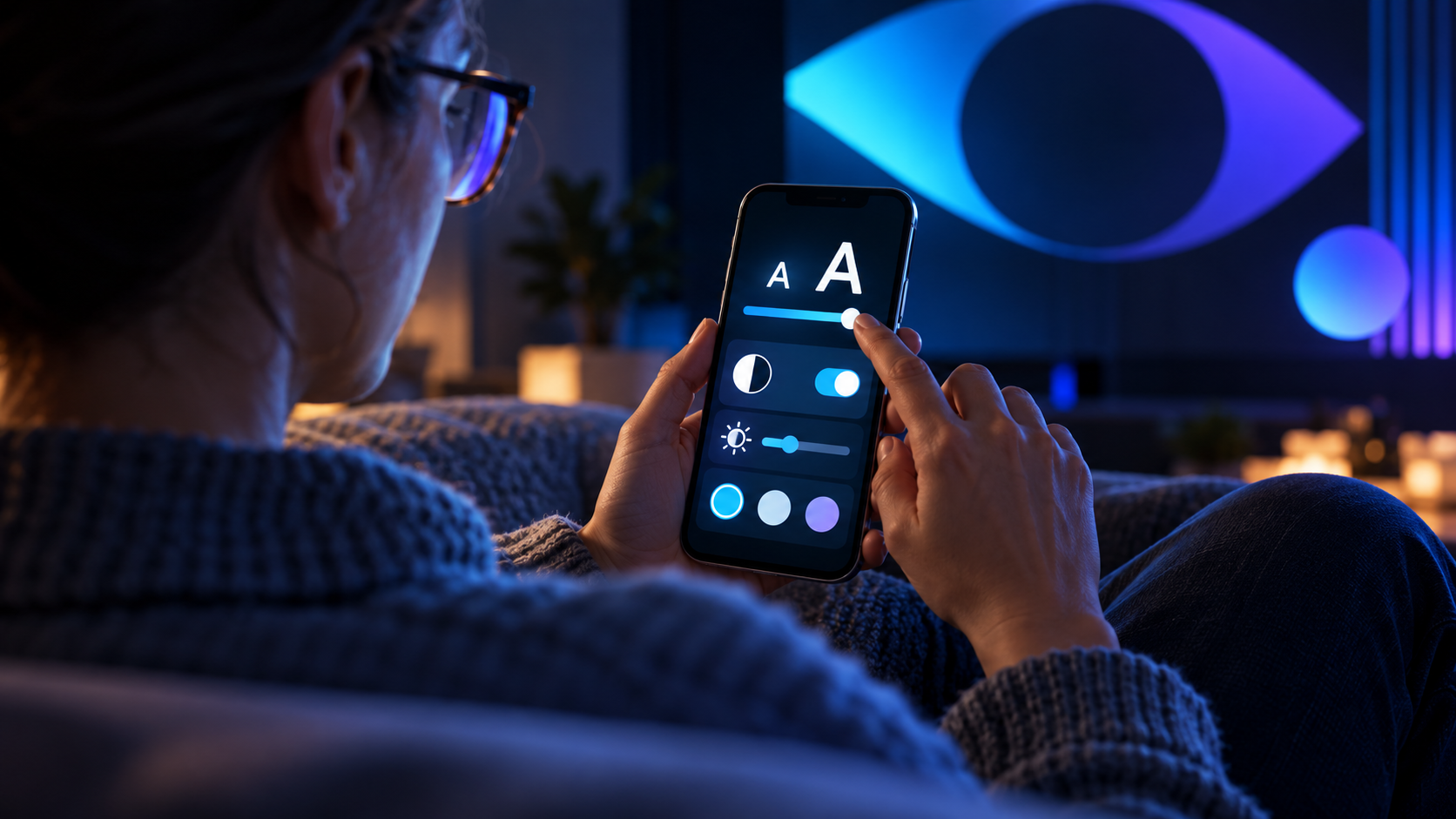
O tamanho da fonte aumenta letras e números; o tamanho da exibição altera também botões, ícones e outros elementos. A ampliação de tela pode facilitar o toque e a leitura de menus, mas reduz o espaço disponível e pode fazer menos conteúdo caber ao mesmo tempo. Já um texto maior preserva o desenho geral da interface, embora alguns aplicativos não o respeitem. Experimente uma opção por vez e avalie o resultado em mensagens, navegador, configurações e teclado.
Há ainda ferramentas diferentes, como zoom de acessibilidade, negrito, contraste e inversão de cores. Elas não são substitutos diretos do tamanho da fonte. O zoom aumenta uma parte da tela e pode exigir deslocamento; contraste muda a distinção entre texto e fundo; negrito reforça os traços. Escolha o que resolve a dificuldade específica, em vez de ativar todos os efeitos ao mesmo tempo.
Aumentar fonte e elementos no Android
Os nomes dos menus variam entre fabricantes e versões. Abra Configurações e use a busca para localizar “Tamanho da fonte” ou “Tamanho da exibição”. Ajuste o controle deslizante e observe a prévia. Em alguns aparelhos, essas opções aparecem em “Tela” ou em “Acessibilidade”, dentro de “Tamanho da exibição e texto”. A busca costuma ser mais confiável do que seguir um caminho fixo, pois fabricantes reorganizam os menus.
A documentação do Google permite aumentar o tamanho da fonte até 200% no controle de fonte dos dispositivos compatíveis. Isso não significa que todos os aplicativos serão ampliados nessa proporção: o Google alerta que alguns não aplicam o tamanho de fonte do sistema. Se um app continuar pequeno, procure nas configurações próprias dele uma opção de exibição, acessibilidade ou zoom. Sites também podem usar layouts que respondem de maneira diferente à ampliação.
Para mudar a leitura sem aumentar todos os elementos, ajuste primeiro somente a fonte. Se tocar nos botões também estiver difícil, amplie o tamanho da exibição. Depois, volte a uma tela que use com frequência: confira se os botões continuam visíveis, se o teclado não cobre campos e se caixas de diálogo ainda cabem. Caso algo fique apertado, recue um nível ou combine fonte um pouco maior com exibição padrão.
Negrito, contorno e contraste no Android
O Android oferece opções de texto em negrito em versões e aparelhos compatíveis. O Google informa que o recurso pode não ser aplicado por alguns aplicativos. Em dispositivos com Android 16 ou posterior, pode haver a opção “Texto com contorno”; em versões anteriores, a orientação oficial aponta para o texto de alto contraste. Disponibilidade e localização podem variar conforme aparelho, versão do sistema e personalização do fabricante.
Correção de cor e escala de cinza atendem a necessidades diferentes de legibilidade e percepção de cor. Inversão de cores altera as cores de toda a tela, inclusive de imagens e vídeos, e pode tornar fotografias difíceis de interpretar. Antes de manter uma dessas opções ligada, teste mensagens, mapas, fotos e sites. Alguns ajustes também podem ser adicionados às Configurações rápidas para ativação temporária, mas o bloco de fonte talvez precise ser incluído ali primeiro.
Deixar o texto maior no iPhone
No iPhone, abra Ajustes, toque em “Acessibilidade” e depois em “Tela e Tamanho do Texto”. Ative “Texto Maior” ou “Tamanhos Maiores” quando necessário e use o controle para testar diferentes níveis. A página oficial da Apple reúne ali opções como texto em negrito, aumento de contraste, diferenciação sem cor e outras preferências visuais. A nomenclatura pode mudar ligeiramente conforme idioma e versão do iOS.
O ajuste do sistema atende aplicativos que adotam o tamanho dinâmico de texto. Um app que não oferece essa integração pode ignorá-lo ou apresentar apenas opções próprias. Se o texto de um aplicativo específico permanecer pequeno, procure nas configurações internas dele. No Safari, é possível ajustar a visualização de páginas por controles do navegador; isso é útil para um site isolado sem deixar todos os ícones do iPhone grandes.
Outra ferramenta é o “Zoom” em Acessibilidade, que amplia a tela inteira ou uma janela, dependendo da configuração. Como amplia conteúdo em vez de reorganizar a interface, pode ser útil para examinar um detalhe, mas exige movimentar a visualização para percorrer a tela. Para uma leitura diária, comece pelo texto maior e reserve o zoom para momentos em que a ampliação pontual resolva melhor.
Encontre um nível confortável sem quebrar a interface
Faça o ajuste em etapas pequenas. Abra uma conversa com mensagens longas, depois uma página no navegador e uma tela de configurações. Observe não apenas se as letras estão maiores, mas se é fácil distinguir títulos, links e controles, e se você ainda consegue localizar o que precisa sem rolar excessivamente. Se a ampliação gerar linhas muito curtas, caixas cortadas ou botões parcialmente ocultos, reduza um ponto e avalie outro recurso, como negrito ou contraste.
Considere também distância e iluminação. Aumentar fonte pode reduzir a necessidade de aproximar o rosto do aparelho, mas uma tela com brilho inadequado ou reflexos ainda cansa. Ajuste o brilho ao ambiente, limpe a tela e aumente o espaçamento visual quando o sistema ou o aplicativo permitir. O modo escuro não é automaticamente melhor para todos: algumas pessoas preferem texto escuro sobre fundo claro, enquanto outras acham o inverso mais confortável.
Problemas comuns e soluções
Se o ajuste não mudar determinado aplicativo, confirme primeiro que você alterou fonte e não apenas tamanho da exibição. Feche e reabra o app, procure uma preferência interna e instale atualizações disponíveis. Se somente uma página da web continuar pequena, use o controle de zoom do navegador. Um site pode definir uma escala própria, mas a ampliação por gesto ou pelo menu do navegador costuma ajudar sem afetar o restante do telefone.
Se tudo parecer grande demais, use a busca nas Configurações para retornar ao valor anterior ou procure a opção de redefinir as preferências de tamanho. No Android, o Google indica uma prévia e uma opção de redefinição dos controles de tamanho. Se a mudança dificultar acesso a botões de confirmação, conecte um teclado ou peça apoio apenas se necessário; não restaure o aparelho de fábrica para reverter um ajuste visual.
Quem usa um leitor de tela pode preferir combinar ampliação com leitura falada, mas essas ferramentas resolvem problemas diferentes. O leitor anuncia elementos e conteúdo; o tamanho da fonte muda a apresentação visual. Se o objetivo for leitura de artigos em voz alta, confira também as opções de leitura em voz alta no celular. Para ajustar conversas e notificações, veja ainda como ativar legendas ao vivo no celular.
FAQ
Aumentar a fonte deixa todos os aplicativos maiores?
Não. A maioria das configurações depende de o aplicativo respeitar as preferências de acessibilidade. Alguns têm controle próprio e outros podem manter tamanho fixo. A documentação do Google destaca essa limitação no Android.
Qual a diferença entre tamanho da fonte e tamanho da exibição?
A fonte altera principalmente letras e números. A exibição amplia também componentes da interface, como ícones e botões, reduzindo o espaço útil da tela.
É melhor usar zoom ou fonte grande?
Para leitura contínua, tente primeiro a fonte maior. O zoom é útil para detalhes ou conteúdos que não respondem ao tamanho do sistema, mas pode exigir deslocamento pela tela.
Essas opções são pagas?
Os ajustes de acessibilidade citados estão integrados aos sistemas compatíveis. Os nomes, disponibilidade e caminhos podem mudar de acordo com modelo, versão e fabricante.
Fontes oficiais
- Google: mudar configurações de texto e exibição no Android
- Apple: tornar o texto mais fácil de ler no iPhone
Conclusão
Comece aumentando a fonte em um nível, teste os aplicativos do dia a dia e ajuste a escala da interface somente se os controles também precisarem ficar maiores. Negrito, contraste e zoom podem complementar a mudança, mas não são equivalentes e nem todo aplicativo segue as preferências do sistema. No Android e no iPhone, use os menus de acessibilidade e a busca em Configurações para encontrar os nomes disponíveis no seu modelo. O objetivo é uma tela legível sem esconder botões ou tornar a navegação mais trabalhosa.

Fabricio de Almeida
Equipe editorial do Worth The Look. Pesquisamos nas fontes oficiais — desenvolvedores, lojas de aplicativos e documentação pública — e organizamos a informação em guias diretos. Sem vínculo com as empresas citadas.






Deixe um comentário