
WhatsApp em vários dispositivos: como conectar e proteger sua conta

Usar o WhatsApp em um computador, tablet ou segundo celular pode ser mais prático do que alternar toda hora entre telas. O recurso oficial de dispositivos conectados permite acessar a mesma conta em aparelhos adicionais sem manter o telefone principal ligado à internet o tempo todo. Ainda assim, “conectar” não significa que todos os recursos e todo o histórico apareçam de forma idêntica em cada aparelho. Veja como fazer o vínculo, o que esperar da sincronização e como revisar acessos com segurança.
O que são dispositivos conectados
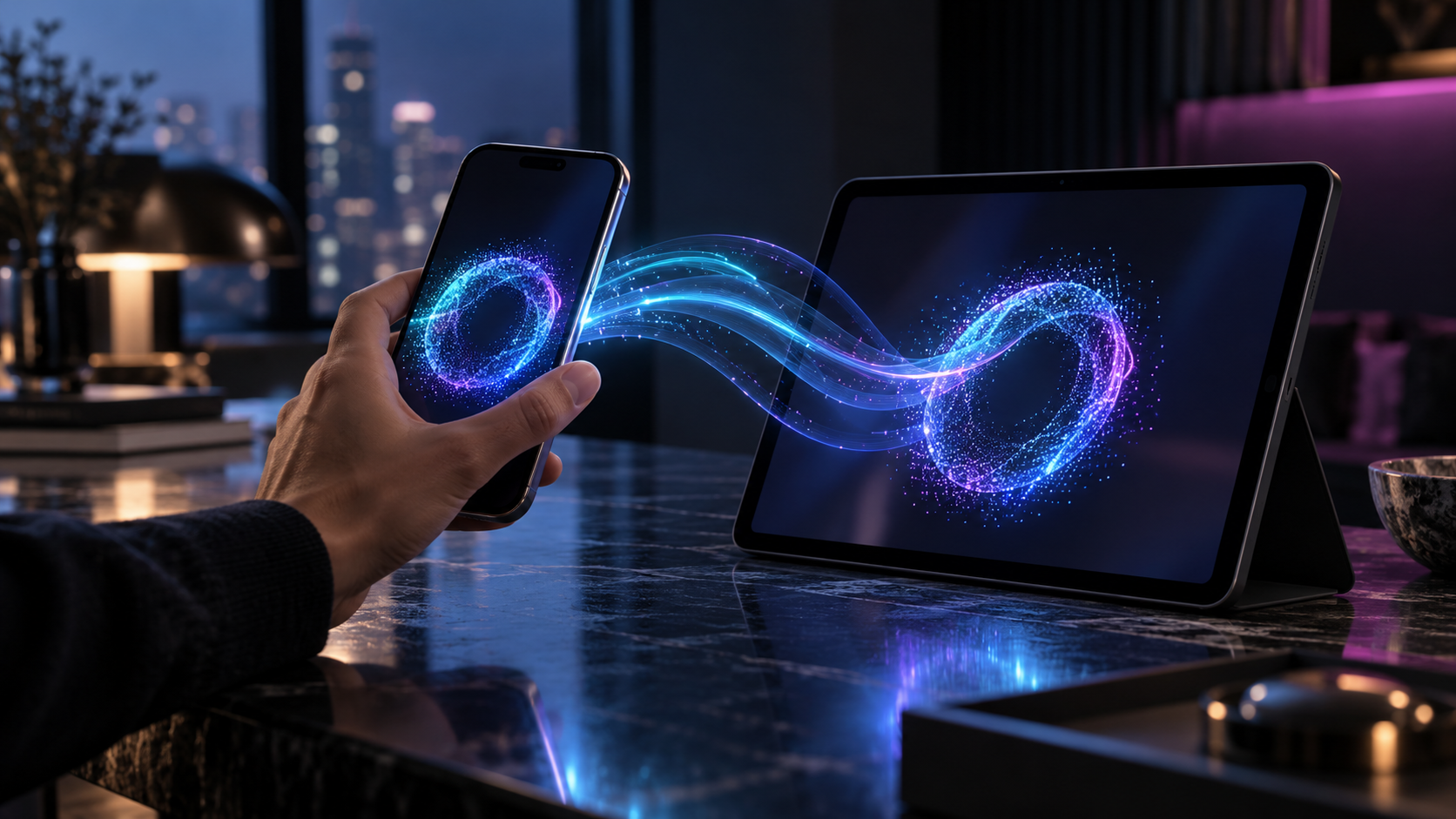
O WhatsApp permite manter o telefone principal associado a até quatro dispositivos adicionais ao mesmo tempo. Entre as opções aceitas estão WhatsApp Web, os aplicativos para Windows e Mac, tablets Android, iPad e celulares complementares. Cada dispositivo vinculado funciona como uma sessão própria: depois da configuração, ele pode continuar recebendo mensagens mesmo quando o celular principal está desligado ou sem conexão.
O telefone principal continua importante. É nele que a conta é registrada e de onde se autoriza a conexão de novos aparelhos. Se você troca de número ou precisa ativar um dispositivo que ainda não estava conectado, não trate o computador como substituto permanente do processo de registro. Faça a configuração a partir do aparelho principal e mantenha o aplicativo atualizado nos dois lados.
O que sincroniza e o que pode faltar
Mensagens pessoais, chamadas e mídias continuam protegidas por criptografia de ponta a ponta, segundo o WhatsApp. O serviço também replica conversas recentes para permitir que você retome o uso em outra tela. Isso não equivale a uma cópia completa e idêntica do banco de dados do telefone: a empresa informa que alguns dispositivos conectados podem não mostrar todo o histórico, e tablets Android podem sincronizar até dois anos das conversas mais recentes. O histórico salvo permanece no telefone principal.
Há recursos que não estão disponíveis em todos os aparelhos complementares. O WhatsApp lista, entre as limitações atuais, a visualização de localização ao vivo, a criação e consulta de listas de transmissão e algumas interações com empresas. Os recursos também podem variar conforme o tipo de aparelho e a versão do aplicativo. Se uma opção importante não aparece no computador, confira primeiro se ela é compatível com aquela plataforma antes de reinstalar tudo.
Como conectar pelo QR code
Para vincular um computador ou tablet, abra o WhatsApp oficial no dispositivo adicional. Ele exibirá um QR code de conexão. No celular principal, abra Dispositivos conectados e escolha Conectar dispositivo. Desbloqueie o telefone quando solicitado e aponte a câmera para o código que aparece na outra tela. Aguarde a sincronização inicial e confirme que as conversas e os contatos estão sendo carregados.
Em iPhones, o atalho fica nas configurações do WhatsApp; no Android, normalmente aparece no menu de opções. Os nomes podem mudar um pouco entre versões, então atualize o aplicativo se o botão não estiver no local esperado. Se estiver conectando um tablet, baixe o WhatsApp pela loja oficial. Evite extensões de navegador, aplicativos modificados e páginas que prometem “espelhar” a conta: o próprio WhatsApp alerta que não consegue verificar a segurança desses serviços, que podem expor a conta e até causar bloqueio.
Conectar um celular complementar
Um segundo celular também pode funcionar como aparelho vinculado, em vez de registrar a conta como uma instalação independente. No aparelho complementar, abra o WhatsApp e procure a opção Vincular como aparelho complementar, em vez de inserir o número como se fosse uma nova conta. O aplicativo mostrará um QR code; escaneie-o a partir da opção de dispositivos conectados no telefone principal. Depois do vínculo, confirme no menu que o novo celular aparece na lista.
Essa distinção evita um erro comum: registrar o número no segundo telefone pode iniciar uma migração da conta, desconectando o dispositivo que já era principal. Se sua intenção é usar a mesma conta em dois aparelhos, escolha explicitamente o modo complementar. O comportamento das funções pode variar entre iOS, Android e WhatsApp Business, portanto confira a tela exibida durante a configuração.
Revise os aparelhos e encerre sessões antigas
Faça uma checagem periódica em Dispositivos conectados. A lista mostra as sessões que continuam associadas à conta. Se aparecer um computador que você não reconhece, toque nele e encerre a sessão. O WhatsApp também desconecta automaticamente aparelhos que ficam inativos por 30 dias; essa limpeza não substitui a verificação manual, especialmente em computadores compartilhados, de trabalho ou de uma hospedagem.
Ao terminar em um computador público, use a opção de sair no próprio WhatsApp Web e confira novamente a lista pelo telefone. Notificações do celular podem ajudar a identificar novos vínculos. Nunca escaneie um QR code enviado por um desconhecido ou exibido em uma página que não seja o WhatsApp oficial: a pessoa pode estar tentando associar a sua sessão ao dispositivo dela.
Problemas frequentes e como resolver
Se o QR code não funcionar, aumente o brilho da tela do computador, limpe a lente e tente aproximar ou afastar um pouco o telefone. Verifique também se a câmera tem permissão para usar o WhatsApp e se a conexão à internet está ativa. Reiniciar o aplicativo nos dois aparelhos costuma ajudar quando o código expirou ou a tela ficou parada. Se a sessão conecta, mas as mensagens antigas não aparecem, atualize ambos os aplicativos e aguarde a sincronização; não apague o histórico do telefone principal como tentativa de correção.
Quando um aparelho aparece como conectado, mas não recebe mensagens, confirme que ele não está em modo de economia de energia restritivo, que as notificações estão permitidas e que a conta principal continua ativa. Aparelhos vinculados podem sair da conta se o telefone principal permanecer sem uso por mais de 14 dias. Se você trocou de celular ou reinstalou o WhatsApp, talvez precise refazer o vínculo. Para uma migração entre sistemas, use o guia específico de transferência de conversas entre Android e iPhone; vincular um computador não é o mesmo que transferir o histórico.
Perguntas frequentes
Posso usar o WhatsApp conectado se o celular principal estiver desligado?
Sim. Depois de vinculado, o aparelho complementar pode funcionar sem o telefone principal conectado à internet. Porém, se o principal ficar sem uso por mais de 14 dias, os aparelhos vinculados podem ser desconectados.
Quantos aparelhos posso conectar?
O WhatsApp informa o limite de até quatro dispositivos adicionais vinculados ao telefone principal. O telefone usado para registrar a conta continua sendo a referência para autorizar novos vínculos.
As conversas antigas aparecem completas?
Não necessariamente. O histórico sincronizado depende do tipo de aparelho. A empresa informa que tablets Android podem receber até dois anos das conversas mais recentes, e há situações em que dispositivos vinculados não mostram todo o histórico.
Como saber se alguém conectou a conta sem autorização?
Abra Dispositivos conectados no celular principal e revise cada sessão. Encerre as que não reconhecer e não escaneie QR codes fora do fluxo oficial.
Conclusão
Dispositivos conectados são úteis para trabalhar com teclado, alternar entre telas e manter uma conta disponível em mais de um aparelho. O vínculo oficial é simples, mas vale entender seus limites: recursos podem variar, o histórico não é sempre completo e sessões antigas precisam ser revisadas. Use apenas aplicativos oficiais, confira os aparelhos conectados de tempos em tempos e prefira o telefone principal para decisões de conta e segurança.
Fontes oficiais: Sobre dispositivos conectados · Verificar e desconectar dispositivos · WhatsApp em tablets Android

Fabricio de Almeida
Equipe editorial do Worth The Look. Pesquisamos nas fontes oficiais — desenvolvedores, lojas de aplicativos e documentação pública — e organizamos a informação em guias diretos. Sem vínculo com as empresas citadas.



Deixe um comentário