
Como transferir conversas do WhatsApp entre Android e iPhone

Trocar de plataforma nao precisa significar deixar para tras anos de conversas, fotos e documentos. O ponto decisivo e usar o metodo oficial correspondente a direcao da mudanca: Android para iPhone e iPhone para Android nao seguem exatamente os mesmos passos. Alem disso, restaurar uma copia de seguranca feita no Google Drive ou no iCloud nao e, por si so, uma conversao entre sistemas.
O roteiro abaixo ajuda a preparar os dois aparelhos, escolher o processo correto e conferir o resultado antes de apagar ou vender o telefone antigo. Os nomes de menus podem variar um pouco conforme a versao do sistema, o fabricante e o idioma do aplicativo.
Antes de comecar: prepare os dois aparelhos
Deixe o celular antigo funcionando e com o WhatsApp aberto na conta que deseja levar. Confirme o numero de telefone vinculado: em geral, a migracao exige usar o mesmo numero no aparelho novo. Se tambem vai trocar de numero, planeje a mudanca dentro do WhatsApp no aparelho antigo antes da migracao, seguindo a ajuda oficial do servico. Nao presuma que uma copia comum de conversas resolvera a troca simultanea de plataforma e numero.
Atualize o WhatsApp e o sistema operacional nos dois celulares. Carregue os aparelhos ou mantenha-os conectados a energia, libere espaco suficiente no destino e tenha acesso a uma rede confiavel. Uma biblioteca grande de videos pode tornar a transferencia demorada; interromper o processo ou deixar a bateria acabar aumenta a chance de precisar recomecar.
Se o destino ja foi configurado, verifique essa condicao antes de iniciar. O fluxo Android para iPhone pelo Move to iOS acontece durante a configuracao inicial do iPhone. Se voce concluiu a configuracao, pode ser necessario apagar o aparelho e recomecar, o que remove os dados locais ja existentes. Nao faca isso sem uma copia independente do conteudo novo que queira manter.
Tambem evite registrar e usar a conta do WhatsApp no telefone novo antes de importar o historico. Mensagens criadas depois da ativacao podem nao se combinar com as conversas antigas; dependendo do fluxo, a restauracao substitui ou impede a importacao anterior. O caminho mais seguro e transferir primeiro e so depois confirmar o uso normal no aparelho de destino.
De Android para iPhone
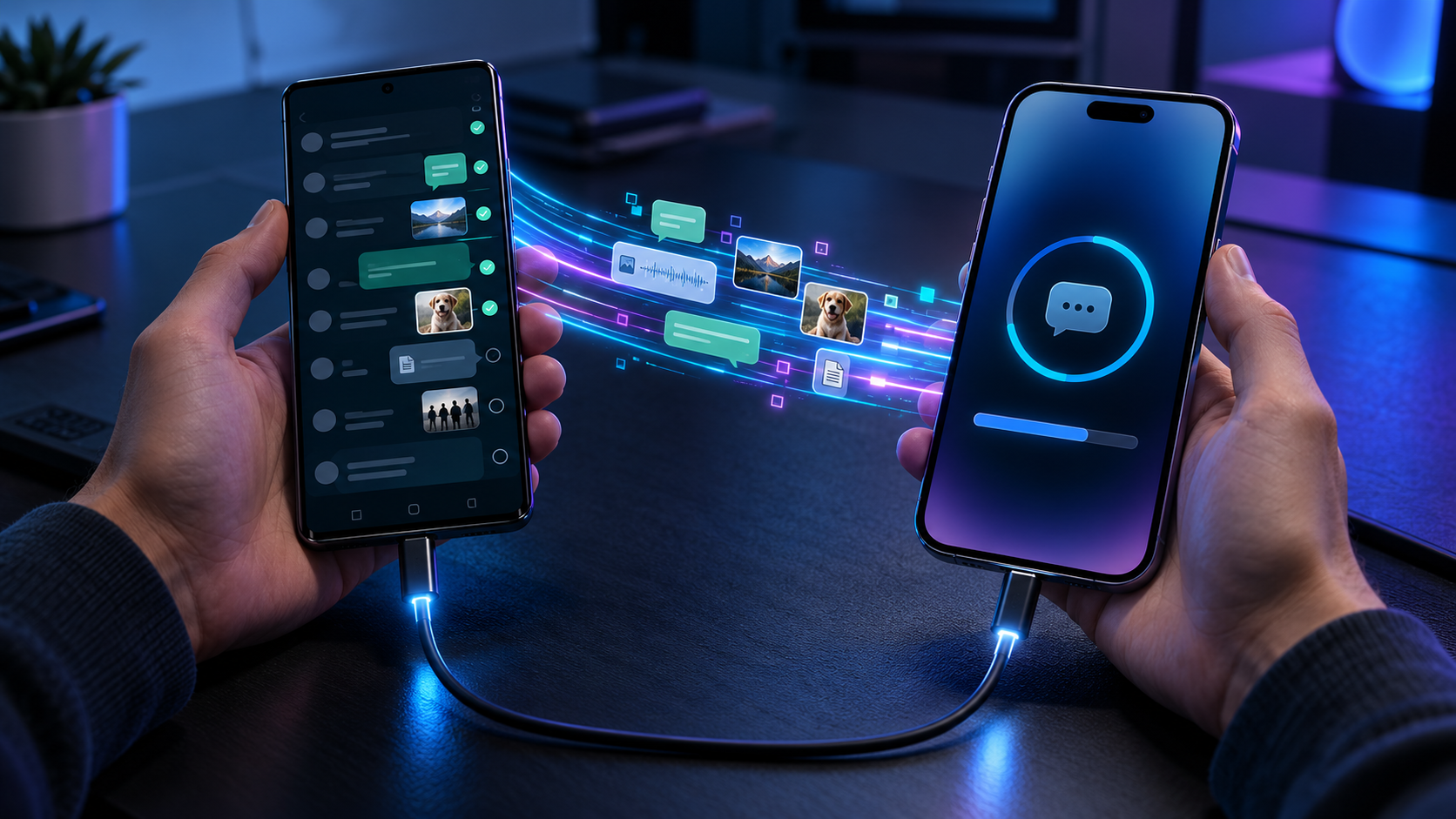
Para a migracao entre plataformas, a Apple orienta usar o Move to iOS durante a configuracao do iPhone. O processo pode incluir mensagens e midia do WhatsApp, mas os requisitos de versao, numero e preparacao do aparelho devem ser conferidos na documentacao atual do WhatsApp e da Apple, pois mudam com atualizacoes.
- No Android, instale ou atualize o Move to iOS pela loja oficial. Mantenha o aparelho antigo desbloqueado e conectado a energia.
- Ligue o iPhone novo ou apagado e avance ate a tela de transferencia de dados. Escolha a opcao para migrar do Android.
- Siga as instrucoes exibidas nos dois aparelhos para conecta-los. Dependendo da versao e do modelo, a transferencia pode usar uma conexao sem fio ou um cabo compativel.
- Na lista do que pode ser transferido, selecione WhatsApp quando a opcao aparecer. No Android, confirme o inicio da exportacao dentro do aplicativo se solicitado.
- Aguarde a barra de progresso terminar nos dois aparelhos. Nao alterne redes, feche o aplicativo nem use o telefone antigo para iniciar novas conversas durante a etapa.
- Termine a configuracao do iPhone, instale ou abra o WhatsApp pela App Store e entre com o mesmo numero. Quando o aplicativo oferecer a importacao preparada, confirme e espere a conclusao.
O Move to iOS pode transportar outros tipos de conteudo, mas isso nao significa que todos os aplicativos, arquivos ou compras sejam recriados automaticamente. A Apple informa que alguns apps gratuitos podem ser sugeridos para download se estiverem disponiveis nas duas lojas; musicas, livros e PDFs podem exigir transferencia manual. Confira tambem se o destino tem espaco para os arquivos que quer levar.
De iPhone para Android
O caminho inverso costuma fazer parte da configuracao do Android novo. A ajuda do Android descreve a conexao por cabo entre os aparelhos e o uso de um QR code para autorizar a transferencia do WhatsApp. Em alguns fabricantes, as opcoes aparecem em ferramentas proprias de migracao, como o Smart Switch nos aparelhos Samsung.
- Ligue o Android novo e escolha copiar dados de um iPhone durante a configuracao, quando essa opcao estiver disponivel.
- Conecte o iPhone e o Android com o cabo apropriado. Um adaptador pode ser necessario, conforme as portas dos aparelhos.
- No iPhone, aceite a confianca no dispositivo se a mensagem aparecer e desbloqueie-o. No Android, selecione os itens a copiar e siga a tela do WhatsApp.
- Use a camera do iPhone para ler o QR code apresentado pelo Android. Se a leitura nao abrir o fluxo, procure no WhatsApp do iPhone a opcao de transferir historico para Android, conforme a instrucao atual do aplicativo.
- Espere a transferencia terminar antes de abrir e ativar o WhatsApp no aparelho novo. Depois, entre com o mesmo numero e confira as conversas.
Se o telefone Android ja estiver configurado, as alternativas dependem do fabricante e da versao do sistema. A documentacao do Google avisa que, em certos casos, e preciso restaurar o telefone as configuracoes de fabrica para repetir a copia inicial. O periodo em que a migracao ainda pode ser retomada tambem pode ser limitado. Verifique as instrucoes do fabricante antes de apagar o aparelho.
O que costuma dar errado
O historico nao aparece no aparelho novo. Confira se usou o mesmo numero, se concluiu a etapa de importacao no proprio WhatsApp e se nao pulou a selecao do aplicativo durante a configuracao do sistema. Uma copia do Google Drive nao e automaticamente restaurada dentro do iPhone; o iCloud tambem nao substitui o fluxo oficial para levar conversas ao Android.
O QR code nao funciona. Aumente o brilho, limpe a lente, mantenha as telas desbloqueadas e aproxime os aparelhos. Verifique se o WhatsApp esta atualizado. Se o QR apenas iniciar uma pagina informativa, volte ao fluxo de transferencia dentro do aplicativo em vez de usar um leitor generico.
A copia para no meio. Mantenha energia, conexao estavel e espaco disponivel. Desative temporariamente modos que interrompam a comunicacao local, sem desligar recursos de seguranca. Reinicie os aparelhos apenas depois de verificar as instrucoes oficiais para retomar; nao apague o celular antigo como tentativa de correcao.
Aparecem conversas novas, mas nao as antigas. Pode ter ocorrido ativacao prematura no destino. Evite enviar novas mensagens, consulte a ajuda oficial da direcao usada e avalie se sera necessario restaurar o aparelho novo para repetir o processo. O historico de duas instalacoes nao deve ser tratado como algo que o WhatsApp mescla automaticamente.
O que pode nao ser transferido
Uma migracao de conversas nao equivale a clonar o telefone. Dados ligados a pagamentos, historico de chamadas ou recursos especificos podem ficar de fora, e a disponibilidade depende do pais e da versao do WhatsApp. Itens armazenados fora das pastas migradas tambem podem exigir copia separada. Consulte a lista de inclusoes e exclusoes apresentada pelo WhatsApp antes de confirmar.
Contas do WhatsApp Business podem ter regras diferentes. As paginas oficiais de migracao indicam limitacoes para alguns fluxos de Business; nao suponha que os passos do WhatsApp Messenger sirvam para uma conta comercial. Tambem nao use aplicativos nao oficiais que prometem converter arquivos de backup: alem de expor mensagens privadas, podem produzir copias incompletas ou inutilizaveis.
Depois de validar o destino, crie uma nova copia de seguranca no servico correspondente ao sistema novo e confira a data da ultima copia. Se esta organizando a troca completa do telefone, nosso guia de sincronizacao de contatos entre Android e iPhone ajuda a conferir outro dado que costuma ficar para tras.
Perguntas frequentes
Posso transferir conversas sem apagar o iPhone novo?
O processo Android para iPhone descrito pela Apple e iniciado na configuracao inicial. Se o aparelho ja foi configurado, pode ser necessario apaga-lo para acessar esse fluxo. Faça uma copia do que ja existe no iPhone antes de decidir.
A copia do Google Drive abre no iPhone?
Nao como uma restauracao direta comum. Para mudar entre Android e iPhone, use o metodo de migracao entre plataformas oferecido pelo WhatsApp e pelo sistema. Google Drive e iCloud sao usados em contextos diferentes de backup.
Posso juntar conversas antigas e novas?
Nao conte com uma mesclagem automatica. O historico do aparelho antigo deve ser migrado antes de passar a usar o WhatsApp no novo. Mensagens novas podem conflitar com a importacao.
Posso formatar o aparelho antigo quando a barra terminar?
Espere ate verificar conversas, midias importantes e uma nova copia de seguranca no destino. Abra algumas conversas antigas e recentes e confirme que os anexos essenciais estao acessiveis.
Conclusão
Escolha o fluxo pela direcao da troca, prepare os dois celulares e nao ative o WhatsApp novo antes da importacao. A confirmacao final nao e apenas ver o aplicativo abrir: confira conversas e midias, faca um novo backup e so entao apague o aparelho antigo. Requisitos e telas podem mudar, portanto use as paginas oficiais vinculadas abaixo antes de iniciar uma migracao importante.
Fontes oficiais

Fabricio de Almeida
Equipe editorial do Worth The Look. Pesquisamos nas fontes oficiais — desenvolvedores, lojas de aplicativos e documentação pública — e organizamos a informação em guias diretos. Sem vínculo com as empresas citadas.



Deixe um comentário