
Como escolher a qualidade de vídeo no celular sem lotar a memória
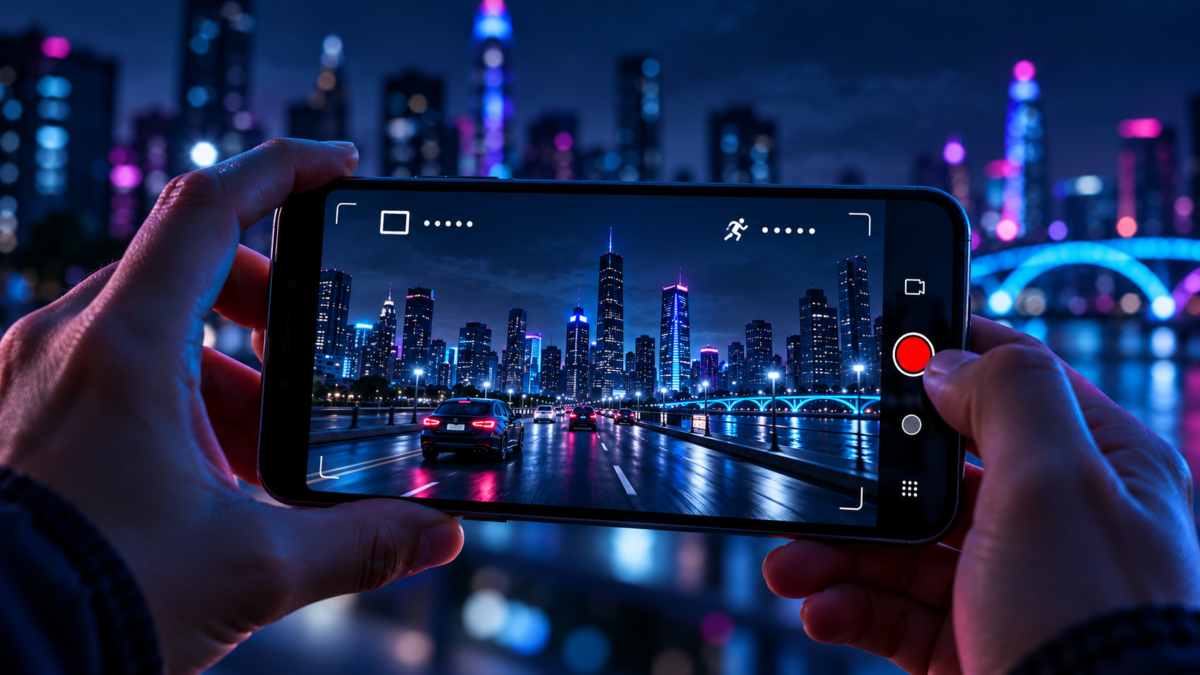
Uma gravação em 4K parece sempre melhor no menu, mas a configuração mais alta nem sempre é a mais adequada. Arquivos maiores ocupam mais espaço, levam mais tempo para enviar e podem ser difíceis de editar em um aparelho antigo. A escolha também envolve a taxa de quadros, a iluminação, a estabilização e o destino do vídeo. Para uma mensagem rápida, uma configuração moderada pode bastar; para uma cena que você pretende recortar ou exibir em uma tela grande, mais resolução pode ser útil.
Os menus variam entre fabricantes e modelos. No iPhone, os formatos disponíveis dependem do aparelho e podem ser escolhidos na Câmera ou nos Ajustes. Em Pixel, a gravação em 4K e 60 quadros por segundo aparece conforme o modo e a capacidade do dispositivo. Outros Android podem chamar esses controles de resolução, qualidade ou FPS. O guia abaixo explica como decidir e onde procurar, sem presumir que todo celular tenha as mesmas opções.
Resolução: o que muda entre HD e 4K
Resolução indica quantos pixels compõem cada quadro. Full HD, normalmente identificado como 1080p, tem menos pixels do que 4K. Mais resolução pode preservar detalhes e oferecer margem para recortar a imagem durante a edição, mas aumenta o tamanho do arquivo e exige mais do armazenamento, da bateria e do processador. A diferença percebida também depende da lente, da luz, da tela de reprodução e da compressão usada ao compartilhar.
Para vídeos enviados por mensagem ou publicados em redes sociais, 1080p costuma ser um ponto de partida prático. Muitos serviços recomprimem o arquivo; subir a captura para 4K não garante que a versão assistida por outras pessoas mantenha essa resolução. Para cenas importantes, paisagens ou imagens que você pretende editar e exibir em uma tela maior, grave em resolução superior se houver espaço e o telefone conseguir manter boa exposição e foco.
Taxa de quadros: 24, 30 ou 60 FPS
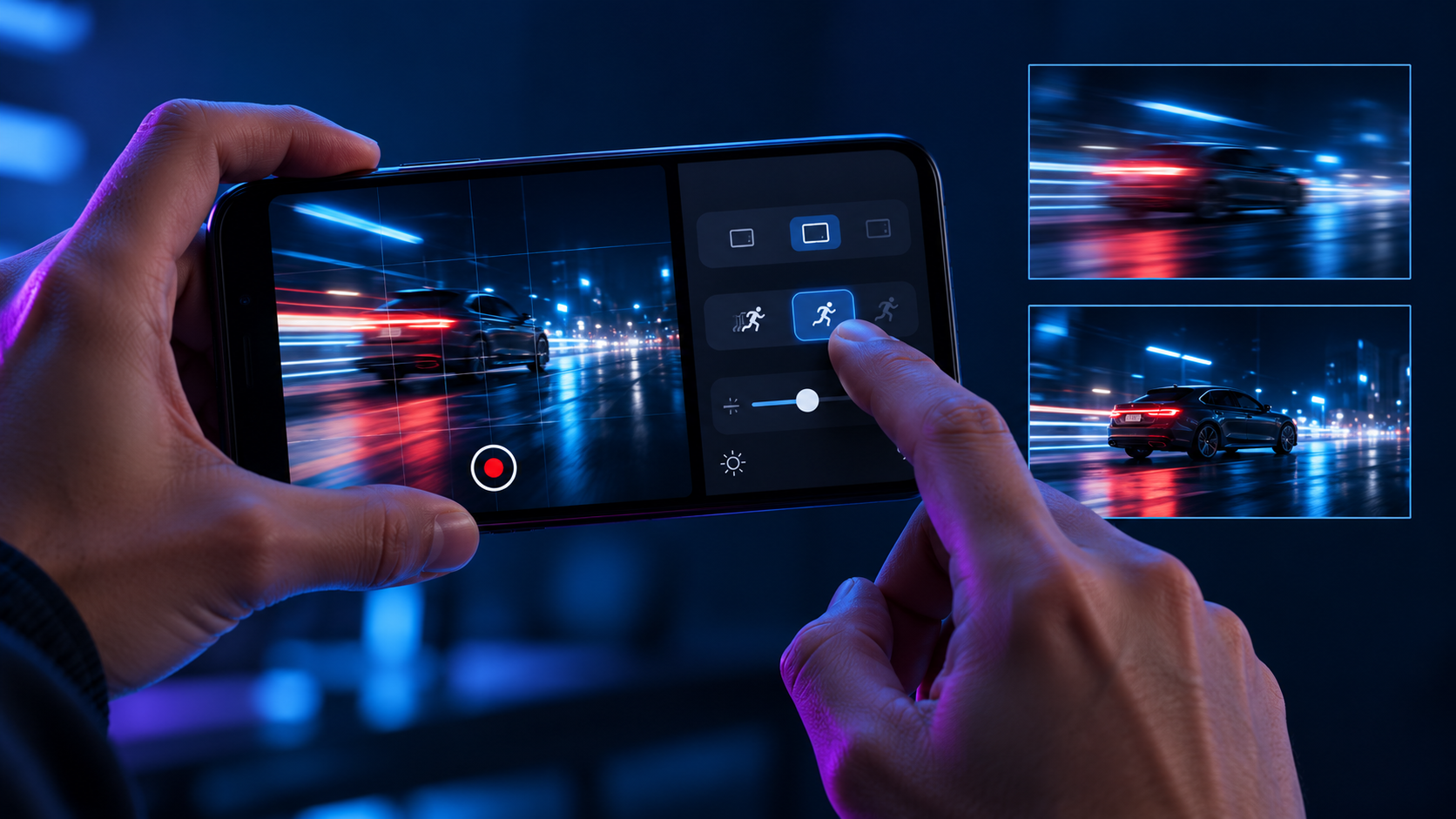
FPS significa quadros por segundo. Uma taxa maior registra mais quadros em cada segundo de vídeo, o que pode deixar movimentos rápidos mais suaves e permitir desacelerar algumas cenas na edição. Também tende a aumentar o volume de dados e pode exigir mais luz. Para conversas, cenas cotidianas e vídeos explicativos, 30 FPS é uma escolha equilibrada em muitos casos. 60 FPS pode fazer sentido para esporte, movimento intenso ou uma cena que você quer desacelerar parcialmente.
24 ou 25 FPS podem combinar com estilos específicos ou com padrões de vídeo usados em determinados países e projetos. A Apple oferece formatos e taxas de quadros diferentes conforme modelo e região, incluindo opções PAL em alguns aparelhos. Não é preciso mudar para PAL em toda situação: escolha conforme o destino e a iluminação. Em ambientes com luz artificial, diferenças entre a frequência da iluminação e a taxa de gravação podem criar cintilação; se perceber faixas ou pulsação, teste outra taxa disponível.
Taxa de quadros não é a mesma coisa que câmera lenta. O modo de câmera lenta captura em taxas mais altas e reproduz a sequência mais devagar. Use esse modo quando realmente pretende analisar ou destacar movimento, não para gravar tudo em alta velocidade: o arquivo e a aparência podem não ser apropriados para uma gravação comum.
Como alterar no iPhone
Abra Ajustes > Câmera > Gravar Vídeo para escolher uma configuração padrão entre as opções disponíveis no seu modelo. Em versões recentes, também é possível abrir Câmera, entrar no modo Vídeo e tocar nos valores de resolução e FPS que aparecem na tela. A Apple documenta opções como HD, 4K e diferentes taxas, mas a lista varia por aparelho. Se uma opção não aparecer, o modelo pode não oferecê-la ou o modo atual pode limitar os formatos.
O iPhone também tem ajustes relacionados a HDR, gravação de som e FPS automático. Em aparelhos compatíveis, o FPS automático pode reduzir a taxa em pouca luz para melhorar a captura. Isso pode mudar a aparência do movimento; se você precisa manter uma taxa específica, confira as opções de Auto FPS. Alguns modelos oferecem gravação em ProRes ou áudio espacial, que são formatos e recursos avançados, não requisitos para um vídeo cotidiano. Esses formatos podem gerar arquivos substancialmente maiores e ter compatibilidade diferente ao editar ou compartilhar.
Antes de iniciar, veja o espaço disponível em Ajustes e faça um teste de poucos segundos. Reproduza o clipe, observe a exposição e confirme se o som foi capturado. Se pretende usar o vídeo em outro aplicativo, faça um teste de importação antes de gravar uma cena longa.
Como ajustar em Android
Abra a câmera nativa e selecione Vídeo. Procure os controles de resolução e FPS na barra de configurações ou no menu de engrenagem. Em um Pixel, a Ajuda da Câmera documenta a opção de abrir as configurações de vídeo e ativar 4K ou 60 FPS quando o recurso estiver disponível. Em outros fabricantes, os nomes e caminhos podem ser diferentes. Modos como HDR, câmera lenta, estabilização avançada e gravação com várias câmeras também podem depender do modelo.
Se o controle não estiver na tela principal, procure no menu de configurações do modo Vídeo. Alguns aparelhos mantêm opções diferentes para a câmera frontal e traseira, então confira qual lente está selecionada antes de gravar. Uma atualização pode alterar a posição dos menus; o manual oficial do fabricante é o melhor caminho para encontrar a opção correspondente ao seu modelo.
HDR, estabilização e áudio
HDR amplia a forma como a câmera registra áreas claras e escuras, mas a aparência final depende da tela e do serviço em que o vídeo será visto. Se quem recebe o arquivo vê cores lavadas, brilho estranho ou incompatibilidade, teste uma gravação SDR comum e compare no mesmo aparelho. Para um projeto que exige consistência, mantenha o mesmo perfil durante toda a gravação em vez de alternar sem perceber.
A estabilização eletrônica ou óptica pode suavizar tremores, mas certos modos recortam parte da imagem ou funcionam apenas em determinadas lentes e resoluções. Se o enquadramento ficar muito fechado, desative o modo mais intenso ou use um suporte. Em movimento, caminhe devagar e segure o telefone com as duas mãos.
O som é tão importante quanto a imagem. Fique perto da pessoa que fala, evite vento direto no microfone e monitore a gravação com um teste. Se conectar um microfone externo, confira se o telefone e o aplicativo realmente o selecionaram. Uma configuração de resolução não corrige áudio abafado.
Escolha rápida por situação
- Mensagem ou vídeo casual: 1080p e 30 FPS costumam equilibrar qualidade, tamanho e compatibilidade.
- Esporte ou ação rápida: teste 60 FPS se o aparelho permitir e houver luz suficiente; estabilize o telefone.
- Paisagem ou cena para recortar depois: considere 4K quando tiver espaço e pretende editar em uma tela grande.
- Pouca luz: priorize uma taxa moderada e mantenha o aparelho estável; FPS alto pode escurecer a cena.
- Câmera lenta: use o modo próprio e grave apenas o trecho que quer desacelerar.
- Envio ou edição em outro aparelho: escolha um formato que os aplicativos de destino aceitem e faça uma gravação de teste.
Essas são referências, não regras fixas. Faça um clipe curto no ambiente real: iluminação, movimento, áudio e compressão mudam o resultado mais do que a etiqueta do menu isoladamente.
Evite arquivos grandes e perda de material
Resolução e FPS altos podem aumentar rapidamente o uso de armazenamento. Consulte a indicação de espaço livre, transfira vídeos importantes para uma cópia confiável e confirme se a transferência terminou antes de apagar o original. O envio por aplicativo de mensagens pode comprimir o vídeo; se a qualidade original for importante, use uma opção de compartilhamento que preserve o arquivo ou transfira-o por cabo ou serviço de armazenamento, conferindo as configurações escolhidas.
Um clipe curto de teste ajuda a avaliar o resultado. Se o aparelho avisar sobre temperatura, interrompa a gravação e deixe-o esfriar. Para editar depois, nosso guia sobre aplicativos para editar vídeo no celular ajuda a escolher uma ferramenta de acordo com o tipo de corte e acabamento.
Perguntas frequentes
4K é sempre melhor que 1080p?
Não. 4K registra mais detalhes, mas cria arquivos maiores e pode não trazer vantagem quando o vídeo será reduzido ou recomprimido. Para muitos usos cotidianos, 1080p é suficiente.
Devo gravar tudo em 60 FPS?
Não necessariamente. 60 FPS pode suavizar movimento, mas ocupa mais espaço e pode exigir mais luz. Para entrevistas, mensagens e cenas comuns, 30 FPS costuma ser mais prático.
Por que a câmera não mostra 4K ou 60 FPS?
As opções dependem do modelo, da lente selecionada, do modo e às vezes de outras configurações. Consulte o manual do fabricante e teste a câmera traseira e frontal separadamente.
O que faço se o vídeo ficar piscando sob lâmpadas?
Experimente outra taxa de quadros disponível e teste novamente no local. A iluminação artificial pode interagir com a frequência de gravação; a configuração adequada depende do ambiente e da região.
Conclusão
Escolha a qualidade pelo destino do vídeo, não pelo maior número disponível. Comece em 1080p e 30 FPS para gravações gerais; aumente resolução para preservar detalhes ou FPS para movimentos rápidos quando houver um motivo concreto. Confira luz, estabilidade, áudio e espaço livre, faça um teste curto e mantenha o formato compatível com a edição e o compartilhamento. Os menus e limites dependem do modelo, então confirme as opções na documentação oficial do seu aparelho.
Fontes oficiais

Fabricio de Almeida
Equipe editorial do Worth The Look. Pesquisamos nas fontes oficiais — desenvolvedores, lojas de aplicativos e documentação pública — e organizamos a informação em guias diretos. Sem vínculo com as empresas citadas.



Deixe um comentário