
Fotografia RAW no celular: quando usar e como editar
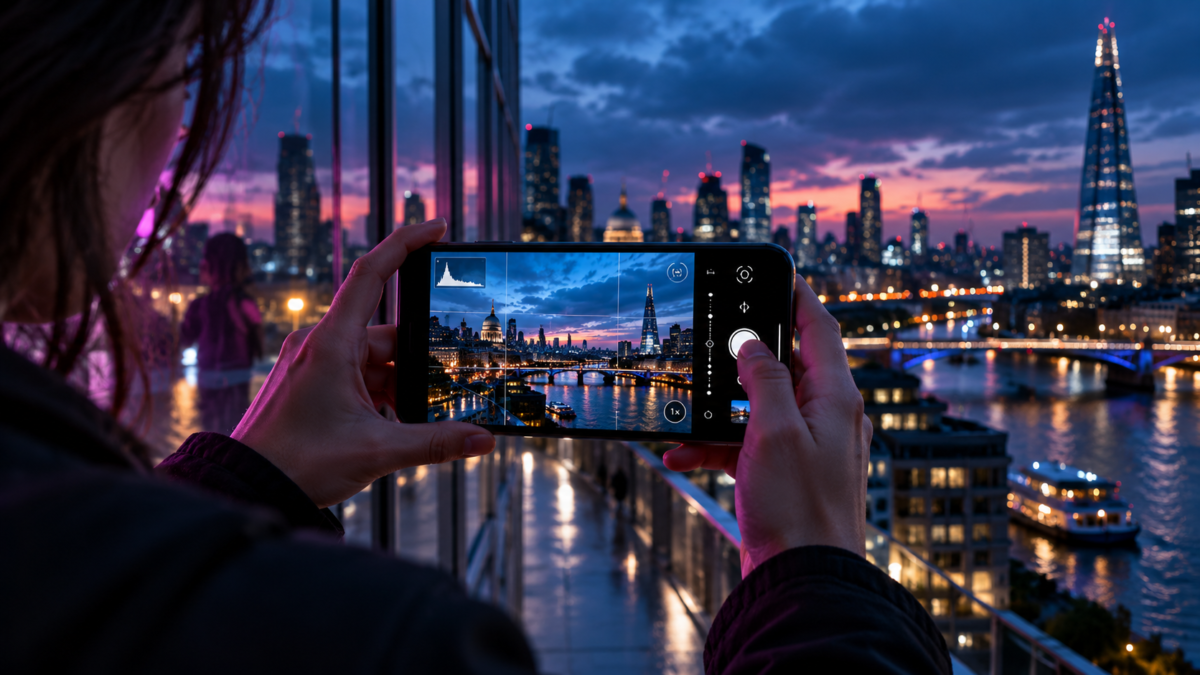
O RAW no celular é útil quando a foto precisa de margem para edição, não como um botão mágico que melhora qualquer imagem. O arquivo preserva dados capturados pelo sensor antes de boa parte do processamento final aplicado ao JPEG ou HEIF. Isso dá mais liberdade para ajustar exposição, balanço de branco, sombras e realces, mas também transfere mais decisões para quem fotografa. O resultado costuma exigir edição, ocupa mais espaço e pode não trazer a aparência pronta e contrastada que o telefone entrega nos formatos comuns.
O que muda entre RAW e JPEG ou HEIF
Um JPEG ou HEIF normalmente já passou por processamento computacional: o telefone combina ou interpreta dados, reduz ruído, aplica nitidez, contraste e cor, e entrega uma imagem pronta para compartilhar. O RAW mantém uma representação mais próxima da captura do sensor, geralmente com profundidade tonal e informação de cor apropriadas para edição. Não é necessariamente uma imagem “sem processamento” em sentido absoluto, pois o fabricante ainda define como os dados são lidos e algumas funções da câmera podem continuar atuando.
Na prática, compare os formatos como um negativo digital e uma cópia revelada. O JPEG ou HEIF é mais fácil de visualizar e enviar; o RAW permite alterar decisões de revelação sem partir de uma imagem já comprimida e finalizada da mesma maneira. Ao abrir um arquivo RAW, é normal que a prévia pareça sem contraste ou diferente da foto vista no aplicativo de câmera. O editor precisa interpretar os dados e criar uma renderização visível.
Quando vale a pena fotografar em RAW
Use RAW quando houver uma razão concreta para editar: uma cena com céu claro e primeiro plano escuro, luz mista que confunda o balanço de branco, uma paisagem que mereça gradação cuidadosa ou uma foto importante em que queira preservar opções. O formato também pode ajudar a experimentar cor e contraste sem depender tanto da aparência automática do aparelho. Isso não substitui uma exposição correta, foco firme ou boa composição; se a imagem estiver tremida ou fora de foco, o arquivo não recupera os detalhes que nunca foram registrados.
Para fotos rápidas de mensagens, documentos, listas de compras ou imagens que serão publicadas sem edição, JPEG ou HEIF costuma ser mais prático. O processamento do telefone frequentemente produz um resultado mais agradável imediatamente, e os arquivos menores simplificam armazenamento, backup e compartilhamento. Ativar RAW para tudo pode encher o espaço do aparelho sem oferecer benefício perceptível em cada cena.
Compatibilidade depende do aparelho e do aplicativo
Nem todo celular oferece captura RAW, e o nome do recurso varia. Alguns aplicativos de câmera mostram RAW, DNG ou “RAW + JPEG”; outros reservam a captura a determinados modelos, lentes ou modos. Consulte a documentação do fabricante e confira a tela da câmera no seu aparelho, porque recursos podem depender do modelo, da versão do sistema, da lente selecionada ou de uma atualização. O fato de um editor abrir arquivos DNG não significa que o aplicativo de câmera do telefone consiga capturá-los.
No iPhone, Apple ProRAW é uma opção de captura para modelos Pro compatíveis, introduzida a partir da linha iPhone 12 Pro, com suporte conforme o modelo e a versão do iOS. A Apple informa que ProRAW usa o formato DNG e pode ser capturado em resoluções diferentes conforme o aparelho. No Pixel, o aplicativo Câmera oferece RAW/JPEG em dispositivos compatíveis e permite guardar os dois tipos; consulte a lista e instruções atuais do fabricante antes de planejar um fluxo de trabalho. Outros Android podem oferecer RAW pelo app nativo ou por aplicativos de terceiros, com diferenças de controle e compatibilidade.
Como ativar a captura sem perder a opção JPEG
Antes de mudar a configuração, verifique quanto espaço livre existe e decida se quer manter uma cópia JPEG ou HEIF junto com o RAW. No iPhone compatível, abra Ajustes, Câmera, Formatos e ative Apple ProRAW ou Controle de Resolução e ProRAW, conforme o modelo. Depois, use o controle RAW na câmera para ativar a captura quando necessário. A nomenclatura e as escolhas de resolução mudam entre aparelhos; siga o guia oficial do seu modelo, em vez de presumir que todos os iPhones têm as mesmas opções.
No Pixel compatível, abra Câmera, acesse as configurações e habilite RAW/JPEG nas opções avançadas. A câmera pode criar uma cópia JPEG e um arquivo DNG correspondente, facilitando visualizar e compartilhar o JPEG enquanto guarda o negativo para edição posterior. Outros fabricantes organizam a opção em “Modo Pro”, “Formato” ou “Salvar RAW”. Faça uma foto de teste e abra a galeria: confirme se aparecem um ou dois arquivos e identifique qual deles o editor reconhece como RAW.
Um fluxo de edição simples e reversível
Importe o arquivo original para um editor que reconheça o formato do seu telefone. Primeiro corrija o balanço de branco para que superfícies neutras pareçam plausíveis; depois ajuste exposição geral e realces. Recupere sombras com moderação, pois clarear demais pode achatar a imagem e acentuar ruído. Em seguida, ajuste contraste, cor e nitidez apenas o necessário. Compare com a imagem original e use a opção de redefinir ou histórico de edições se o resultado começar a parecer artificial.
O fluxo não precisa começar por filtros. Pense na intenção: manter a luz noturna natural, preservar uma paisagem suave ou aproximar tons de pele de uma aparência realista. Faça pequenos ajustes e amplie a imagem para inspecionar foco, ruído e halos de nitidez. Ao concluir, exporte uma versão JPEG para compatibilidade e compartilhamento, mantendo o RAW como original editável. Alguns serviços e redes sociais convertem formatos automaticamente, então confira o arquivo exportado antes de apagar qualquer original.
Aplicativos, armazenamento e custos
O aplicativo de Fotos pode exibir e editar alguns RAW, enquanto editores dedicados oferecem controles mais amplos. A disponibilidade depende do sistema, da versão e do modelo do arquivo. O Lightroom para dispositivos móveis, por exemplo, lista edição de arquivos RAW entre os recursos Premium em sua documentação; planos, funções e disponibilidade podem mudar por país. Verifique o preço e os limites exibidos na loja da sua região antes de escolher um serviço pago. Não assuma que a mesma assinatura, armazenamento em nuvem ou recurso estará disponível em todo lugar.
Como escolher o formato para cada situação
Escolha RAW para cenas que pretende revelar com cuidado e JPEG ou HEIF para registros cotidianos enviados sem edição. Se o aparelho permite RAW + JPEG, mantenha a cópia pronta para compartilhar e use o arquivo editável quando houver uma razão clara; conte com o espaço adicional.
Problemas comuns
O arquivo parece lavado ou escuro: confirme que abriu o DNG num editor compatível e que está vendo a renderização, não apenas uma prévia provisória da galeria. RAW não inclui necessariamente a mesma aparência processada do JPEG.
O editor não encontra a foto: verifique se o aplicativo importa DNG ou o formato RAW específico do fabricante, atualize-o e tente compartilhar o arquivo a partir do gerenciador de arquivos. Não renomeie a extensão para forçar compatibilidade.
A imagem editada ficou ruidosa: reduza a recuperação de sombras e a nitidez, reveja a exposição original e compare em tamanho real. RAW oferece margem, mas não elimina ruído de captura.
O armazenamento acabou: desative RAW para fotos sem necessidade, exporte versões finais, faça backup dos originais e confirme que o backup terminou antes de remover arquivos locais.
Perguntas frequentes
RAW sempre fica melhor que JPEG? Não. JPEG ou HEIF pode parecer melhor sem edição porque o telefone já aplicou processamento; RAW é útil quando você quer controlar a revelação.
Posso enviar DNG diretamente para qualquer rede social? Nem sempre. Exporte uma cópia JPEG ou outro formato aceito pelo serviço e mantenha o original separado.
RAW recupera uma foto tremida? Não. Ele não recria detalhes perdidos por movimento, foco incorreto ou áreas completamente sem informação.
Preciso guardar o RAW depois de exportar? Só se quiser voltar a editar com os dados originais. Guarde-o em backup; a cópia JPEG final não substitui o arquivo editável.

Conclusão
RAW faz mais sentido como escolha deliberada para cenas que merecem edição, não como substituto obrigatório de JPEG ou HEIF. Confira o suporte do aparelho, faça capturas de teste, preserve espaço e aprenda a revelar os arquivos sem exagerar nos ajustes. Ao manter o original e exportar uma versão compatível, você combina flexibilidade futura com praticidade no compartilhamento.
Fontes oficiais

Fabricio de Almeida
Equipe editorial do Worth The Look. Pesquisamos nas fontes oficiais — desenvolvedores, lojas de aplicativos e documentação pública — e organizamos a informação em guias diretos. Sem vínculo com as empresas citadas.




Deixe um comentário