
Como remover a localização das fotos antes de compartilhar no iPhone e Android
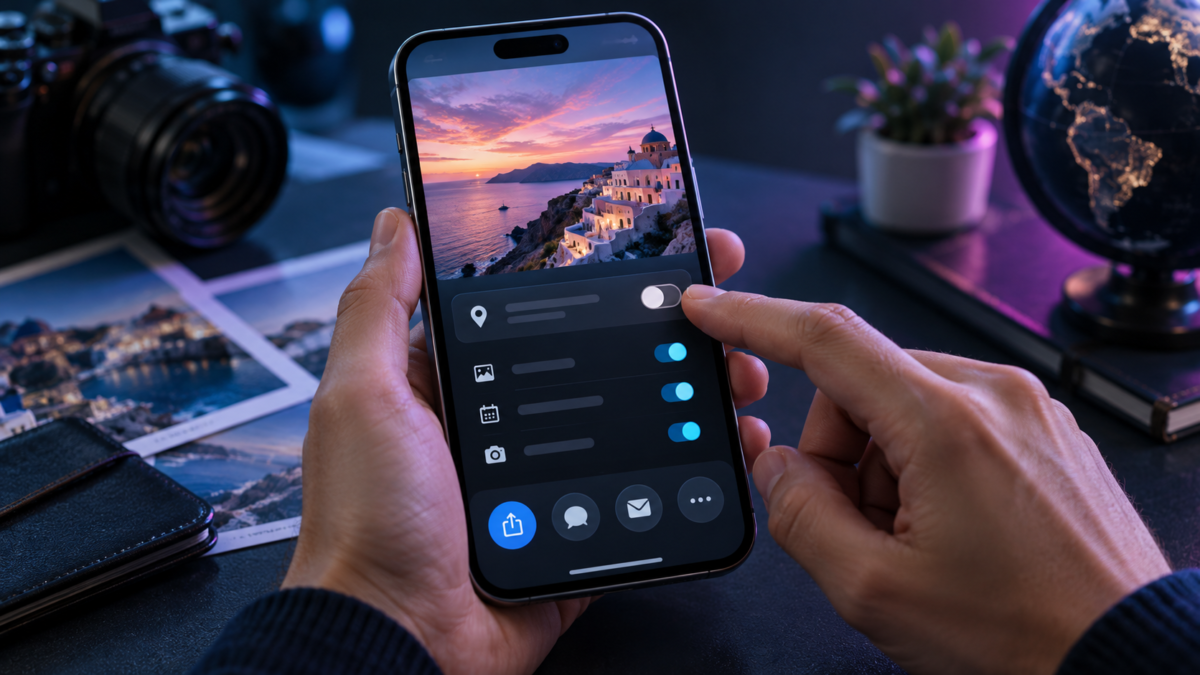
Uma foto pode revelar mais do que aparece na imagem. Quando a câmera grava coordenadas GPS, o arquivo pode conter o lugar e o horário em que foi feito. Isso é útil para organizar recordações e procurar imagens por cidade, mas também pode expor sua casa, sua rotina ou a localização de outra pessoa quando você compartilha a foto. A proteção não é um único botão: é preciso entender onde o dado fica, escolher se quer removê-lo de uma imagem já feita, evitar que novas fotos o registrem e conferir como o aplicativo de compartilhamento trata os metadados. As opções mudam entre iPhone, Android, fabricantes e serviços.
O que a localização da foto significa
As coordenadas costumam ser armazenadas em metadados do arquivo, como EXIF, e não desenhadas sobre os pixels. Um mapa dentro do aplicativo pode mostrar onde a imagem foi registrada, ainda que ninguém veja um pin na foto. Uma captura de tela ou uma versão editada pode se comportar de maneira diferente da fotografia original; não presuma que cortar a imagem retirou todos os dados. Além do GPS gravado pela câmera, serviços de fotos podem estimar um local usando pontos de referência visíveis ou outras informações. Essas estimativas não são necessariamente metadados incorporados no arquivo e as opções de privacidade podem tratá-las de modo distinto.
Remova o local de uma foto no iPhone
Nas versões recentes do iOS, abra Fotos, selecione a imagem e toque no botão de mais opções ou nas informações. A tela pode mostrar um mapa ou o comando para ajustar os dados. Escolha Ajustar Localização e então Sem Localização. A orientação da Apple sobre segurança pessoal descreve esse fluxo; a opção pode variar conforme a versão e o tipo de arquivo. Confirme que o mapa deixou de exibir coordenadas antes de compartilhar. A mudança remove a informação de localização da foto selecionada na biblioteca; não significa que a localização foi retirada de cópias que você já enviou a outras pessoas ou serviços.
Para não gravar localização em novas fotos, abra Ajustes, Privacidade e Segurança, Serviços de Localização, Câmera e escolha Nunca. Outra possibilidade em algumas versões é permitir a localização durante o uso e desativar a localização precisa, mas isso não equivale necessariamente a remover todo o dado geográfico. A opção mais clara para não associar coordenadas é negar o acesso à localização à câmera. A câmera continuará tirando fotos; o que muda é a organização por lugares no aplicativo Fotos. Se você gosta dessa organização, pode deixar a gravação ligada e retirar a localização individualmente antes de compartilhar imagens sensíveis.
O iPhone também permite controlar o que acompanha uma cópia enviada. No app Fotos, selecione uma ou mais imagens, toque em Compartilhar, depois em Opções e desative Localização. Quando essa opção está indisponível ou aparece como não incluída, confira a tela de compartilhamento antes de enviar. Isso é especialmente útil quando você deseja preservar o mapa na sua biblioteca, mas não compartilhar esse dado com o destinatário. A configuração pode ser temporária para aquela ação; confira novamente em um envio futuro, em vez de presumir que ficou desligada para sempre.
Controle a localização no Android
O caminho para impedir novas coordenadas depende do fabricante e do aplicativo de câmera. A ajuda do Google Fotos sobre localização da câmera explica parte desse comportamento. Abra a Câmera e procure por configurações como Localização, Etiquetas de localização, Salvar local ou Geotagging. Desative a opção se não quiser que futuras fotografias gravem coordenadas. Em alguns aparelhos, o controle também pode passar pela permissão de localização do aplicativo Câmera, em Configurações, Aplicativos, Câmera, Permissões. Negar a permissão impede a câmera de obter sua posição, mas o nome exato dos menus varia. Faça uma foto de teste e examine os detalhes no app de fotos antes de confiar na configuração.
No Google Fotos, abra uma imagem e deslize para cima ou use o menu de informações para ver os dados disponíveis. O serviço pode mostrar um lugar estimado, uma localização registrada pela câmera ou um local adicionado manualmente. Nas opções da foto, procure a edição de localização e remova ou ajuste o dado quando o app oferecer essa ação. Remover um local estimado do Google Fotos não é a mesma coisa que apagar coordenadas gravadas originalmente no arquivo. A documentação do Google sobre privacidade de localização explica que o dado original pode continuar no arquivo baixado ou compartilhado fora do Google Fotos; por isso, verifique o arquivo exportado se a privacidade for importante.
Escolha entre desligar, remover e compartilhar sem
Há três decisões diferentes. Desativar o acesso à localização da câmera evita que fotos futuras recebam essas coordenadas. Remover o local de uma foto existente altera uma imagem específica. Desativar a localização nas opções de compartilhamento pode enviar uma cópia sem o dado, mantendo-o na biblioteca original. Cada estratégia resolve um problema distinto. Se você publica muitas imagens em espaços públicos, desativar a gravação pode ser simples. Se usa mapas para organizar sua coleção pessoal, manter os dados e removê-los antes de publicar oferece mais conveniência, mas exige uma etapa consciente.
Faça uma verificação prática antes de enviar
Escolha uma cópia de teste, não a única versão da imagem. No iPhone, confirme se o painel de informações ainda mostra um mapa e confira a opção de localização no menu Compartilhar. No Android, abra os detalhes no Google Fotos ou no app de galeria e observe se o local está marcado como vindo da câmera, estimado ou editado. Se o destinatário puder baixar o arquivo, faça um teste enviando uma foto sem dados sensíveis a uma conta sua e examine as informações da cópia recebida. Uma prévia sem mapa não é prova definitiva; metadados podem não aparecer na visualização resumida.
Quando o local aparece mesmo depois de removido
Se um mapa continua aparecendo, identifique primeiro se o app está mostrando uma estimativa ou coordenadas armazenadas. Um serviço pode inferir o local a partir de um ponto turístico, mesmo quando a câmera não gravou GPS. Em alguns casos, o app permite ocultar ou corrigir o local estimado; isso não altera os dados da foto original. Se você editou a imagem, pode estar visualizando a cópia antiga ou outra versão sincronizada. Confira a data, a conta e o arquivo exato, e aguarde a sincronização entre dispositivos antes de concluir que a ação falhou.
Se o arquivo foi compartilhado anteriormente, mudar a biblioteca agora não atualiza automaticamente todas as cópias. Apague ou substitua o envio anterior quando o serviço permitir e avise os destinatários se for relevante. Em links de álbum, a privacidade pode depender das pessoas que têm acesso e da função específica. Nosso guia de compartilhamento de álbuns no iPhone e Android explica como revisar acesso e permissões; isso complementa, mas não substitui, o controle dos metadados de cada imagem.
Cuide da privacidade sem perder a organização
Uma rotina simples evita que cada envio vire uma investigação: decida se quer geotag na câmera, revise fotos de locais privados, remova a localização individualmente quando necessário e confira a tela de compartilhamento antes de confirmar. Em uma viagem, pode ser conveniente manter dados para catalogar imagens e desligar a localização somente em fotos que revelem hotel, casa ou local de encontro. Para uma publicação pública, avalie também o fundo e a legenda. A precisão dos controles muda com atualizações, portanto procure as instruções oficiais da versão instalada.
Perguntas frequentes
Desativar a localização da câmera apaga dados das fotos antigas? Não. A configuração se aplica às novas imagens; trate fotos existentes separadamente.
Cortar a foto remove o GPS? Não necessariamente. O recorte altera a imagem visível, mas metadados podem permanecer.
O Google Fotos sempre remove a localização ao compartilhar? Não presuma isso. O comportamento depende do tipo de compartilhamento e da informação; confira as opções e o arquivo recebido.
Uma imagem sem coordenadas não revela onde foi feita? Não. Placas, fachadas, reflexos ou pontos conhecidos podem identificar o lugar visualmente.
Conclusão
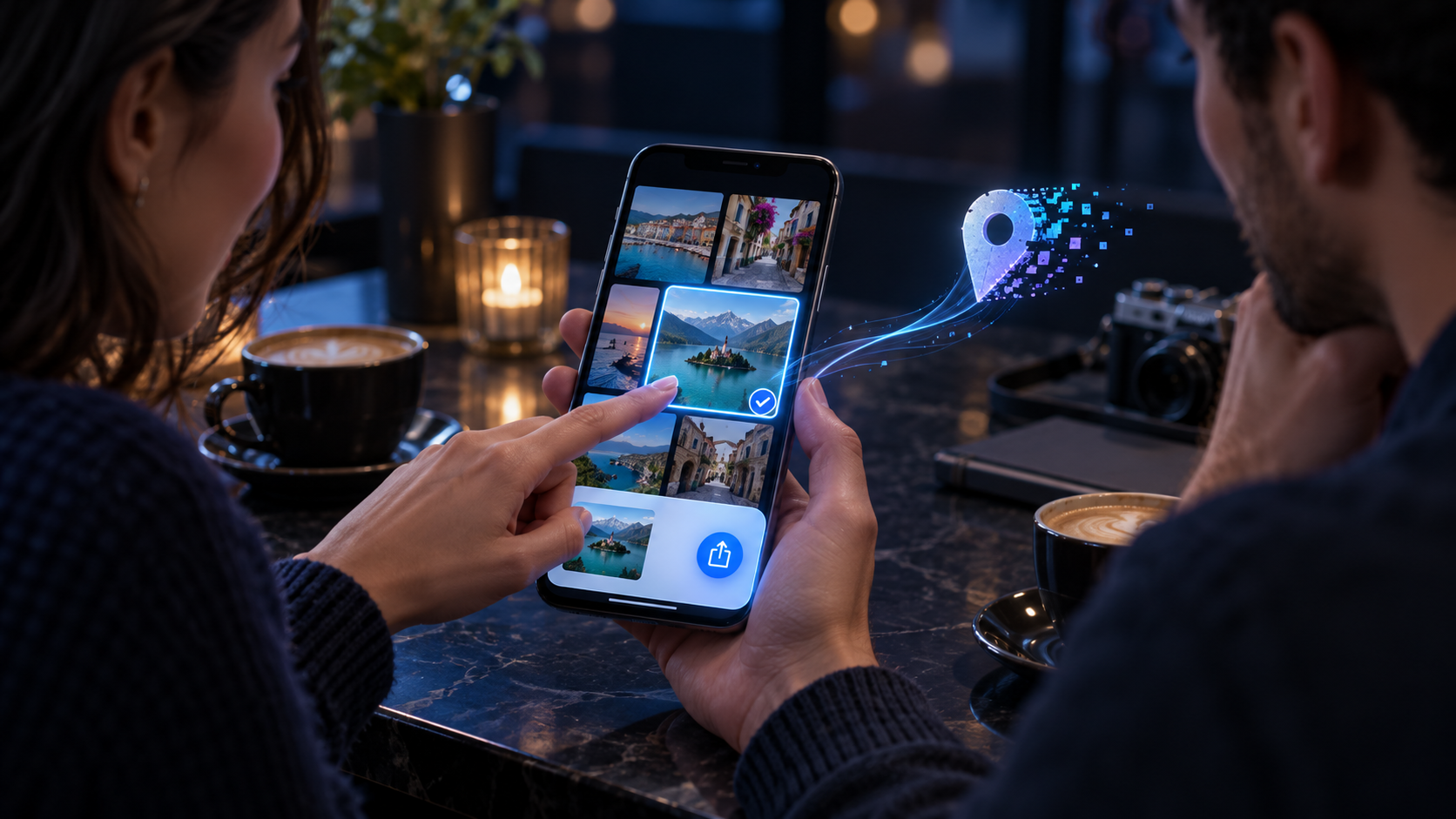
Para reduzir a exposição, controle tanto a câmera quanto a forma de compartilhar. No iPhone, você pode retirar a localização de uma foto, impedir novas gravações ou excluir o dado apenas da cópia enviada. No Android, o menu da câmera e o tratamento do Google Fotos dependem do aparelho e do fluxo usado. Faça uma verificação com um arquivo de teste, preserve o original quando precisar dele e não confie em suposições sobre a compressão de redes sociais. A escolha mais adequada equilibra privacidade, organização e contexto.

Fabricio de Almeida
Equipe editorial do Worth The Look. Pesquisamos nas fontes oficiais — desenvolvedores, lojas de aplicativos e documentação pública — e organizamos a informação em guias diretos. Sem vínculo com as empresas citadas.





[…] Ao compartilhar fotografias, vale revisar também os dados anexados ao arquivo. Veja o tutorial sobre como remover a localização das fotos antes de compartilhar. […]