
Como abrir e criar arquivos ZIP no iPhone e Android
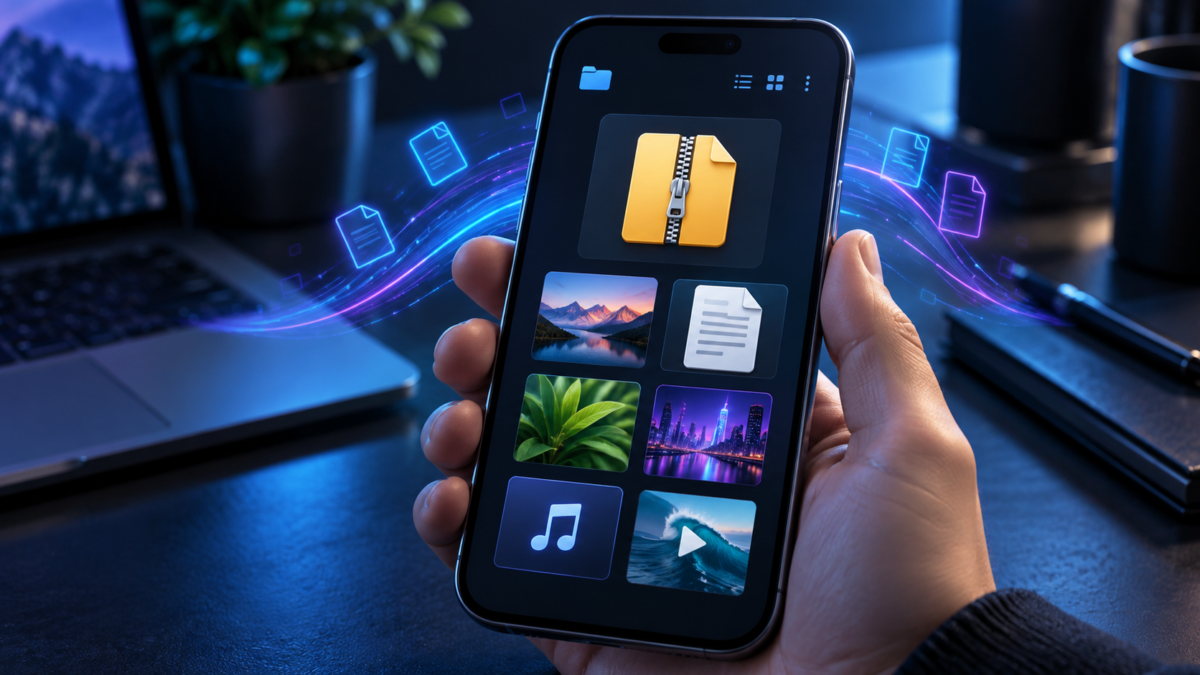
Um arquivo ZIP reúne vários itens em um pacote que pode ser mais simples de guardar ou enviar. No celular, isso ajuda a compartilhar uma pasta de fotos, juntar documentos de uma viagem ou preparar arquivos para um formulário que aceita apenas um anexo. Criar o ZIP não é o mesmo que fazer backup nem garante que os dados ficarão menores: fotos JPEG, vídeos e outros arquivos já comprimidos podem quase não mudar de tamanho.
iPhone e Android permitem trabalhar com arquivos compactados sem depender necessariamente de um computador, embora o caminho e os formatos compatíveis variem. No iPhone, o app Arquivos oferece as ações Comprimir e Descomprimir. No Android, o Files by Google cria ZIP a partir de itens selecionados e extrai arquivos ZIP; a documentação do Google informa requisitos mínimos para essas funções.
O que um ZIP faz e o que não faz
ZIP é um formato de arquivo que empacota um ou mais itens e pode aplicar compressão. Você pode abrir o pacote para ver os arquivos reunidos e extraí-los em uma pasta. Isso reduz a quantidade de anexos e pode simplificar uma transferência, mas não transforma um pacote comum em armazenamento seguro. Se o conteúdo for confidencial, use um meio de compartilhamento com controles de acesso e confirme se há criptografia adequada; não presuma que um ZIP criado pelo gerenciador do celular exige senha.
A redução de tamanho depende do conteúdo. Textos e alguns documentos podem compactar bem; fotografias, músicas e vídeos em formatos comuns já usam compressão e podem produzir um ZIP quase tão grande quanto os originais. O arquivo compactado ainda ocupa espaço no telefone até ser enviado ou removido. Se a meta é liberar memória, criar um ZIP e manter tanto o pacote quanto os originais pode aumentar temporariamente o uso do armazenamento.
Criar um ZIP no iPhone com o app Arquivos
Abra Arquivos e localize os itens em No Meu iPhone, iCloud Drive ou outro local exibido. Para um único arquivo ou uma pasta, mantenha o item pressionado e toque em Comprimir. O iPhone cria o pacote no mesmo local. Para reunir vários itens, use o menu Mais, escolha Selecionar, marque os arquivos e pastas desejados e abra novamente o menu para comprimir a seleção, quando a ação estiver disponível. Depois, renomeie o pacote de modo que o destinatário reconheça o conteúdo.
Para extrair, encontre o ZIP no app Arquivos e mantenha o toque sobre ele; escolha Descomprimir. O sistema cria uma pasta ao lado do pacote com os itens extraídos. Antes de compartilhar, abra essa pasta e confira se os arquivos esperados aparecem. Em localizações de terceiros, ações disponíveis podem depender do provedor e do tipo de arquivo.
O nome exato de um botão e as ações apresentadas podem variar com a versão do iOS e o local escolhido. Se Comprimir não aparecer, tente mover ou copiar o item para uma pasta local no app Arquivos e verifique novamente. Alguns itens que pertencem à biblioteca interna de outro aplicativo não podem ser movidos como arquivos comuns; exporte ou compartilhe uma cópia usando o próprio app de origem antes de compactar.
Criar um ZIP no Android com Files by Google
O Google informa que a compactação pelo Files by Google exige Android 8 ou posterior e gera arquivos ZIP. Abra o app, localize os itens, mantenha um arquivo pressionado e marque os demais que quer incluir. Toque em Mais e em Comprimir, escolha um nome e confirme. A documentação recomenda não usar espaços nem pontos no nome informado; o app acrescenta a extensão .zip.
O app trabalha sobre itens que aparecem para ele e que o Android permite acessar. Se um documento está dentro do espaço privado de outro aplicativo, exporte-o primeiro para Downloads ou uma pasta acessível. A disponibilidade do Files by Google e o caminho para as pastas podem variar por país, fabricante e configuração do aparelho. Em alguns modelos, o gerenciador de arquivos do fabricante apresenta comandos equivalentes; confirme as instruções oficiais do seu dispositivo antes de instalar um app de terceiros.
Abrir e extrair um ZIP no Android
No Files by Google, navegue até a pasta em que está o ZIP e toque nele. O app mostra uma prévia dos itens; toque em Extrair e, se desejar, marque a opção de apagar o pacote após a extração. A documentação do Google especifica que o Files by Google aceita arquivos .zip e salva os itens extraídos na mesma pasta do ZIP. Isso significa que a organização inicial importa: se o pacote estiver em Downloads, os novos arquivos também podem aparecer ali.
Se o conteúdo for de outra pessoa, primeiro confira o nome do arquivo e a origem antes de abri-lo. A prévia ajuda a confirmar o que há dentro do pacote, mas não torna seguro qualquer anexo recebido. Não instale aplicativos recomendados por um arquivo ou página inesperada e não habilite permissões sem entender por que são necessárias. Em caso de dúvida, confirme com quem enviou o pacote usando outro canal.
Como organizar e enviar sem perder os originais
Antes de compactar, separe apenas os itens necessários e dê nomes claros aos arquivos. Um pacote chamado “documentos-outubro” é mais fácil de reconhecer do que “arquivo-final-2”; dentro dele, use uma pasta quando o serviço de destino exigir uma estrutura organizada. Evite adicionar capturas de tela, cópias repetidas ou documentos pessoais que não foram solicitados. Ao compartilhar, confira o destinatário, o tamanho permitido e se o site aceita ZIP.
Para enviar por e-mail ou formulário, anexe o ZIP como arquivo comum. Alguns serviços bloqueiam arquivos compactados por política de segurança ou não os aceitam como formato de documento. Nesses casos, envie os itens separadamente ou use uma ferramenta de compartilhamento aprovada pelo destinatário. Depois do envio, confira se houve confirmação e se o link ou anexo corresponde à versão final. Compactar não corrige uma transferência interrompida nem substitui uma cópia de segurança.
Se a pessoa destinatária não consegue abrir o pacote, pergunte qual dispositivo e aplicativo ela usa e, se necessário, ofereça os arquivos extraídos. Para uma transferência grande, verifique o espaço disponível no aparelho de origem e no de destino: a extração pode exigir espaço adicional enquanto o ZIP ainda existe. Se você excluir o pacote após extrair, confira antes se a pasta extraída está completa e se os arquivos importantes abrem.
Problemas comuns e soluções
Se o comando de compressão não aparece no iPhone, confirme que selecionou um arquivo ou pasta no app Arquivos e que o local permite essa ação. No Android, confira se está usando Files by Google atualizado e se o aparelho atende à versão mínima informada. Reiniciar o app e tentar a partir de Downloads pode ajudar a diferenciar um problema de localização de um arquivo sem acesso.
Se a extração falhar por falta de espaço, libere armazenamento ou escolha um destino com espaço disponível. O Google recomenda aumentar o espaço livre ou mover dados para um cartão SD quando o Files by Google informa memória cheia. Se um ZIP não for reconhecido, confirme a extensão e peça ao remetente para recriar o pacote em formato ZIP padrão. Em aparelhos Android, outro formato pode exigir um gerenciador compatível; não instale qualquer app sugerido por um site aleatório.
Se o pacote abre, mas parece vazio, confira se os arquivos foram selecionados antes de comprimir e se você está olhando a pasta correta após extrair. Se o ZIP continuar grande, isso pode ser normal para mídia já comprimida. Se aparecer uma cópia com “1” ou “2” no nome, evite sobrescrever sem comparar datas e conteúdo; duplicatas podem representar versões diferentes.
Perguntas frequentes
ZIP sempre diminui o tamanho do arquivo? Não. O resultado depende do conteúdo; fotos e vídeos já comprimidos podem quase não ficar menores.
O Files by Google abre RAR e 7z? A documentação consultada especifica suporte a ZIP para extração. Outros formatos podem exigir outra ferramenta compatível.
Posso apagar o ZIP depois de extrair? Sim, mas só depois de conferir a pasta extraída e confirmar que os arquivos abrem e estão completos.
Um ZIP comum protege meus documentos com senha? Não presuma isso. As ações nativas descritas criam ou extraem pacotes, mas não garantem criptografia ou controle de acesso.

Conclusão
O iPhone e o Android permitem criar e abrir arquivos ZIP no próprio celular, mas os formatos, requisitos e opções dependem do sistema e do aplicativo. No iPhone, use Comprimir e Descomprimir no Arquivos; no Android, o Files by Google cria ZIP em Android 8 ou posterior e extrai pacotes ZIP. Confira o conteúdo, o espaço disponível e o destino antes de enviar, e não confunda compactação com criptografia ou backup. Para digitalizar papéis antes de organizá-los, veja também o guia de digitalização de documentos em PDF pelo celular.
Fontes oficiais: Apple: comprimir e descomprimir arquivos no iPhone; Google Files: compactar arquivos; Google Files: extrair arquivos ZIP.

Fabricio de Almeida
Equipe editorial do Worth The Look. Pesquisamos nas fontes oficiais — desenvolvedores, lojas de aplicativos e documentação pública — e organizamos a informação em guias diretos. Sem vínculo com as empresas citadas.






[…] locais quando já não forem necessárias. O processo é parecido com o cuidado necessário para abrir arquivos ZIP no celular: conhecer o formato e o aplicativo compatível evita descobrir uma limitação justamente sem […]