
Como ajustar o equalizador no Spotify e no Apple Music

Para que serve o equalizador
O equalizador, ou EQ, altera o volume relativo de diferentes faixas de frequência do áudio. Em vez de aumentar toda a música, ele permite mexer no peso dos graves, na região das vozes e nos agudos. O resultado não é uma melhoria automática: um ajuste pode tornar uma faixa mais agradável para seus fones e, ao mesmo tempo, deixar outra estridente, abafada ou sem definição.
Spotify oferece um equalizador com predefinições e controles ajustáveis em seus aplicativos para iOS, Android e desktop, embora o menu e a disponibilidade variem. No iPhone, o Apple Music tem uma lista de ajustes de EQ dentro dos Ajustes do sistema, mas não oferece o mesmo tipo de curva manual do equalizador do Spotify. São recursos diferentes, apesar de ambos usarem o nome equalizador.
Entenda graves, médios e agudos
Graves são as frequências mais baixas e dão sensação de peso a bumbo, baixo e efeitos profundos. Se você exagera nessa região, pode mascarar a voz e fazer o som parecer embolado, sobretudo em fones pequenos ou caixas próximas à parede. Médios carregam boa parte da inteligibilidade de vozes, guitarras e instrumentos; reduzir demais pode fazer uma música soar distante. Agudos destacam detalhes, pratos e consoantes, mas excesso pode cansar ou ressaltar chiados e gravações ásperas.
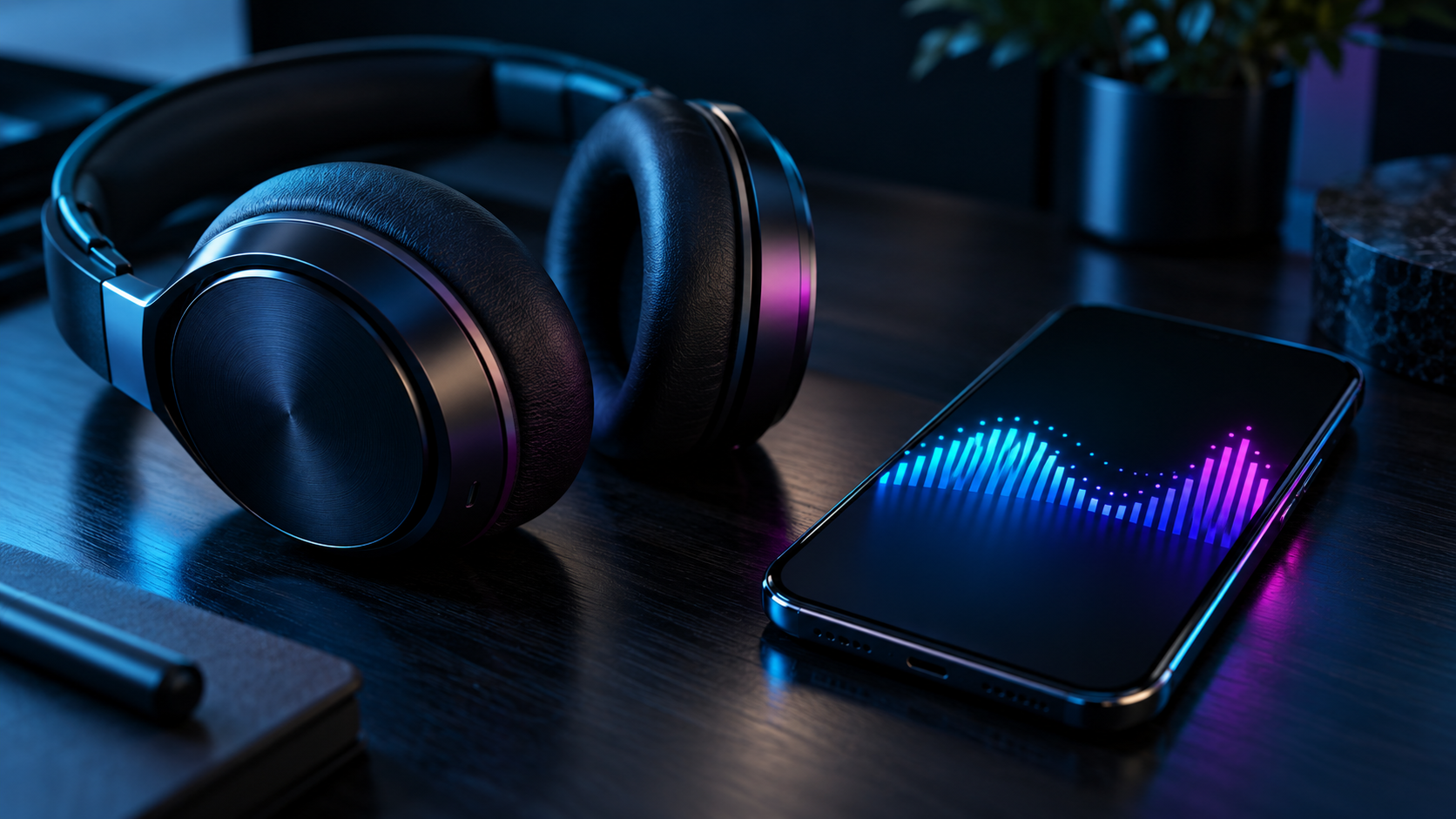
Um equalizador visual pode dividir essas regiões em bandas, ou apresentar pontos que você arrasta. A frequência central e a largura de cada banda definem o que será alterado. Não é necessário dominar acústica para começar: pense em mudanças pequenas e compare trechos iguais. Subir muitas bandas ao mesmo tempo não equivale a melhorar a qualidade original do arquivo e pode reduzir a margem antes de ocorrer distorção.
Encontrar o equalizador no Spotify
No aplicativo para iPhone, toque na foto do perfil, abra Configurações e privacidade, depois Reprodução e ative Equalizador. Escolha uma predefinição ou arraste os pontos para personalizar. No Android, abra a foto do perfil, entre em Configurações e privacidade, toque em Reprodução e procure Equalizador nos controles de escuta. Os rótulos podem ser ligeiramente diferentes conforme a versão do app e do sistema.
No desktop, abra o menu do perfil, entre em Configurações e procure Reprodução para ativar o EQ, se a opção estiver disponível na sua versão. A interface de computador não é idêntica em todas as plataformas. Se você não encontrar o controle, atualize o Spotify pela loja oficial e confira a ajuda atual do serviço para o sistema em uso; não instale um aplicativo de terceiros apenas para reproduzir os passos de uma captura de tela antiga.
O Spotify avisa que não é possível mudar as configurações de áudio do aplicativo quando o Spotify Connect está reproduzindo em outro aparelho. Nesse caso, ajuste o som no dispositivo que efetivamente toca a música, se ele oferecer um equalizador. No Android, o Spotify também alerta que um equalizador integrado ao telefone pode afetar outros aplicativos. Essa é uma diferença importante: o EQ dentro do serviço e o efeito aplicado pelo sistema podem ter alcance distinto.
Encontrar o EQ do Apple Music no iPhone
No iPhone, abra Ajustes, toque em Apps e escolha Música. Entre em EQ e selecione uma das predefinições disponíveis. A Apple não apresenta ali os mesmos pontos arrastáveis encontrados no Spotify; você escolhe entre os perfis oferecidos. Os nomes e a quantidade podem mudar com a versão do iOS e com a localização do sistema, por isso use a tela atual do aparelho como referência.
Na mesma seção de Música, Ajuste de Volume (Sound Check) é outra opção: ele busca normalizar a diferença de volume entre faixas. Isso não é o mesmo que equalizar frequências. A opção pode ajudar quando uma música parece muito mais alta que a seguinte, mas não permite selecionar graves ou agudos. Também não confunda a configuração do app Música com ajustes de acessibilidade para fones, que têm outro objetivo e podem influenciar mais tipos de áudio.
Como ajustar sem perseguir um preset “perfeito”
Comece com EQ desligado ou com uma configuração neutra, use o mesmo fone e escolha uma faixa que você conhece. Ouça um trecho com voz, outro com graves e um momento mais cheio de instrumentos. Faça uma mudança pequena em uma região, volte ao mesmo ponto e compare. Se parecer melhor somente porque ficou mais alto, reduza o volume para comparar em nível parecido: mais alto costuma parecer mais detalhado, mesmo quando o equilíbrio piorou.
Use presets como ponto inicial, não como regra por gênero. Uma opção chamada “Bass Booster” não conhece o ajuste acústico de seus fones, seu ouvido ou a gravação. Se a voz desaparecer, reduza o excesso de grave antes de adicionar agudos. Se os pratos ficarem agressivos, diminua um pouco a faixa superior em vez de baixar o volume geral e subir novamente depois. Não há uma curva universal recomendada para todo mundo.
Faça uma alteração por vez e anote mentalmente ou em uma captura privada o ponto de partida. Se estiver usando o EQ interno e o do sistema, desligue um enquanto testa o outro. Dois processamentos em sequência podem reforçar a mesma faixa, produzir distorção ou tornar difícil entender qual ajuste ajudou. Em aparelhos com som espacial, áudio adaptativo ou processamento próprio dos fones, considere também desativar temporariamente um recurso para comparar, mas não altere vários controles ao mesmo tempo.
Se o som ficar abafado, áspero ou distorcido
Volte ao perfil padrão e confira se a diferença desaparece. Se o problema só ocorre em uma faixa, a gravação ou o arquivo pode ser a causa. Se acontece em todos os apps, verifique o EQ do sistema, o aplicativo do fabricante do fone e qualquer efeito de áudio espacial. Em Android, a documentação do Spotify ressalta que o equalizador integrado do aparelho pode alterar outros aplicativos; por isso, uma mudança que parece vir do Spotify pode na verdade estar sendo aplicada globalmente.
Se o áudio distorcer, reduza o ganho das bandas aumentadas e baixe o volume antes de testar de novo. EQ não recupera detalhes que não existem na gravação. Para fones sem fio, confirme se o modo de som, o codec ou uma configuração de cancelamento de ruído mudou; esses recursos alteram a experiência, mas não são todos equalizadores. Limpar a conexão Bluetooth e reiniciar o aplicativo pode ajudar em falhas, mas não faça redefinições completas do telefone para resolver um ajuste simples.
Volume, audição e acessibilidade
Não compense um ajuste ruim aumentando muito o volume. A exposição prolongada a som alto pode prejudicar a audição; faça pausas e diminua o nível se houver desconforto ou zumbido. Equalizador não é tratamento médico e não substitui avaliação auditiva. Se você usa fones e precisa de um som mais claro, o iPhone oferece acomodações de fone em Acessibilidade para adaptar certas características de áudio, com opções que dependem do modelo e do acessório. Leia a descrição do recurso e compare com o equalizador musical: um serve para personalizar a escuta com fones compatíveis; o outro molda a reprodução de música.
Disponibilidade de catálogo, assinaturas, controles e nomes de menu pode variar por país, idioma, aparelho e versão do aplicativo. Este guia não depende de um preço específico: EQ é um controle de reprodução, não um plano pago garantido. Se um recurso não aparece, consulte a ajuda oficial local do Spotify ou da Apple e verifique compatibilidade antes de concluir que a conta precisa de uma assinatura diferente.
Perguntas frequentes
O equalizador melhora a qualidade da música?
Ele muda o equilíbrio tonal, mas não aumenta a resolução do arquivo nem corrige a gravação. Pode deixar a reprodução mais agradável para seus fones, desde que os ajustes não causem distorção.
O EQ do Spotify funciona com o Spotify Connect?
O Spotify informa que as configurações de áudio do aplicativo não podem ser alteradas enquanto Connect toca em outro dispositivo. Ajuste no aparelho de destino, se houver controles compatíveis.
O EQ do Apple Music é igual ao do Spotify?
Não. No iPhone, Música oferece perfis predefinidos em Ajustes; o Spotify apresenta predefinições e controles que podem ser ajustados no aplicativo.
Conclusão
Comece com um perfil neutro, teste em trechos conhecidos e faça mudanças pequenas. O equalizador do Spotify e os perfis do Apple Music têm controles e alcance diferentes; também podem coexistir com ajustes do sistema e dos fones. Se o som piorar, retorne ao padrão em vez de compensar com volume. Para ouvir sem depender de uma conexão, veja nosso guia sobre música offline no celular.
Fontes oficiais

Fabricio de Almeida
Equipe editorial do Worth The Look. Pesquisamos nas fontes oficiais — desenvolvedores, lojas de aplicativos e documentação pública — e organizamos a informação em guias diretos. Sem vínculo com as empresas citadas.





Deixe um comentário