Tag: USB

  • Como Passar Fotos do Celular para o Computador sem Perder a Qualidade

    Como Passar Fotos do Celular para o Computador sem Perder a Qualidade

    Transferir fotos do celular para o computador parece simples, mas a qualidade pode ser afetada quando a imagem passa por aplicativos de mensagens, redes sociais ou serviços que fazem compressão. Para preservar a resolução, os detalhes e, quando aplicável, o arquivo original, é importante escolher o método correto.

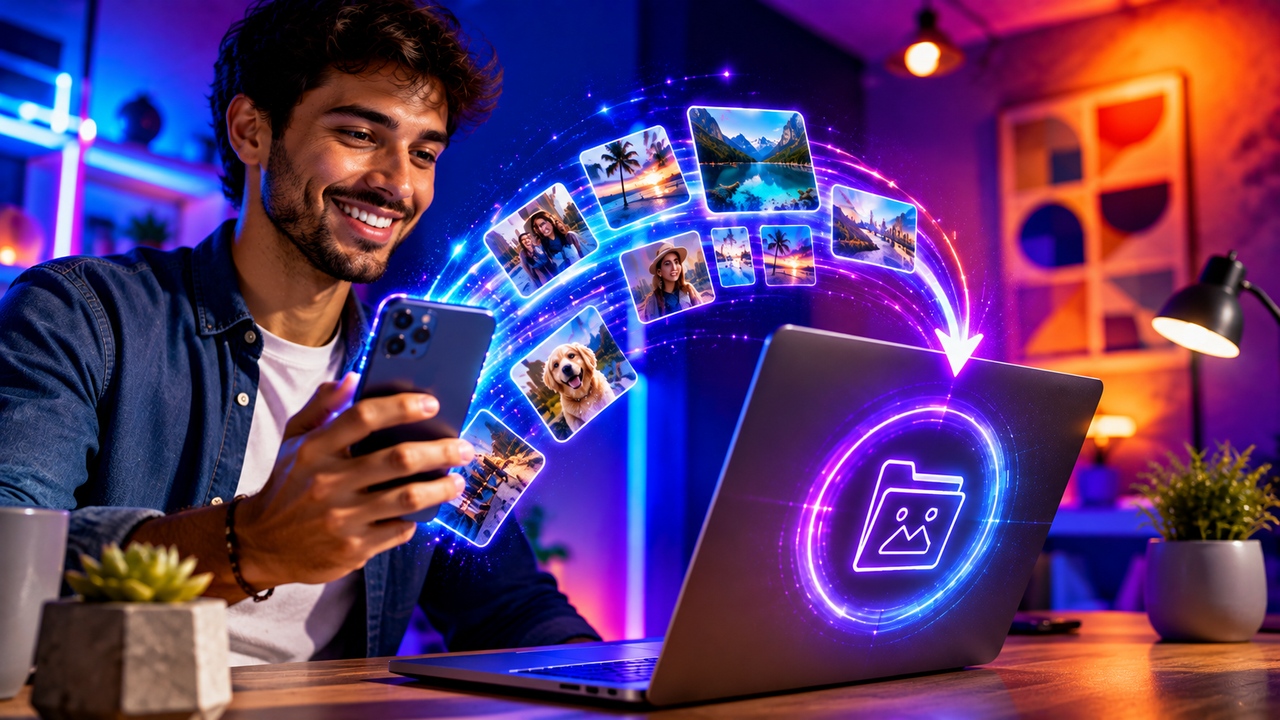
    Mulher transfere fotos do celular para o computador com praticidade e preservando a qualidade das imagens.

    Para quem procura saber como passar fotos do celular para o computador sem perder qualidade, existem algumas alternativas confiáveis: usar um cabo USB, sincronizar com serviços de nuvem ou utilizar ferramentas oficiais como o Fotos do iCloud, Google Fotos, Windows Fotos e recursos de transferência entre dispositivos.

    De modo geral, o cabo USB é uma das opções mais diretas quando a intenção é copiar os arquivos originais do telefone para o computador. No Android, o sistema permite selecionar a transferência de arquivos pelo USB; no iPhone, a Apple oferece importação por cabo para Mac e Windows.

    Quer transferir suas fotos mantendo a qualidade?

    Use uma conexão direta por USB ou uma solução oficial de armazenamento e sincronização, evitando métodos que comprimem as imagens.

    Ver instruções oficiais para Android

    Ver instruções oficiais para iPhone

    Ver instruções da Microsoft

    Qual é a melhor maneira de passar fotos sem perder qualidade?

    A resposta depende do celular e do computador, mas existe uma regra simples: transfira o arquivo original em vez de enviar a foto por um aplicativo que possa comprimi-la.

    Uma conexão USB permite copiar diretamente os arquivos armazenados no aparelho. No Android, o procedimento oficial envolve conectar o telefone, desbloqueá-lo e selecionar “Transferência de arquivos” na configuração USB. Depois, os arquivos podem ser arrastados para uma pasta do computador.

    No iPhone, a Apple também permite conectar o aparelho ao Mac ou PC usando um cabo USB e importar as fotos. Quando o Fotos do iCloud está configurado, existe ainda a possibilidade de acessar os originais por meio da sincronização.

    1. Como passar fotos do Android para o computador por USB

    Para quem usa Android e Windows, o cabo USB costuma ser uma das maneiras mais práticas para fazer uma cópia local das imagens.

    1. Desbloqueie o celular antes de conectá-lo.
    2. Conecte o aparelho ao computador usando um cabo USB compatível com transferência de dados.
    3. No celular, toque na notificação relacionada à conexão USB.
    4. Selecione Transferência de arquivos ou opção equivalente.
    5. Abra o armazenamento do telefone no computador.
    6. Localize a pasta onde as fotos estão armazenadas.
    7. Copie os arquivos para uma pasta do computador.
    8. Depois da transferência, ejete o dispositivo antes de desconectar o cabo.

    O Android informa oficialmente que nem todos os cabos USB são capazes de transferir arquivos. Portanto, se o computador apenas carregar o telefone e não reconhecer o armazenamento, o cabo é um dos primeiros elementos a verificar.

    Consultar o tutorial oficial do Android

    2. Como passar fotos do iPhone para Mac ou Windows

    No ecossistema Apple, existem diferentes formas de fazer a transferência. Para uma cópia direta, é possível conectar o iPhone ao computador com um cabo USB e importar as imagens.

    No Mac, basta conectar o iPhone, abrir o aplicativo Fotos e selecionar o dispositivo na barra lateral. Depois, é possível escolher fotos específicas ou importar as novas imagens disponíveis.

    No Windows, a Apple orienta instalar o aplicativo Dispositivos Apple pela Microsoft Store, conectar o iPhone e seguir o processo de importação utilizando o aplicativo Fotos da Microsoft.

    • iPhone + Mac: use Fotos, Captura de Imagem, iCloud ou AirDrop.
    • iPhone + Windows: use cabo USB, Dispositivos Apple e o aplicativo Fotos.
    • iPhone + iCloud: baixe os arquivos diretamente do iCloud quando a biblioteca estiver sincronizada.

    Ver o guia oficial da Apple

    3. Como usar Google Fotos para transferir imagens

    O Google Fotos é outra alternativa quando você prefere não conectar o telefone fisicamente ao computador. Se o backup estiver ativado, as fotos podem ser acessadas pelo navegador no computador e baixadas para armazenamento local.

    1. Abra o Google Fotos no celular.
    2. Verifique se o backup das fotos está configurado.
    3. No computador, acesse photos.google.com.
    4. Entre na mesma Conta Google utilizada no celular.
    5. Selecione a foto ou vídeo desejado.
    6. Clique em Mais e depois em Fazer o download.

    Esse método é especialmente útil para quem trabalha em vários dispositivos, mas é importante conferir as configurações de backup e a versão do arquivo antes de considerar a transferência concluída.

    4. Como usar o iCloud sem reduzir a qualidade

    Para usuários de iPhone, o Fotos do iCloud pode ser uma alternativa conveniente. A Apple informa que o serviço armazena as fotos e vídeos originais em resolução máxima, enquanto os dispositivos podem utilizar versões otimizadas para economizar espaço.

    Quando o objetivo é baixar os arquivos originais para o computador, o iCloud oferece opções específicas de download. No iCloud.com, é possível escolher entre formatos como originais não modificados, resolução mais alta ou uma opção mais compatível, dependendo do arquivo e do dispositivo.

    Acessar o Fotos do iCloud

    5. Transferir fotos para Windows sem cabo

    Em computadores com Windows, também existem recursos para acessar fotos do celular sem depender exclusivamente de um cabo. A Microsoft informa que a integração de fotos de dispositivos móveis está sendo direcionada ao Explorador de Arquivos no Windows 11, permitindo visualizar, copiar, colar e organizar imagens mantendo a qualidade original.

    Esse tipo de solução é conveniente para transferências rápidas, especialmente quando o celular e o computador já estão configurados para trabalhar juntos.

    Consultar o suporte oficial da Microsoft

    Prós e contras dos principais métodos

    • Cabo USB: rápido, direto e adequado para copiar arquivos locais sem depender da internet.
    • Google Fotos: conveniente para acessar imagens de diferentes dispositivos, mas depende de backup e conexão com a internet.
    • iCloud: integrado ao ecossistema Apple e capaz de manter originais em resolução máxima, mas utiliza armazenamento do iCloud.
    • Ferramentas do Windows: facilitam o acesso e gerenciamento de fotos no computador, dependendo da compatibilidade e configuração do aparelho.
    • AirDrop: muito prático entre dispositivos Apple próximos, especialmente para transferências rápidas.

    O que pode fazer a foto perder qualidade?

    O problema geralmente não está na transferência em si, mas na forma como o arquivo é compartilhado. Aplicativos de mensagens e algumas plataformas podem reduzir o tamanho das imagens para economizar dados e armazenamento.

    Se a qualidade original for importante, evite enviar a foto para si mesmo por serviços que comprimem imagens e depois baixar o resultado. Prefira copiar o arquivo original, utilizar armazenamento em nuvem configurado adequadamente ou selecionar uma opção de download que preserve o arquivo original.

    Dicas para manter a qualidade das fotos

    • Use um cabo USB de dados, e não apenas um cabo destinado a carregamento.
    • Evite enviar fotos por aplicativos que fazem compressão quando a resolução máxima for importante.
    • Confira o tamanho do arquivo antes e depois da transferência.
    • Para trabalhos profissionais, mantenha uma cópia do arquivo original.
    • Ao utilizar serviços de nuvem, confira as configurações de armazenamento e backup.
    • Em fotos RAW, HEIC ou outros formatos específicos, confirme se o computador possui suporte adequado antes de converter o arquivo.

    Vale a pena usar cabo ou nuvem?

    Se você quer como passar fotos do celular para o computador com o máximo de controle sobre os arquivos, o cabo USB é uma excelente escolha para transferências locais. Ele não exige upload prévio e permite copiar diretamente os arquivos disponíveis no aparelho.

    A nuvem é mais conveniente quando você quer acessar as imagens em diferentes dispositivos ou manter uma cópia sincronizada. O Google Fotos permite baixar imagens pelo navegador, enquanto o iCloud mantém os originais em resolução máxima dentro da biblioteca sincronizada.

    Conclusão

    Saber como passar fotos do celular para o computador sem perder qualidade é principalmente uma questão de escolher o método adequado. Para transferências diretas, o USB continua sendo uma alternativa simples e confiável. Para quem prefere praticidade e acesso entre dispositivos, Google Fotos e iCloud oferecem soluções baseadas em nuvem.

    O mais importante é evitar métodos que comprimam as imagens quando você precisa preservar a resolução original. Também vale conferir o formato do arquivo, o espaço disponível e as configurações de sincronização antes de apagar as fotos do celular.

    Transfira suas fotos com mais segurança e preserve os arquivos originais.

    Escolha a solução oficial correspondente ao seu dispositivo e siga as instruções para fazer a transferência corretamente.

    Transferir fotos no Android

    Transferir fotos no iPhone

    Acessar o Google Fotos

    Acessar o iCloud Fotos
