Tag: otimização da bateria

  • Como Fazer a Bateria do Android Durar Mais: 9 Ajustes para Testar

    Como Fazer a Bateria do Android Durar Mais: 9 Ajustes para Testar

    Uma bateria que termina antes do fim do dia pode transformar tarefas simples em uma corrida atrás de tomadas. Navegação, vídeos, jogos, câmera, redes móveis e aplicativos executados em segundo plano estão entre os fatores que podem aumentar rapidamente o consumo de energia.

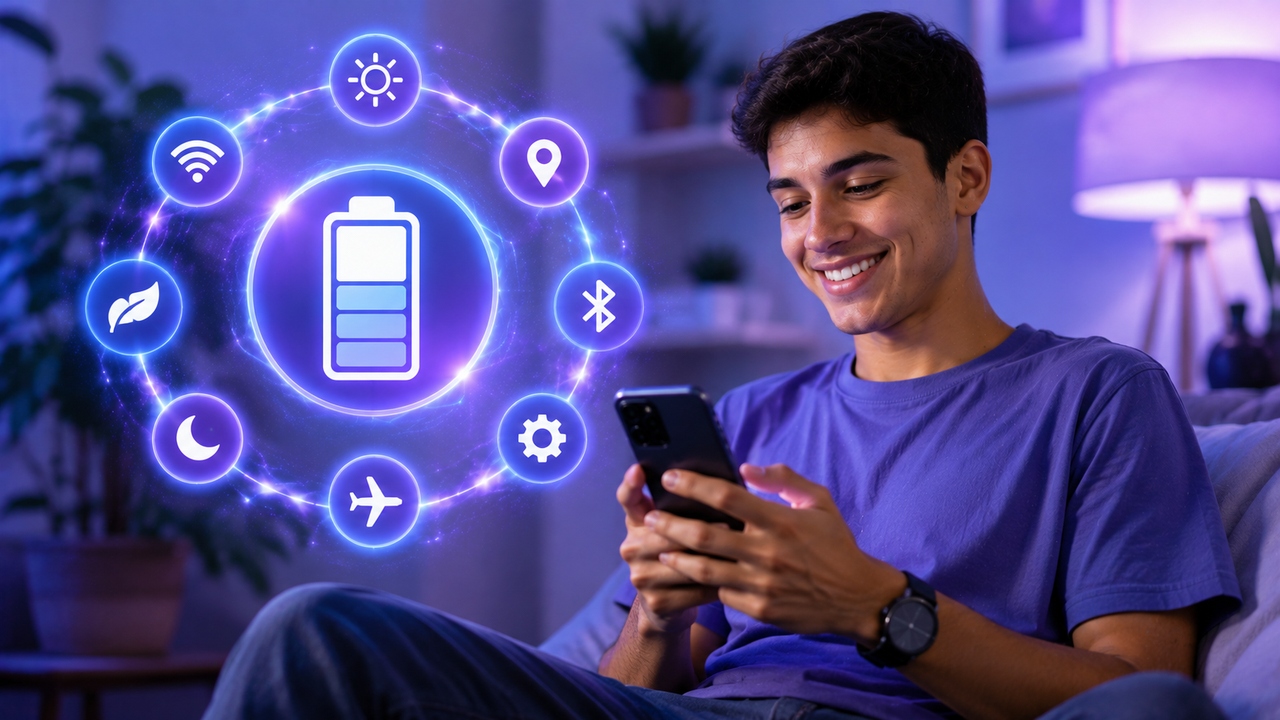
    Mulher ajusta o celular para economizar bateria e prolongar o uso do Android.

    Por isso, saber como fazer a bateria do Android durar mais não significa apenas ativar o modo de economia quando a carga chega a 10%. O próprio Android oferece configurações capazes de reduzir o consumo, enquanto recursos como Bateria Adaptável e otimização por aplicativo podem controlar atividades que acontecem quando o celular não está sendo usado.

    Os nomes e caminhos dos menus podem variar entre fabricantes, versões do Android e interfaces personalizadas. Ainda assim, os ajustes abaixo formam uma boa base para testar em diferentes aparelhos.

    Comece identificando o que está consumindo sua bateria

    Antes de sair desativando funções, vale descobrir onde a energia está sendo utilizada. A área de bateria das Configurações normalmente mostra quais aplicativos e componentes estão consumindo mais energia.

    Essa informação é importante porque o problema pode estar concentrado em um único aplicativo. Se um app continua consumindo muita bateria mesmo quando você quase não o utiliza, restringir sua atividade em segundo plano pode ser mais eficiente do que alterar várias configurações do sistema.

    Quer melhorar a autonomia do seu Android agora?

    Comece pelos ajustes que reduzem o consumo da tela e das atividades em segundo plano. Depois, observe novamente o uso da bateria para identificar o que ainda está drenando energia.

    Consultar o guia oficial do Android para economizar bateria

    1. Reduza o brilho da tela

    A tela costuma ser um dos elementos que mais influenciam a autonomia, principalmente quando permanece ligada por longos períodos. Reduzir o brilho para um nível confortável pode ajudar a diminuir o consumo.

    O Android também permite utilizar o brilho automático em dispositivos compatíveis. Dessa maneira, o sistema ajusta a luminosidade de acordo com o ambiente, evitando que a tela permaneça excessivamente brilhante quando isso não é necessário.

    Outra medida simples é diminuir o tempo necessário para que a tela seja desligada automaticamente.

    2. Ative a Bateria Adaptável

    A Bateria Adaptável foi desenvolvida para aprender os padrões de utilização do aparelho e limitar a atividade de aplicativos usados com menos frequência. No Pixel, o Google informa que esse aprendizado pode levar algumas semanas após a configuração inicial ou uma restauração de fábrica.

    Em aparelhos compatíveis, procure por:

    1. Abra Configurações.
    2. Entre em Bateria.
    3. Procure Bateria Adaptável ou uma opção equivalente.
    4. Verifique se o recurso está ativado.

    O nome e a localização podem mudar dependendo do fabricante.

    3. Restrinja aplicativos que consomem muita bateria

    Se um aplicativo específico aparece constantemente entre os maiores consumidores de energia, verifique suas configurações de uso da bateria. Em dispositivos Pixel, por exemplo, o Google oferece a opção de controlar o uso em segundo plano individualmente.

    Essa medida é especialmente útil para aplicativos que precisam sincronizar dados constantemente, mas que você não precisa manter ativos o tempo inteiro.

    • Abra as Configurações;
    • Entre em Aplicativos;
    • Selecione o aplicativo;
    • Abra a seção de uso da bateria;
    • Confira as opções de atividade em segundo plano;
    • Escolha uma configuração otimizada quando disponível.

    4. Use a Economia de Bateria quando necessário

    O modo Economia de bateria é particularmente útil quando você precisa prolongar uma carga que já está baixa. O Android informa que esse modo pode limitar ou desativar atividades em segundo plano, além de reduzir determinados efeitos visuais e algumas atividades de rede.

    Em muitos aparelhos, também é possível programar a ativação automática quando a carga atingir determinado nível.

    Não é necessário deixar o recurso permanentemente ativado. Se você precisa do desempenho completo do aparelho, pode utilizá-lo principalmente durante períodos de bateria reduzida.

    5. Desative recursos de conectividade que não estão sendo usados

    Conexões e recursos que permanecem ativos sem necessidade podem contribuir para o consumo. O Google recomenda evitar manter recursos como ponto de acesso pessoal e tethering ligados quando não estão sendo utilizados.

    Dependendo da situação, também pode ser útil desligar temporariamente:

    • Ponto de acesso móvel;
    • Bluetooth quando não estiver conectado a nenhum dispositivo;
    • Localização quando ela não for necessária;
    • Conexões específicas que você não pretende utilizar.

    Não é necessário desativar tudo permanentemente. A ideia é evitar recursos ativos sem uma finalidade.

    6. Reduza o uso prolongado de GPS, vídeos e jogos pesados

    Algumas atividades simplesmente exigem mais processamento e energia. Navegação GPS por longos períodos, reprodução contínua de vídeos, jogos com gráficos intensos e uso prolongado da câmera podem acelerar a descarga.

    O próprio Android recomenda evitar atividades que mantenham a tela ligada por muito tempo ou exijam processamento intenso quando o objetivo é maximizar a autonomia.

    Se você estiver longe de uma tomada, reduzir a qualidade de streaming ou evitar sessões prolongadas de jogos pode fazer mais diferença do que pequenas alterações cosméticas.

    7. Experimente o tema escuro

    O tema escuro pode contribuir para reduzir o consumo em determinadas telas, especialmente em dispositivos que utilizam painéis OLED ou AMOLED, nos quais pixels pretos podem consumir menos energia.

    O Android também informa que a Economia de bateria pode ativar o tema escuro automaticamente em dispositivos compatíveis.

    O impacto, entretanto, depende da tecnologia da tela, do brilho e do conteúdo exibido. Portanto, não espere que o tema escuro sozinho transforme radicalmente a autonomia.

    8. Evite temperaturas elevadas

    Temperatura é um fator importante para a bateria. O Google alerta que uma bateria quente pode descarregar mais rapidamente mesmo quando o telefone não está sendo utilizado, e o calor também pode contribuir para sua degradação.

    Evite deixar o celular exposto ao sol, dentro de veículos quentes ou submetido a atividades intensas enquanto permanece em ambientes muito quentes.

    Se o aparelho estiver excessivamente quente durante o carregamento, interrompa atividades pesadas e deixe que ele retorne a uma temperatura adequada.

    9. Use a otimização de carregamento quando disponível

    Existe uma diferença entre fazer a bateria durar mais durante o dia e preservar sua capacidade ao longo dos meses e anos. Alguns aparelhos oferecem recursos de carregamento adaptável ou limite de carga para ajudar na saúde da bateria.

    Nos Pixel compatíveis, por exemplo, o Google oferece uma opção para limitar o carregamento a 80% e outra para adaptar o carregamento aos hábitos do usuário. O recurso de limite de 80% está disponível em modelos Pixel 6a e posteriores, segundo a documentação atual do fabricante.

    Essa função pode ser interessante para quem normalmente termina o dia com carga suficiente. Porém, quando você precisa da máxima autonomia, carregar até 100% continua sendo uma opção.

    Como fazer esses ajustes passo a passo

    1. Abra as Configurações do Android.
    2. Entre na área de Bateria.
    3. Identifique os aplicativos que mais consomem energia.
    4. Ative a Bateria Adaptável, caso esteja disponível.
    5. Restrinja a atividade em segundo plano de aplicativos que realmente não precisam permanecer ativos.
    6. Reduza o brilho e o tempo de desligamento da tela.
    7. Configure a Economia de bateria para situações de carga baixa.
    8. Desative pontos de acesso e recursos de conectividade que não estejam sendo usados.
    9. Confira se existe uma opção de otimização de carregamento no seu aparelho.

    Prós e contras dos ajustes de economia

    Vantagens:

    • Podem aumentar a duração da carga sem instalar aplicativos adicionais;
    • Permitem identificar os maiores consumidores de energia;
    • A Bateria Adaptável automatiza parte da otimização;
    • A Economia de bateria pode prolongar uma carga baixa;
    • Alguns recursos também ajudam a preservar a bateria a longo prazo.

    Limitações:

    • A economia varia conforme o modelo e a capacidade da bateria;
    • Alguns recursos existem apenas em versões específicas do Android;
    • Restringir aplicativos pode atrasar notificações ou determinadas atividades;
    • Modos de economia podem reduzir desempenho ou limitar recursos;
    • Uma bateria fisicamente desgastada não recupera sua capacidade apenas com configurações.

    É preciso instalar um aplicativo para economizar bateria?

    Na maioria dos casos, não é necessário começar por um aplicativo adicional. O Android já possui ferramentas para identificar consumo elevado, restringir atividades em segundo plano, utilizar Bateria Adaptável e ativar Economia de bateria.

    Aplicativos que prometem aumentar drasticamente a duração da bateria devem ser analisados com cautela. Se a causa do consumo estiver em um aplicativo específico, em uma tela muito brilhante ou em uma bateria degradada, adicionar outro aplicativo pode não resolver a origem do problema.

    Dicas para aproveitar melhor a bateria

    • Evite manter a tela no brilho máximo sem necessidade;
    • Não deixe pontos de acesso móveis ativos quando não estiver usando;
    • Confira regularmente a área de consumo da bateria;
    • Mantenha o Android e os aplicativos atualizados;
    • Evite temperaturas extremas;
    • Use Economia de bateria quando precisar estender uma carga baixa;
    • Não restrinja indiscriminadamente todos os aplicativos em segundo plano;
    • Observe o comportamento da bateria depois de cada mudança.

    Por que a bateria pode piorar depois de uma atualização?

    Um aumento temporário no consumo depois de uma atualização de software pode acontecer. No caso dos Pixel, o Google informa que é normal observar maior consumo durante alguns dias enquanto o aparelho baixa, instala e otimiza o novo software.

    Se o consumo continuar anormal por vários dias, vale verificar quais aplicativos aparecem no topo da utilização da bateria e procurar suporte específico para o fabricante do aparelho.

    Conclusão

    Saber como fazer a bateria do Android durar mais envolve principalmente reduzir desperdícios de energia e entender quais recursos estão realmente consumindo a carga. Diminuir o brilho, utilizar Bateria Adaptável, restringir aplicativos específicos e ativar a Economia de bateria são algumas das medidas mais práticas.

    Também vale cuidar da temperatura e verificar recursos de carregamento disponíveis no aparelho. Como fabricantes utilizam interfaces diferentes, nem todas as opções estarão presentes em todos os celulares Android.

    O mais importante é evitar mudanças exageradas. A melhor configuração é aquela que reduz o consumo sem prejudicar notificações, conectividade e funções que você realmente utiliza.

    Comece a economizar bateria hoje

    Abra a área de bateria do seu Android e veja quais aplicativos estão consumindo mais energia. Em seguida, compare essas informações com as configurações apresentadas neste artigo.

    Confira o guia oficial do Android para aumentar a duração da bateria e, se você utiliza um Pixel, consulte as recomendações específicas do Google para a bateria.
